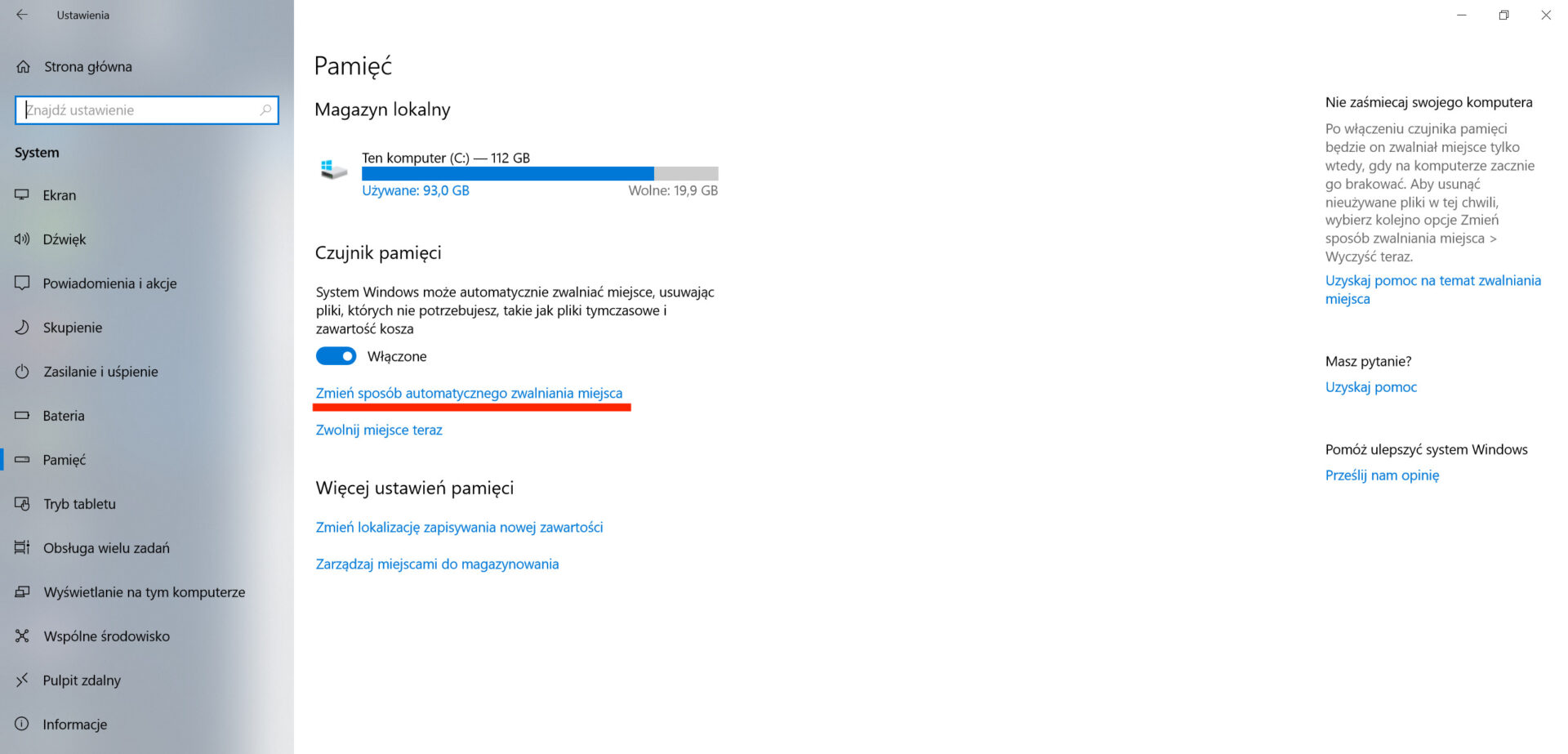
Z listy dysków wybieramy „C”, a na nim polecenie: „Wyczyść pliki systemowe”. Następnie wystarczy zaznaczyć pola obok plików, które chcemy usunąć: tymczasowe pliki internetowe, pobrane pliki programów, miniatury, poprzednie instalacje systemu Windows, kosz itp.Przyjrzyjmy się kilku prostym krokom, jak oczyścić dysk C z niepotrzebnych plików:
Sprawdź, które pliki są zbędne: W systemie Windows 10 istnieje wbudowane narzędzie o nazwie „Czyszczenie dysku”. Uruchom je, wybierz dysk C i zaznacz, jakie pliki chcesz usunąć. …
Usuń niepotrzebne aplikacje: Przejdź do ustawień systemowych i wybierz „Aplikacje”. …
Przenieś pliki na inne dyski: Jeśli masz wiele plików, które nie są konieczne na dysku C, możesz je przenieść na inne dyski. …
Co zabiera miejsce na dysku C?
Pliki osobiste, takie jak zdjęcia, filmy wideo, pliki muzyczne, dokumenty i inne, mogą zajmować dużo miejsca na dysku twardym. Przeniesienie takich dużych plików na dysk zewnętrzny pomaga zwolnić miejsce na dysku twardym.
Co zapycha dysk C?
Dysk najczęściej zapełniają „śmieci” systemowe. Stare wersje, pliki cookies, które już nie zostaną wykorzystane, czy też instalatory aktualizacji. Nigdy nie skorzystamy z tych informacji. Wiele programów, dostępnych także za darmo, jest w stanie usunąć wszystkie niepotrzebne, nieużywane dane.
Jak zwolnic dużo miejsca z dysku C?
Korzystając z wbudowanego w system narzędzia „Czyszczenie dysku twardego”. W menu „Start” należy wybrać „Panel sterowania”, a następnie „Narzędzia administracyjne” i „Oczyszczanie dysku”. Z listy dysków wybieramy „C”, a na nim polecenie: „Wyczyść pliki systemowe”.
Jak dodać wolne miejsce do dysku C?
Jeśli chcemy rozszerzyć partycje główną C: klikamy na nią prawym przyciskiem myszy i z rozwiniętego menu wybieramy „Rozszerz wolumin”. Następnie klikamy dalej, dalej i zakończ. Dzięki temu dysk jest w całości dostępny.
Co daje Oczyszczanie dysku?
Czyszczenie systemu, jak również usuwanie zbędnych danych z dysku komputera pozwala lepiej zapanować nad zawartością PC, a jeśli chodzi o czyszczenie systemu, to może ono nie tylko zwolnić sporą przestrzeń, ale też wpłynąć korzystnie na tempo działania systemu.
Czemu znika miejsce na dysku C?
Może o tym nie wiesz, ale na dysku systemowym zalegają pliki tymczasowe, stare, niepotrzebne dokumenty, pozostałości po odinstalowanych aplikacjach, itd. Jeśli nie oczyszczasz regularnie systemu, miejsce szybko się zapełnia – zwłaszcza, jeśli aktywnie używasz komputera. Dla przykładu wyniki oczyszczania mojego systemu.
Jak dodać GB do dysku C?
Kliknij prawym przyciskiem myszy dysk C: i wybierz „Zmień rozmiar/Przenieś”. 2. Przeciągnij koniec partycji systemowej na nieprzydzielone miejsce, aby dodać miejsce na dysku C: i kliknij „OK”. Krok 3: Zachowaj wszystkie zmiany, aby rozszerzyć dysk C:.hace 5 días
Co to jest dysk C?
Popularnie dysk systemowy określa się mianem dysku C, gdyż tak właśnie najczęściej nazywa się wolumen, na którym znajduje się Windows. Jak sformatować dysk z systemem? Aby to zrobić, należy ponownie zainstalować system.
Jak przeskanować dysk C?
Po uruchomieniu wiersza polecenia wpisz polecenie chkdsk C: /f /r /x. Używając polecenia chkdsk [chkdsk C: / f / r / x], będziesz mógł sprawdzić i przeskanować dysk C w poszukiwaniu błędów oraz naprawić uszkodzenie systemu plików i uszkodzone sektory w przypadku znalezienia błędów.
Jak podzielic dysk C na D?
Otwórz obszar Zarządzanie dyskami. Wybierz dysk, z którego chcesz stworzyć partycję. Kliknij prawym przyciskiem myszy obszar niepodzielony na partycje w dolnym okienku i wybierz opcję Nowy wolumin prosty. Wprowadź rozmiar i kliknij przycisk Dalej, aby zakończyć proces.
Co zrobić gdy brakuje miejsca na dysku C?
Gdy system z braku miejsca nie pozwala na zainstalowanie kolejnej aplikacji, oznacza to konieczność przeprowadzenia generalnych porządków na dysku C. Usuwając zbędne pliki i katalogi możesz zwolnić nawet kilka gigabajtów cennego miejsca.
Jak dokupic miejsce na dysku C?
Wybierz dysk, który chcesz rozszerzyć, kliknij go prawym przyciskiem myszy i kliknij „Rozszerz wolumen”. Jeśli nie masz nieprzydzielonego miejsca, wybierz partycję znajdującą się obok dysku C i wybierz opcję „Zmniejsz wolumin”, aby zwolnić miejsce na dysku.
Jak przydzielić nieprzydzielone miejsce na dysku do dysku C?
Przeciągnij myszą w lewo lub w prawo i dołącz nieprzydzielone miejsce do partycji systemowej. Rozwiązanie 2: Jeśli nie ma dostępnego nieprzydzielonego miejsca, kliknij dysk C i wybierz opcję „Przydziel miejsce”. Następnie dysk systemowy może uzyskać wolne miejsce z innych woluminów, takich jak dysk D / E / F.
Jak zwolnić miejsce na dysku temp?
Zwalnianie miejsca za pomocą narzędzia Oczyszczanie dysku Jeśli w systemie nie ma Czujnika pamięci, możesz użyć narzędzia Oczyszczanie dysku, aby usunąć pliki tymczasowe i systemowe z urządzenia. W polu wyszukiwania na pasku zadań wpisz oczyszczanie dysku, a następnie z listy wyników wybierz tę pozycję.
Jak przenieść pliki z dysku C na D?
Przenieś programy w aplikacjach i funkcjach Lub Przejdź do Ustawienia> Kliknij „Aplikacje”, aby otworzyć Aplikacje i funkcje. Krok 2. Wybierz program i kliknij „Przenieś”, aby kontynuować, a następnie wybierz inny dysk twardy, np. Dysk D:, aby przenieść wybraną aplikację i kliknij „Przenieś”, aby potwierdzić.
Co zrobić żeby mieć więcej pamięci na komputerze?
Jeśli komputer dysponuje wbudowaną pamięcią RAM na płycie głównej, a także gniazdem lub gniazdami pamięci RAM, możemy dołożyć pamięć do wolnego gniazda lub wymienić kość pamięci z zajętego gniazda na kość o większej pojemności.
Czy kompresja dysku C jest bezpieczna?
Bezpieczne tak. Chociaż nie należy kompresować partycji systemowej. Strasznie zwalnia natomiast kompa – bo wszystkie dane przed odczytem trzeba poddać dekompresji.
Jak przydzielić nieprzydzielone miejsce do dysku C?
Przeciągnij myszą w lewo lub w prawo i dołącz nieprzydzielone miejsce do partycji systemowej. Rozwiązanie 2: Jeśli nie ma dostępnego nieprzydzielonego miejsca, kliknij dysk C i wybierz opcję „Przydziel miejsce”. Następnie dysk systemowy może uzyskać wolne miejsce z innych woluminów, takich jak dysk D / E / F.
Jak zwiększyć rozmiar partycji systemowej Windows 10?
W Zarządzaniu dyskami kliknij prawym przyciskiem myszy istniejący wolumin, który chcesz rozszerzyć④, a następnie wybierz [Rozszerz wolumin]⑤. Jeśli nie ma nieprzydzielonego miejsca, a chcesz rozszerzyć istniejący wolumin, możesz usunąć inny wolumin, który stanie się wtedy nieprzydzielonym miejscem.
Czy Oczyszczanie dysku usuwa pliki?
Wniosek. W większości elementy i pliki w Oczyszczaniu dysku można bezpiecznie usunąć. Jeśli jednak komputer nie działa poprawnie, usunięcie niektórych z nich może uniemożliwić odinstalowanie aktualizacji, wycofanie systemu operacyjnego i nie tylko. więc są przydatne do trzymania, jeśli masz miejsce.
Jak wyczyścić dysk bez usuwania Windowsa?
Aby to zrobić, skorzystaj ze standardowej ścieżki do Ustawień: Kliknij menu Windows i przejdź do „Ustawienia” > „Aktualizacja i zabezpieczenia” > „Zresetuj ten komputer” > „Rozpocznij” > „Usuń wszystko” > „Usuń pliki i wyczyść dysk”, a następnie postępuj zgodnie z instrukcjami kreatora, aby zakończyć proces .
Jak sprawdzić co spowalnia pracę komputera?
W polu wyszukiwania na pasku zadań wpisz frazę Zabezpieczenia Windows, a następnie wybierz to na liście wyników. Wybierz Wydajność i kondycja urządzenia, aby wyświetlić raport o kondycji.
Jak zwolnić przestrzeń na dysku?
Android – funkcja oczyść i Google Files Zajrzyjmy w opcje systemu Android. W menu Ustawienia>Pamięć możemy sprawdzić jakie dane – zdjęcia, filmy, aplikacje, dźwięki, dokumenty i inne – zajmują najwięcej miejsca. Pod zestawieniem znajdziemy zaś przycisk „oczyść”.
Jak znaleźć najcięższe pliki na dysku?
W Eksploratorze Plików znajduje się wbudowane narzędzie do wykrywania plików o określonej wielkości. Kliknij na okienko wyszukiwania w prawym, górnym rogu, a następnie na zakładkę Narzędzia wyszukiwania. Wybierz z niej Rozmiar i określ, jakiej wielkości pliki chcesz odnaleźć.
Jak sprawdzić zużycie dysku?
Testowanie dysku twardego powinniśmy zacząć właśnie od odczytania tych informacji – najlepiej wykorzystać do tego celu darmowe narzędzie CrystalDiskInfo lub HD Tune. CrystalDiskInfo to jeden z najpopularniejszych programów do testowania dysków HDD i SSD.