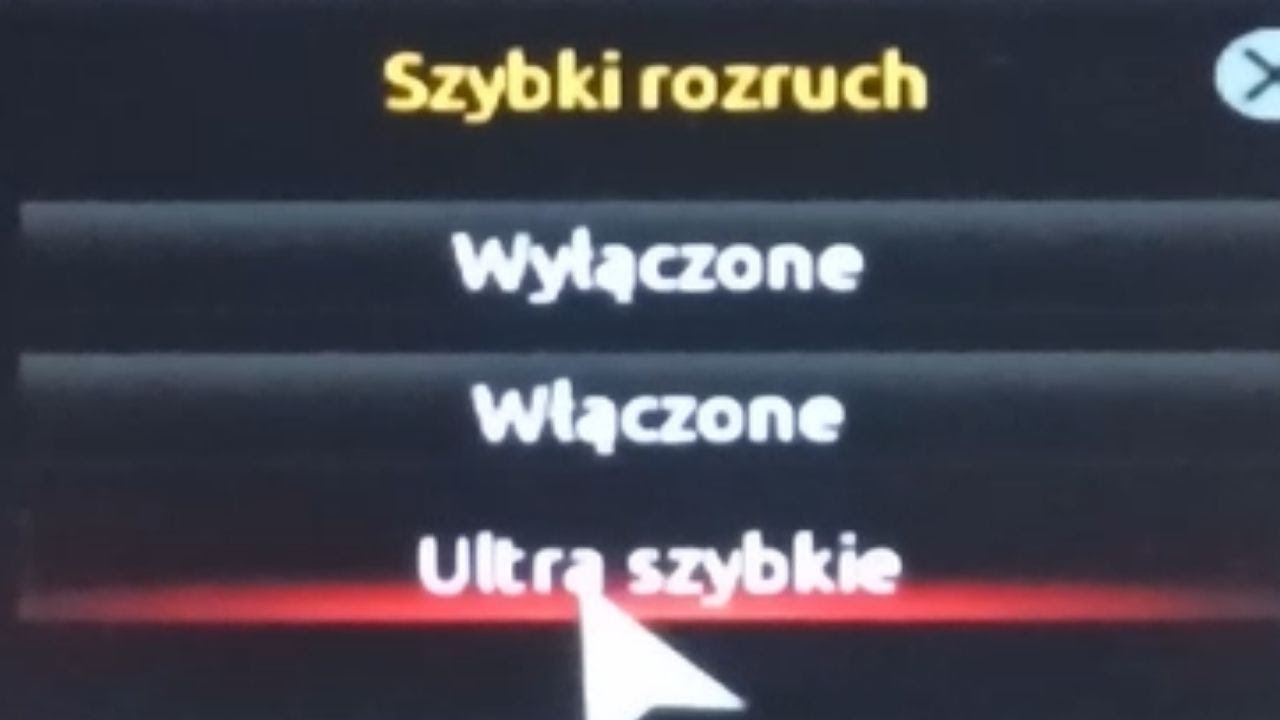
Szybkie uruchamianie to ustawienie, które ułatwia szybsze uruchamianie komputera po zamknięciu. System Windows robi to, zapisując sesję jądra i sterowniki urządzeń (informacje o systemie) w pliku hibernacji (hiberfil. sys) na dysku zamiast zamykać go po zamknięciu komputera.
Co daje szybki rozruch?
Szybkie uruchamianie to ustawienie, które ułatwia szybsze uruchamianie komputera po zamknięciu. System Windows robi to, zapisując sesję jądra i sterowniki urządzeń (informacje o systemie) w pliku hibernacji (hiberfil. sys) na dysku zamiast zamykać go po zamknięciu komputera.
Jak włączyć szybki rozruch?
Kliknij prawym przyciskiem myszy menu Start i wybierz opcję Terminal Windows (administrator) . 2. W terminalu Windows wpisz powercfg /h on lub powercfg /h off, aby włączyć lub wyłączyć szybkie uruchamianie, a następnie naciśnij Enter .
Czym jest szybki rozruch?
W systemie Android fastboot to protokół lub narzędzie diagnostyczne, które jest częścią kolekcji Android SDK Platform Tools . Fastboot pomaga odnawiać pliki flash bezpośrednio na urządzeniach z systemem Android.
Czy szybkie uruchamianie jest dobre?
Zaletą rozwiązania “szybkie uruchamianie systemu Windows” jest istotnie szybsze uruchomienie systemu Windows, jednak ma ono podstawową wadę, podczas uruchamiania system nie ładuje wszystkich usług i sterowników od nowa, a jedynie przywołuje te, które były uruchomione wcześniej.
Co daje czysty rozruch?
„Czysty rozruch” uruchamia system Windows z minimalnym zestawem sterowników i programów startowych, więc można ustalić, czy program działający w tle wpływa na działanie danej gry lub programu..
Czy bezpieczny rozruch jest bezpieczny?
Bezpieczny rozruch to kluczowa technologia, która zwiększa bezpieczeństwo systemu, zapewniając bezpieczeństwo każdego modułu oprogramowania ładowanego podczas uruchamiania systemu. Funkcja ta jest domyślnie włączona. Możesz ją wyłączyć w systemie BIOS.
Jak zrobić bezpieczny rozruch?
Naciśnij przycisk zasilania, aby włączyć komputer, a następnie od razu kilkakrotnie naciśnij klawisz f10, aż otworzy się narzędzie Computer Setup. Użyj klawiszy strzałek, aby wybrać menu Security (Bezpieczeństwo), wybierz Secure Boot Configuration (Konfiguracja Secure Boot), a następnie naciśnij klawisz enter.
Jak sprawdzić co spowalnia start systemu?
Aby wyłączyć uruchamianie programów przy uruchamianiu komputera, otwórz Menedżera zadań, a następnie kliknij kartę Uruchamianie. W kolumnie „Wpływ na uruchamianie” znajdziesz informacje o tym, które programy mają duży lub mały wpływ na uruchamianie komputera.
Czy szybki rozruch jest bezpieczny?
Chociaż może przyspieszyć proces uruchamiania, może również prowadzić do pewnych problemów . Na przykład może kolidować z instalacją aktualizacji, które wymagają „pełnego” wyłączenia lub powodować problemy z systemami, które uruchamiają się jednocześnie z innym systemem operacyjnym.
Czy szybkie uruchamianie i szybkie rozruch to to samo?
Czy szybki rozruch jest tym samym co bezpieczny rozruch?
Bezpieczny rozruch i szybki rozruch to dwa ustawienia BIOS-u, które mogą mieć wpływ na sposób uruchamiania i działania komputera. Bezpieczny rozruch to funkcja bezpieczeństwa, która zapobiega ładowaniu nieautoryzowanego oprogramowania podczas procesu rozruchu, podczas gdy szybki rozruch to funkcja wydajnościowa, która przyspiesza czas rozruchu, pomijając niektóre kontrole i kroki.
Czy szybki rozruch ma wpływ na pamięć RAM?
Dobra ogólna wydajność: Ponieważ funkcja szybkiego uruchamiania usuwa większość pamięci podczas wyłączania systemu , komputer uruchamia się szybciej i działa sprawniej niż w przypadku przełączenia go w tryb hibernacji.
Jak włączyć szybkie uruchamianie?
Po lewej stronie okna kliknij opcję Wybierz działanie przycisków zasilania . Na dole okna znajduje się sekcja Ustawienia wyłączania . W tej sekcji znajduje się opcja oznaczona jako Włącz szybkie uruchamianie (zalecane) (brakuje tej opcji?) . Aby włączyć szybkie uruchamianie, zaznacz pole wyboru obok tej opcji.
Czy szybki rozruch ma wpływ na dysk SSD?
Szybkie uruchamianie systemu Windows nie przynosi większych korzyści w przypadku dysków SSD . Szybkie uruchamianie systemu Windows przydaje się natomiast, gdy system jest zainstalowany na dyskach twardych.
Jak zrobić bezpieczny rozruch?
Naciśnij przycisk zasilania, aby włączyć komputer, a następnie od razu kilkakrotnie naciśnij klawisz f10, aż otworzy się narzędzie Computer Setup. Użyj klawiszy strzałek, aby wybrać menu Security (Bezpieczeństwo), wybierz Secure Boot Configuration (Konfiguracja Secure Boot), a następnie naciśnij klawisz enter.
Co daje szybkie uruchamianie Windows 11?
Dzięki szybkiemu uruchamianiu urządzenia całkowicie nie wyłączają się, co powoduje niewielkie zużycie energii baterii. Jest to normalne zjawisko. Jeśli chcesz wyłączyć szybkie uruchamianie, zapoznaj się z poniższymi krokami.
Jak przyspieszyć Windows 10 szybsze uruchamianie?
Po lewej stronie okna kliknij Wybierz działanie przycisków zasilania . Na dole okna znajduje się sekcja Ustawienia wyłączania . W tej sekcji znajduje się opcja oznaczona jako Włącz szybkie uruchamianie (zalecane) (brakuje tej opcji?) . Aby włączyć szybkie uruchamianie, zaznacz pole wyboru obok tej opcji.
Co to jest uruchamianie selektywne?
Selektywne. Opcja uruchamiania selektywnego umożliwia wybranie programów i usług, które mają zostać załadowane przez komputer po ponownym uruchomieniu komputera.
Jak wejść w zaawansowane opcje rozruchu?
Przytrzymując klawisz Shift, kliknij Uruchom ponownie. Gdy na ekranie pojawią się pola wyboru, kliknij Rozwiąż problemy, a później Opcje zaawansowane i Ustawienia uruchamiania. Potwierdź wybór, klikając Uruchom ponownie. Komputer zrestartuje się, a po włączeniu na ekranie zobaczysz kilka możliwości rozruchu.
Jak sprawdzić czy bezpieczny rozruch jest włączony?
Jak sprawdzić, czy funkcja Secure Boot jest włączona. Kliknij przycisk Windows w lewym dolnym rogu ekranu lub naciśnij klawisz Windows. Naciśnij klawisz Enter. Zostanie wyświetlona opcja System Information (Informacje o systemie), a następnie opcja System Summary (Podsumowanie systemu ) powinna być domyślnie włączona.
Czy czysty rozruch jest bezpieczny?
Czysty (bezpieczny) rozruch komputera PC lub Mac może pomóc w rozwiązaniu problemów z instalacją lub uruchomieniem gry bądź dostępem do jej zawartości. Kroki te mogą uszkodzić komputer, jeśli nie zostaną wykonane we właściwy sposób.
Czy warto włączyć Secure Boot?
Włączenie funkcji Secure Boot, która zapobiega wstrzyknięciu złośliwego kodu podczas rozruchu komputera jest zalecane, ale nie wymagane – chociaż z dużą dozą prawdopodobieństwa Microsoft zacznie wymuszać stosowanie również tej technologii.
Co daje bezpieczny rozruch?
Bezpieczny rozruch to ważna funkcja zabezpieczeń przeznaczona do zapobiegania ładowaniem złośliwego oprogramowania podczas uruchamiania komputera (boots).
Jak wejść do biosa?
Aby wejść do BIOS za pomocą klawisza funkcyjnego Włącz komputer. Natychmiast i kilkakrotnie naciśnij klawisz F2 lub ( Fn+F2 ). Dostęp do BIOS -u może wymagać wielu prób.
Jak włączyć CSM?
Przejdź do ekranu [Boot] (rozruch) ①, wybierz [Fast Boot] (szybki rozruch) ②, a następnie wybierz [Disabled] (wyłączony) ③, aby wyłączyć funkcję szybkiego rozruchu. Wybierz [Launch CSM] (uruchom CSM) ④ , a następnie wybierz [Enabled] (włączone) ⑤.