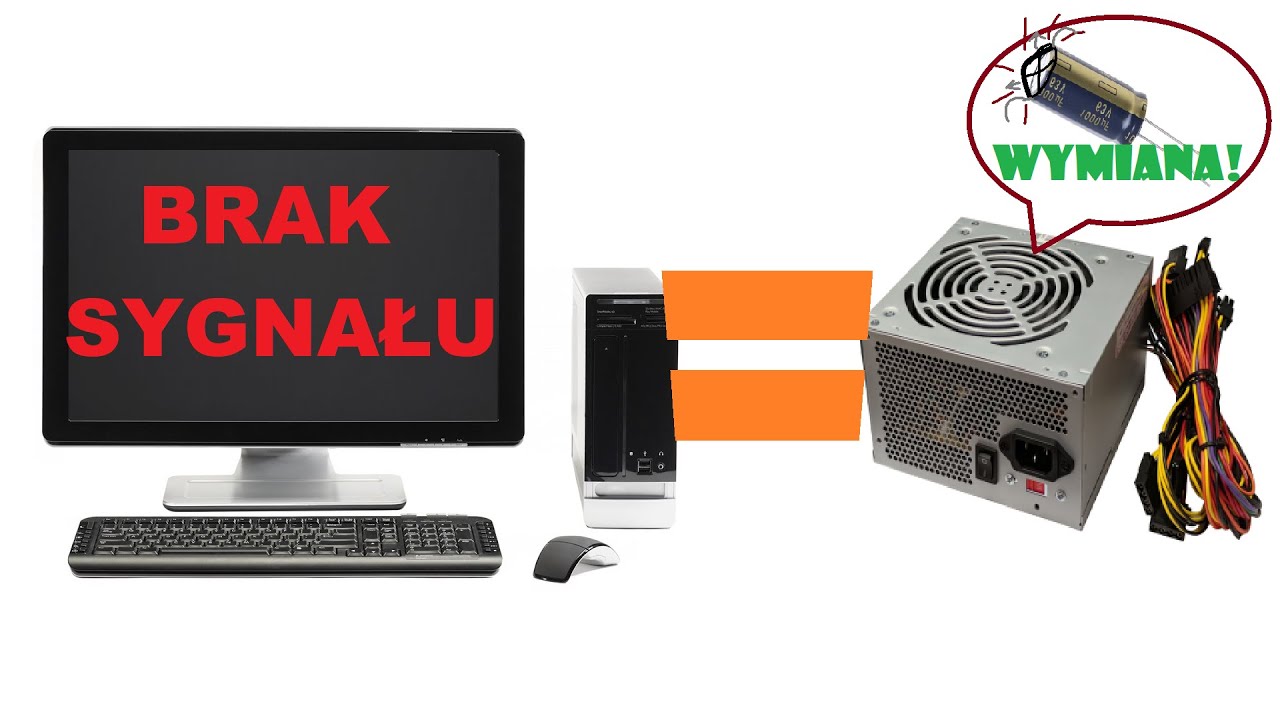
Sprawdź, czy kabel sygnałowy (VGA / DVI / HDMI) jest poprawnie podłączony do monitora. Sprawdź również, czy kabel sygnałowy jest poprawnie podłączony do gniazda karty graficznej. Odepnij kabel sygnałowy, sprawdź wtyczki czy piny sygnałowe nie są zagięte, podłącz ponownie kabel do monitora i komputera.Sprawdź zasilanie monitora Sprawdź kabel wideo Sprawdź aktywne źródło sygnału monitora Skontroluj poziom jasności monitora Przetestuj kartę graficzną/wyjście wideo w komputerze Sprawdź resztę podzespołów komputera
Jak przywrócić obraz na monitorze?
Musisz kliknąć prawym przyciskiem myszy na pulpicie. Następnie wybierz opcję „Ustawienia ekranu” (w przypadku najnowszej wersji systemu). W kolejnym kroku, na liście dostępnych funkcji odszukaj „Orientacja wyświetlacza”. Zmień ustawienie na „Pionowa” – jeśli chcesz obrócić ekran o 90 stopni.
Co zrobić jak monitor nie wykrywa komputera?
Odłącz kabel wideo łączący monitor z komputerem. Sprawdź porty wideo komputera i monitora oraz kabel wideo, aby upewnić się, że nie są one uszkodzone, a styki nie są wygięte. Jeśli nie ma uszkodzeń, ponownie podłącz monitor do komputera. Jeśli masz inny kabel wideo, połącz urządzenia za pomocą nowego kabla.
Jak naprawić czarny ekran w monitorze?
Naciśnij jednocześnie klawisz Windows + Shift + Ctrl + B. Powinno to przywrócić ekran. Następnie zastosuj wszelkie aktualizacje Windows . Uruchomienie komputera w trybie awaryjnym może pomóc zawęzić problem.
Co zrobić, gdy karta graficzna nie daje obrazu?
Przejdź do strony internetowej producenta karty graficznej i pobierz najnowsze sterowniki. Zainstaluj je na komputerze i uruchom ponownie system. Często aktualizacja sterowników może rozwiązać problemy z wyświetlaniem obrazu.
Czemu nie ma obrazu na monitorze?
Sprawdź, czy kabel sygnałowy (VGA / DVI / HDMI) jest poprawnie podłączony do monitora. Sprawdź również, czy kabel sygnałowy jest poprawnie podłączony do gniazda karty graficznej. Odepnij kabel sygnałowy, sprawdź wtyczki czy piny sygnałowe nie są zagięte, podłącz ponownie kabel do monitora i komputera.
Jak odblokować czarny ekran?
Najprostsze rozwiązania są czasem najskuteczniejsze, czarny ekran w telefonie może być skutkiem zawieszenia się systemu. Wtedy wystarczy wyłączyć urządzenie, a potem po pewnym czasie ponownie uruchomić telefon. Wypróbuj także przytrzymanie przycisku zasilania i przycisku zwiększenia głośności.
Dlaczego komputer nie łączy się z monitorem?
Upewnij się, że kable nie są luźne. Upewnij się, że kabel zasilający jest dobrze podłączony do monitora. Rozważ wypróbowanie innego monitora lub kabla, jeśli jest dostępny. Spróbuj podłączyć monitor do innego komputera, jeśli dostępnych jest więcej niż jeden.
Jak zresetować monitor?
Spróbuj użyć następującego skrótu klawiszowego: Windows + Ctrl + Shift + B, aby zresetować ustawienia wyświetlacza.
Czemu monitor ma no signal?
Brak sygnału — monitor pokazuje komunikat No Signal (Brak sygnału) Wskaźniki LED na monitorze świecą się, ale na ekranie wyświetlany jest komunikat No VGA Cable (Brak kabla VGA). Sprawdź podłączony kabel VGA lub HDMI pod kątem uszkodzeń. Wymień go na sprawdzony w działaniu kabel VGA lub HDMI, jeśli jest dostępny.
Dlaczego mam czarny ekran?
Uszkodzenia mechaniczne smartfona i problemy z baterią rysy i pęknięcia, ale też duże zanieczyszczenia oraz zabrudzenia) to częsta przyczyna czarnego ekranu w telefonie. Problematyczne może być również korzystanie z nieoryginalnej ładowarki, a także „doładowywanie” telefonu do 100%, co skraca jego żywotność.
Jak przywrócić obraz w komputerze?
Ctrl + Alt + strzałka w lewo – ekran obróci się o 90 stopni w lewo. Ctrl + Alt + strzałka w prawo – ekran obróci się o 90 stopni w prawo. Ctrl + Alt + strzałka w górę – ekran powraca do standardowego ustawienia. Ctrl + Alt + strzałka w dół – ekran obróci się do góry nogami, czyli o 180 stopni.
Jak wybudzić monitor?
Aby wznowić działanie komputera lub monitora i wybudzić go ze stanu uśpienia, gotowości lub hibernacji, należy poruszyć myszą lub nacisnąć dowolny klawisz na klawiaturze. Jeśli to nie zadziała, naciśnij przycisk zasilania, aby wybudzić komputer.
Czy karta graficzna może być przyczyną braku obrazu?
Nadmierna temperatura wewnątrz obudowy komputera może również spowodować nieprawidłowe działanie podzespołów komputera, a karta graficzna nie będzie miała możliwości wyświetlania obrazu . 1. Problem ze sterownikiem: Przyczyną może być zbyt stary sterownik karty graficznej.
Dlaczego po złożeniu komputera nie ma obrazu?
Sprawdź, czy wszystkie kable są poprawnie podłączone: Upewnij się, że kabel HDMI, DVI, VGA lub DisplayPort jest odpowiednio podłączony zarówno do karty graficznej, jak i do monitora. Upewnij się również, że kabel zasilający do monitora jest prawidłowo podłączony i monitor jest włączony.
Jak naprawić problemy z wyświetlaniem monitora?
Wyłącz komputer i monitor. Odłącz kabel wideo łączący monitor z komputerem. Sprawdź port wideo w komputerze, monitorze i kablu wideo, czy nie są uszkodzone lub czy piny nie są wygięte. Jeśli nie ma uszkodzeń, podłącz ponownie monitor do komputera.
Jak przywrócić normalny widok ekranu?
Aby przełączyć się do widoku pełnoekranowego, naciśnij CTRL+SHIFT+F1. Aby powrócić do normalnego widoku ekranu, ponownie naciśnij CTRL+SHIFT+F1 .
Jak przywrócić ekran do normalności?
Ctrl + Alt + strzałka w górę – obraca ekran do prawidłowej pozycji; Ctrl + Alt + strzałka w dół – obraca ekran o 180 stopni, do góry nogami; Ctrl + Alt + strzałka w lewo – obraca ekran o 90 stopni w lewą stronę; Ctrl + Alt + strzałka w prawo – obraca ekran o 90 stopni w prawą stronę.
Jak przywrócić ekran na komputerze?
Ctrl + Alt + strzałka w lewo – ekran obróci się o 90 stopni w lewo. Ctrl + Alt + strzałka w prawo – ekran obróci się o 90 stopni w prawo. Ctrl + Alt + strzałka w górę – ekran powraca do standardowego ustawienia. Ctrl + Alt + strzałka w dół – ekran obróci się do góry nogami, czyli o 180 stopni.
Jak wybudzić monitor z trybu uspienia?
Aby wznowić działanie komputera lub monitora i wybudzić go ze stanu uśpienia, gotowości lub hibernacji, należy poruszyć myszą lub nacisnąć dowolny klawisz na klawiaturze. Jeśli to nie zadziała, naciśnij przycisk zasilania, aby wybudzić komputer.
Czemu karta graficzna nie wyświetla obrazu?
przyczyną może być to, iż sterownik karty graficznej nie jest dostatecznie aktualny. Możesz najpierw odinstalować sterownik karty graficznej, zaktualizować sterownik do najnowszej wersji za pośrednictwem oficjalnej witryny internetowej nVidia/AMD lub pobrać jego najnowszą wersję z witryny internetowej ASUS.
Co zrobić, gdy komputer się włącza, a monitor nie?
Upewnij się, że kabel łączący komputer z monitorem zewnętrznym jest bezpieczny. Spróbuj zmienić kabel monitora zewnętrznego. Jeśli nowy działa, oznacza to, że poprzedni kabel jest uszkodzony. Spróbuj użyć monitora zewnętrznego z innym systemem.
Dlaczego komputer nie widzi ekranu?
Jeśli monitory nie są problemem, upewnij się, czy twój kabel HDMI nie jest uszkodzony. Problemem może też być nieprawidłowe zamocowanie kabli do portów – sprawdź, czy kable są całkowicie wsunięte, a VGA przykręcone do mocowań (jeśli występują). Możesz również spróbować zamienić kabel HDMI, aby podłączyć drugi monitor.
Dlaczego komputer nie łączy się z monitorem?
Podłączone stacje dokujące, klucze sprzętowe, adaptery i inny sprzęt mogą powodować konflikty . Upewnij się, że kabel łączący komputer z zewnętrznym monitorem jest bezpieczny. Spróbuj zmienić kabel łączący zewnętrzny monitor. Jeśli nowy działa, wiesz, że poprzedni kabel był uszkodzony.
Jak uruchomić monitor?
Wybierz przycisk Start> Ustawienia> Ekran> systemowy. Komputer powinien automatycznie wykryć monitory i wyświetlić na nich swój pulpit. Jeśli nie widzisz monitorów, wybierz przycisk Wykryj.
Jak ponownie uruchomić monitor?
Odłącz zasilanie, odłączając zasilanie od monitora lub od gniazdka ściennego. Przed ponownym podłączeniem zasilania należy odczekać co najmniej 10 sekund . Gdy monitor zostanie prawidłowo włączony i ponownie uruchomiony, powinny zaświecić się zarówno zielona, jak i niebieska dioda LED.