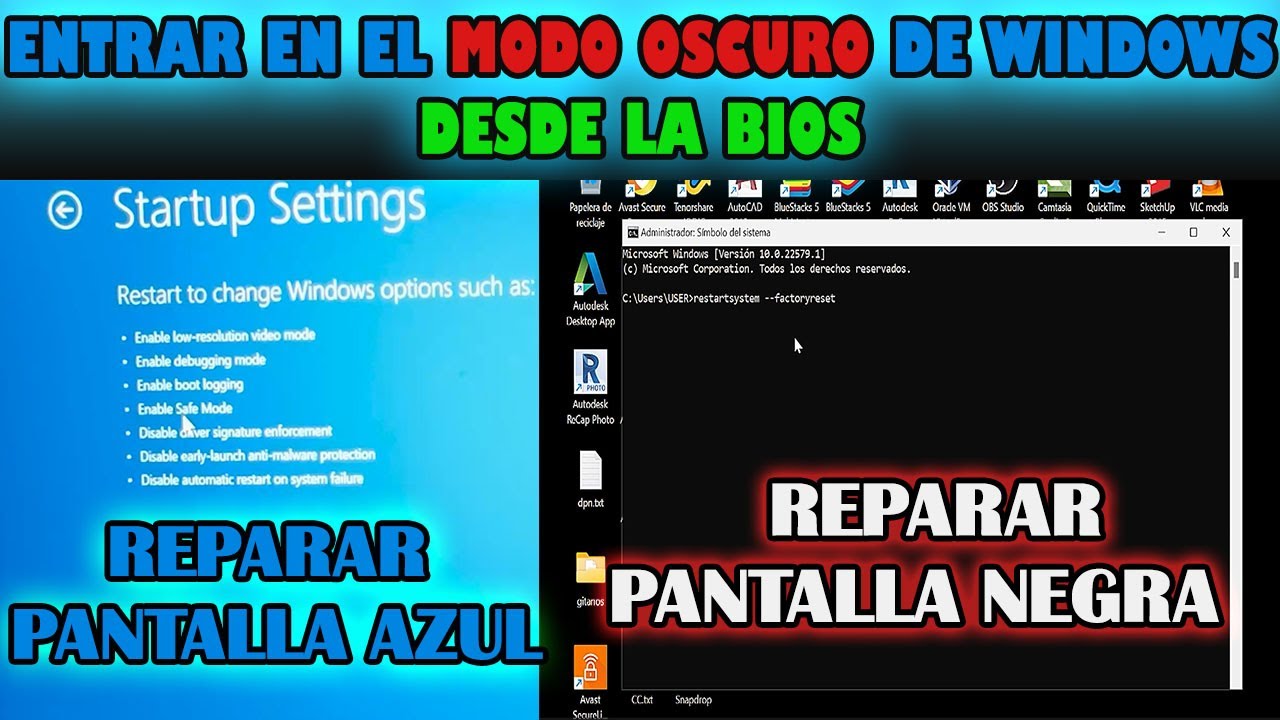
Seleccione BIOS Setup (F10) (Configuración del BIOS [F10]) y, a continuación, pulse intro. Seleccione la pestaña Security (Seguridad) y luego seleccione Secure Boot Configuration (Configuración de arranque seguro).Siga estos pasos para iniciar en modo seguro desde la BIOS: Una vez que esté en la configuración de la BIOS, busque la opción «Inicio». Seleccione «Configuración avanzada». Busque la opción «Configuración avanzada de inicio». Seleccione «Modo seguro». Guarde la configuración y salga de la BIOS.
¿Cómo entrar en modo seguro en BIOS?
Seleccione BIOS Setup (F10) (Configuración del BIOS [F10]) y, a continuación, pulse intro. Seleccione la pestaña Security (Seguridad) y luego seleccione Secure Boot Configuration (Configuración de arranque seguro).
¿Cómo forzar Arranque en modo seguro?
Selecciona 4 o F4 para iniciar el PC en modo seguro. O bien, si necesitas usar Internet, selecciona 5 o F5 en Modo seguro con funciones de red.
¿Cómo entrar en Windows 10 en modo seguro?
Estas son algunas maneras de llegar a ella. Ir al modo seguro desde Configuración: Abre La configuración de recuperación. Para abrir la configuración manualmente, selecciona Iniciar > Configuración > Actualizar & Recuperación > seguridad .
¿Cómo iniciar el Windows 10 en modo seguro?
Conecta la unidad de recuperación y enciende el equipo. Presiona la tecla del logotipo de Windows + L para ir a la pantalla de inicio de sesión y, luego, reinicia el equipo presionando la tecla Mayús mientras seleccionas el botón de encendido > Reiniciar .
¿Cómo acceder al modo seguro desde BIOS?
F8 o Shift-F8 durante el arranque (solo BIOS y HDD) Si (y solo SI) su computadora con Windows usa un BIOS heredado y un disco duro basado en plato giratorio, es posible que pueda invocar el Modo seguro en Windows 10 usando el conocido Método abreviado de teclado F8 o Shift-F8 durante el proceso de inicio de la computadora.
¿Cómo entrar en modo seguro si no funciona F8?
Activar el modo seguro desde la pantalla de inicio de sesión Todo lo que tienes que hacer es pulsar el botón Encendido y mantener pulsada la tecla Mayúscula mientras haces clic en el botón Reiniciar.
¿Cómo arrancar el ordenador en modo a prueba de fallos?
Acceda a la Configuración del sistema en Windows pulsando al mismo tiempo las teclas Windows y R. Luego, escriba msconfig en el campo de texto y haga clic en Aceptar. 2. Cambie a la pestaña Arranque y, en la sección Opciones de arranque, seleccione Arranque a prueba de errores con Red.
¿Cómo reparar el sistema de Arranque de Windows 10?
En la pantalla Configuración de Windows, haga clic en Reparar la computadora. Seleccione Solucionar problemas. Vaya a Opciones>avanzadasReparación de inicio. Una vez completado el proceso de reparación de inicio, reinicie la computadora.
¿Cómo entrar en la BIOS del ordenador?
Mientras el equipo aún no esté encendido, mantenga presionado el botón [F2] del teclado y, a continuación, presione el botón [Encendido] (No suelte el botón F2 hasta que se muestre la configuración de la BIOS).
¿Cómo restaurar el sistema en Windows 10?
En algunos casos, una instalación limpia puede mejorar el rendimiento, la seguridad, la experiencia de exploración y la duración de la batería del dispositivo. Para restablecer el equipo, ve a Inicio > Configuración > Sistema > Recuperación . Junto a Restablecer este equipo, selecciona Restablecer equipo.
¿Cómo arrancar en modo seguro asus uefi bios?
Seleccione [Opciones avanzadas]②. Seleccione [Configuración de inicio]③. Haga clic en [Reiniciar]④. Presione las teclas numéricas o las teclas de función F1-F9 en el teclado para seleccionar un modo seguro .
¿Cómo entrar en la BIOS del ordenador?
Mientras el equipo aún no esté encendido, mantenga presionado el botón [F2] del teclado y, a continuación, presione el botón [Encendido] (No suelte el botón F2 hasta que se muestre la configuración de la BIOS).
¿Cómo abrir la reparación automática de Windows 10 con teclado?
Inicie manualmente su dispositivo en el entorno de reparación de Windows (WinRE). Cuando su dispositivo no se haya iniciado, presione y mantenga presionado F9 en su teclado, luego presione el botón de Encendido para iniciar su dispositivo . Nota: Algunos modelos pueden requerir F12 en el teclado para ingresar al entorno de reparación de Windows.
¿Cómo funciona el modo seguro?
El modo seguro de Android se usa primordialmente para el diagnóstico y la solución de errores, especialmente aquellos ocasionados por una configuración errónea o por una aplicación que ha instalado el usuario. Básicamente, es algo así como reiniciar el móvil de fábrica pero sin perder todos tus datos.
¿Cómo forzar el modo seguro?
Después de reiniciar la computadora, en la pantalla Seleccione una opción , seleccione Solucionar> problemas Opciones> avanzadas Configuración de> inicio Reiniciar. Después de reiniciar la computadora, se mostrará una lista de opciones. Seleccione 4 o F4 para iniciar la computadora en Modo seguro.
¿Cómo inicio mi F8 en modo seguro si no funciona?
Abra el menú Inicio y luego Configuración> Actualización y seguridad> Recuperación> opción Reiniciar ahora. Mientras su computadora está en modo de reinicio, debe seleccionar Solucionar problemas en la pantalla Seleccionar una opción. Luego, seleccione Opciones avanzadas> Opciones de inicio> Modo seguro.
¿Cómo arrancar en modo seguro Windows 10 con la tecla F8?
Debes presionar F8 antes de que aparezca el logotipo de Windows. Si aparece el logotipo de Windows, tendrás que intentarlo de nuevo y esperar a que aparezca el mensaje de inicio de sesión de Windows y, a continuación, apagar y reiniciar el equipo.
¿Cómo entrar al modo de recuperacion de Windows 10?
Paso 1: Durante el arranque del dispositivo vas a oprimir tecla Shift ↑, hasta que aparezcan las opciones de recuperación, cuando aparezcan, seleccionas “Solucionar Problemas”. Paso 2: Seleccionas opciones avanzadas, al ingresar oprimes la opción “Configuración de inicio”, después seleccionas reiniciar.
¿Cómo recuperar el modo seguro?
Para salir del modo seguro sólo tienes que mantener pulsado el botón de encendido hasta que te salga el menú con la opción de Reiniciar. Si por alguna razón esta opción no te aparece, simplemente mantén encendido el botón de encendido durante 30 segundos para forzar el reinicio del dispositivo.
¿Cómo entrar en modo seguro en Windows 10 si no arranca?
Preguntas frecuentes sobre Windows no arranca en modo seguro Entra a Solucionar problemas > Opciones avanzadas > Configuración de inicio> Reiniciar. Presiona la tecla F4 para entrar al modo seguro.
¿Cómo reparar el arranque de Windows?
En la pantalla Instalar Windows, seleccione Siguiente > Reparar su computadora. En la pantalla Elegir una opción, seleccione Solucionar problemas. En la pantalla de opciones avanzadas, seleccione Reparación de inicio . Después de la reparación de inicio, seleccione Apagar y luego encienda su PC para ver si Windows puede iniciarse correctamente.
¿Cómo activar BIOS de arranque seguro?
Siga los pasos a continuación para habilitar el arranque seguro: Vaya al BIOS (presione F2 cuando el sistema esté publicando). Una vez en el BIOS, vaya a Administrador de mantenimiento de arranque > Opciones de arranque avanzadas > Configuración de arranque seguro. Establezca Intento de arranque seguro en Habilitado .
¿Cómo activar UEFI o Arranque seguro?
Seleccione Opciones>avanzadas Configuración de firmware ueFI. Seleccione Reiniciar. En la pestaña Seguridad , vaya a Arranque seguro y seleccione Cambiar configuración.
¿Cómo puedo poner mi PC en modo de reparación?
Para hacerlo, vaya a Búsqueda de Windows y seleccione Cambiar opciones de inicio avanzadas. Reinicie la computadora y haga clic en Solucionar problemas, luego seleccione Opciones avanzadas y haga clic en Reparación de inicio . Siga las indicaciones y elija una cuenta. El proceso de reparación escaneará la computadora e intentará solucionar cualquier problema de inicio.
¿Cómo obtener la opción de reparación en Windows 10?
Navegue hasta el menú Opciones de inicio avanzadas de Windows 10. Hay muchas formas de acceder a las Opciones de inicio avanzadas de Windows 10. En muchas computadoras portátiles, presionar F11 tan pronto como encienda lo llevará allí. Arrancar desde un disco de instalación y presionar Siguiente y luego Reparar también funcionará.