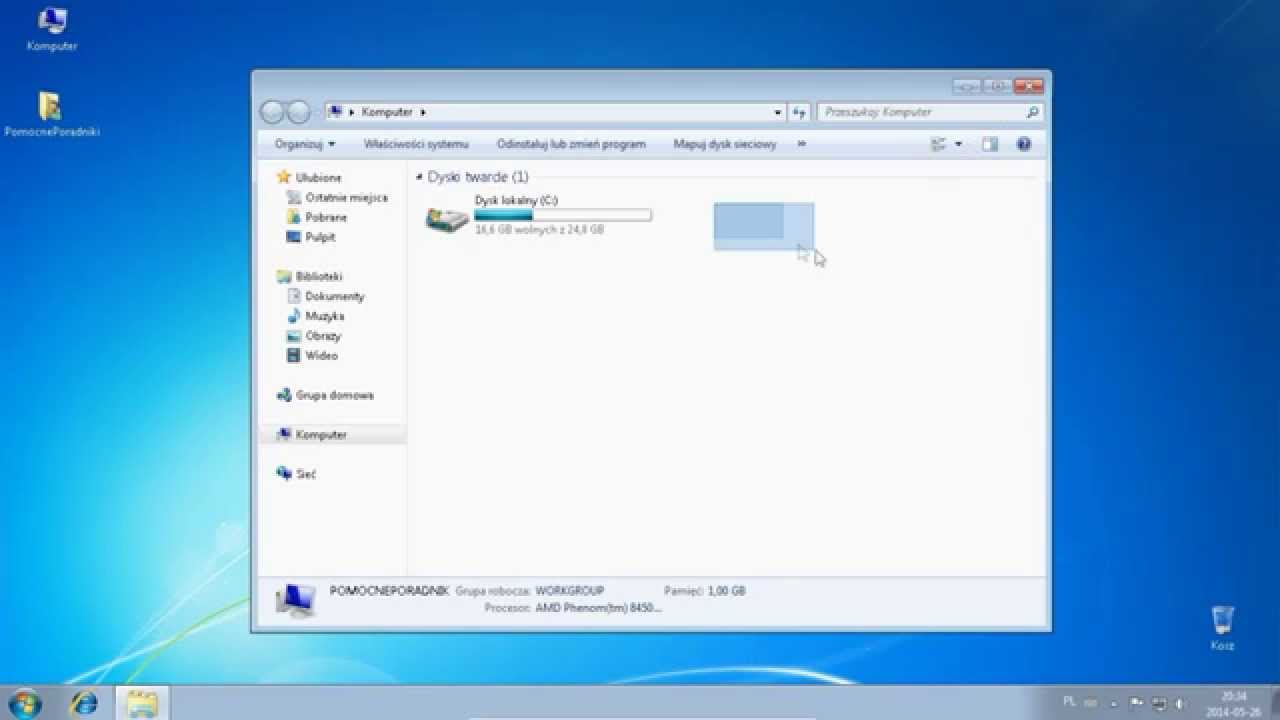
Jeżeli posiadasz dysk zewnętrzny na USB i komputer nie widzi go, może to oznaczać, że uszkodzone jest gniazdo USB. Wtedy potrzebna jest naprawa płyty głównej. Jeżeli korzystasz z dysku wewnątrz urządzenia (HDD), to albo doszło do zerwania taśmy HDD, albo komputer uległ wstrząsom albo upadkowi.
Co zrobić gdy komputer nie wykrywa dysku twardego?
W pierwszej kolejności powinniśmy sprawdzić BIOS, tak by się upewnić, że dysk twardy działa i jest odpowiednio podłączony. Jeżeli nie, to sprawdzamy połączenie. Gdy jest ono prawidłowe, urządzenie prawdopodobnie jest uszkodzone. Wtedy wchodzi w grę wizyta w serwisie lub zakup nowego sprzętu.
Co zrobić jeśli komputer nie wykrywa dysku SSD?
Spróbuj ponownie podłączyć kabel Sata na płycie głównej i upewnij się, że kabel Sata jest prawidłowo podłączony. 2. Spróbuj ponownie podłączyć kabel Sata lub kabel zasilający na dysku twardym lub SSD. Sprawdź, czy kabel Sata lub kabel zasilający są prawidłowo podłączone.
Jak sprawdzić czy dysk twardy jest uszkodzony?
Kliknij prawym przyciskiem myszy dysk, który chcesz sprawdzić, i wybierz Właściwości. W oknie Właściwości kliknij kartę Narzędzia. W części sprawdzania błędów kliknij opcję Sprawdź.
Jak naprawić błędy dysku twardego?
Gdy system plików dysku twardego ulegnie uszkodzeniu i nie możesz uzyskać dostępu do dysku twardego, możesz uruchomić skanowanie CHKDSK, aby naprawić uszkodzony dysk twardy bez formatowania go. Komenda CHKDSK sprawdza system plików i metadane systemu plików woluminu pod kątem błędów logicznych i fizycznych.
Jak wykryć dysk w komputerze?
Kliknij prawym przyciskiem myszy dysk, który chcesz sprawdzić, i wybierz Właściwości. W oknie Właściwości kliknij kartę Narzędzia. W części sprawdzania błędów kliknij opcję Sprawdź.
Jak sprawdzić czy dysk jest widoczny w BIOSie?
Włącz komputer. Natychmiast kilkakrotnie naciśnij klawisz f10, średnio co sekundę, aż otworzy się narzędzie konfiguracji systemu BIOS. Za pomocą klawiszy strzałek wybierz z listy dysk twardy, a następnie naciśnij klawisz Enter.
Dlaczego podczas instalacji Windows 10 nie widzi dysku?
Przyczyna. Co należy wiedzieć: instalator systemu Windows może nie wykryć dysków twardych zainstalowanych w systemie, jeśli włączono technologię Intel Smart Response, a dyski stacjonarne są przyspieszane. Dyski partycji nie są wykrywane, gdy podczas instalacji systemu Windows w systemie BIOS włączono technologię ISRT.
Jak uruchomić dysk w BIOSie?
Najpierw w trakcie uruchamiania komputera naciśnij na klawiaturze jeden z przycisków F1, F2, F8 lub Del. Na ekranie powinieneś wówczas zobaczyć menu — wejdź w opcję „Zaawansowane funkcje BIOS” i ustaw urządzenie rozruchowe jako napęd USB lub CD/DVD.
Czy dysk SSD może się spalic?
Dyski SSD, jak wszystkie urządzenia elektroniczne mogą ulec uszkodzeniu. Powody mogą być różne – uszkodzone elementy elektroniki lub oprogramowania wewnętrznego kontrolera, który zarządza zapisem i odczytem danych w pamięci NAND.
Jak sprawdzić czy dysk jest widoczny w BIOSie?
Włącz komputer. Natychmiast kilkakrotnie naciśnij klawisz f10, średnio co sekundę, aż otworzy się narzędzie konfiguracji systemu BIOS. Za pomocą klawiszy strzałek wybierz z listy dysk twardy, a następnie naciśnij klawisz Enter.
Co zrobić gdy BIOS nie widzi dysku m2?
Najprościej załadować „defaulty” w BIOSie, zmienić ewentualnie BOOT mode na UEFI, zapisać zmiany (nic innego nie ruszać), wystartować instalator poprzez F11, wciskanym podczas startu kompa i zwyczajnie zainstalować system. Najlepiej by docelowy dysk był całkowicie pusty (żadnych partycji).
Czy da się uratować dysk twardy?
Nie da się niestety skutecznie naprawić dysku twardego jeśli doszło w nim do jakichś mechanicznych uszkodzeń. W profesjonalnych laboratoriach uruchamia się uszkodzony dysk twardy w kontrolowanych warunkach i w pierwszej kolejności wykonuje się kopie posektorową.
Kiedy wiadomo że dysk jest uszkodzony?
Dysk uszkodzony mechanicznie może zachowywać się w następujący sposób: Dysk spowalnia pracę komputera, zawiesza komputer/laptop, powoduje występowanie bluescrean-ów. Dzieje się tak przeważnie gdy na dysku pojawiają się Bad Sectory lub głowice zaczynają mieć problemy ze skutecznością zapisu i odczytu.
Czy da się naprawić dysk twardy?
Naprawa w potocznych rozumieniu czy to dysku twardego, dysku zewnętrznego czy dysku SSD nie jest możliwa i trzeba to wyraźnie podkreślić. Dyski zewnętrzne – Sytuacja z naprawą dysków zewnętrznych USB jest identyczna jak dysków twardych ponieważ poza interfejsem USB niczym się nie różnią.
Jak zrobić reset dysku twardego?
Należy wybrać opcję Mój Komputer. Następnie trzeba wybrać opcję Zarządzaj, a potem wejść w Zarządzanie dyskami. W kolejnym kroku trzeba zaznaczyć dysk, który chcemy sformatować i nacisnąć prawy przycisk myszy, a następnie wybrać z listy opcję Formatuj. Teraz wystarczy kliknąć Rozpocznij.
Jak sformatować dysk twardy w biosie?
Na początku umieść startową płytę CD/DVD i zrestartuj sprzęt. Teraz, podobnie jak wcześniej, użyj klawisza F1, F2, F8 lub Del, żeby dotrzeć do BIOS-u i skonfigurować boot z CD/DVD. Potem w wierszu poleceń CMD wpisz frazę „format c: / fs: ntfs” — od tego momentu BIOS samodzielnie przeprowadzi proces.
Co powoduje uszkodzony dysk?
Do najczęstszych przyczyn uszkodzeń elektroniki zewnętrznej dysku należą: – przepięcie w sieci energetycznej, – wadliwa praca zasilacza komputera, – błędy użytkowników komputerów polegające na nieprawidłowym podłączeniu dysku, czy dostarczeniu zbyt wysokiego napięcia.
Dlaczego dysk nie działa?
W pierwszej kolejności powinniśmy sprawdzić BIOS, tak by się upewnić, że dysk twardy działa i jest odpowiednio podłączony. Jeżeli nie, to sprawdzamy połączenie. Gdy jest ono prawidłowe, urządzenie prawdopodobnie jest uszkodzone. Wtedy wchodzi w grę wizyta w serwisie lub zakup nowego sprzętu.
Jaki program do naprawy dysku?
CheckDisk to program do wyszukiwania i naprawy błędów na dyskach, w tym uszkodzonych sektorów. To podobne narzędzie do aplikacji ScanDisk oraz chkdsk.exe, które dostępne są w systemach operacyjnych z rodziny Windows. CheckDisk obsługuje dyski twarde oraz nośniki przenośne.
Jak ustawić dysk SATA w biosie?
Oto przykład jego konfiguracji. Aby wejść do konfiguracji BIOS-u, wciśnij podczas uruchamiania komputera klawisz [Del], co sugeruje komunikat na ekranie: DEL => BIOS SETUP. W głównej sekcji Main wejdź do ustawień Storage Configuration, a następnie do Configure SATA as.
Jak ustawić dysk startowy w biosie?
Krok 1. Uruchom ponownie komputer i naciśnij klawisze F2/F12/Del, aby wejść do BIOS-u. Krok 2. Przejdź do opcji rozruchu, zmień kolejność rozruchu, ustawiając system operacyjny tak, aby uruchamiał się z nowego dysku SSD.
Czy trzeba formatować dysk przed instalacja Windows?
Tak. Wystarczy samo usunięcie partycji – w kolejnych krokach instalator utworzy i sformatuje nowe. Bezpieczniej instalować system przy podłączonym jednym dysku (docelowym – systemowym), to pozwoli uniknąć błędu w wyborze.
Jak uruchomić cmd podczas instalacji systemu?
Przytrzymaj specjalny klawisz Windows na klawiaturze i naciśnij klawisz „X”. Wybierz „Command Prompt” (wiersz poleceń) z wyskakującego menu. Przytrzymaj klawisz Windows i naciśnij klawisz „R”, aby uzyskać okno „Run”(’Uruchom”). Wpisz „cmd” w polu i kliknij przycisk OK.
Czy trzeba formatować dysk przed instalacja Windows 10?
Dyski zazwyczaj formatujemy, kiedy planujemy zainstalować nowy system operacyjny. Jeżeli więc chcecie przesiąść się np. z Windowsa 7 na 10, to formatowania dysku możecie dokonać podczas procesu instalacyjnego.
Czy reset biosu usuwa dane?
UWAGA: Ten proces resetuje system BIOS do domyślnych ustawień fabrycznych i nie czyści pamięci CMOS ani NVRAM.