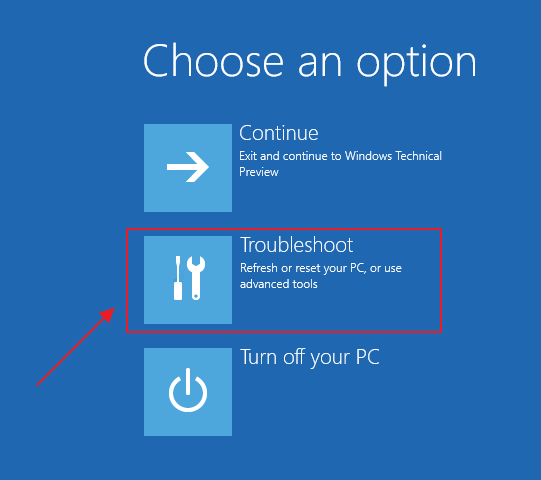
Aby przywrócić system z użyciem punktu przywracania systemu, wybierz Opcje zaawansowane > Przywracanie systemu. Nie wpłynie to na osobiste pliki, ale spowoduje usunięcie niedawno zainstalowanych aplikacji, sterowników i aktualizacji, które mogą być przyczyną problemów z Twoim komputerem.Wejdź w Ustawienia > Aktualizacje i bezpieczeństwo > Opcje przywracania systemu > Powróć do wcześniejszej wersji. Następnie postępuj według komunikatów, które będą wyświetlane na ekranie. Poprzednia wersja systemu zostanie przywrócona.
Jak przywrócić System z wczoraj?
Aby przywrócić system z użyciem punktu przywracania systemu, wybierz Opcje zaawansowane > Przywracanie systemu. Nie wpłynie to na osobiste pliki, ale spowoduje usunięcie niedawno zainstalowanych aplikacji, sterowników i aktualizacji, które mogą być przyczyną problemów z Twoim komputerem.
Jak przywrócić System do poprzedniego stanu?
W systemie Windows Wyszukaj opcję Przywracania, a następnie wybierz pozycję Utwórz punkt przywracania na liście wyników. Na karcie Ochrona systemu kliknij opcję Przywracanie systemu. Wybierz opcję Cofnij przywracanie systemu, a następnie kliknij Dalej. Sprawdź poprawność daty i godziny, a następnie kliknij Zakończ.
Jak przywrócić System bez utraty danych?
Wpisz i wyszukaj [Reset this PC] (zresetuj ten komputer) na pasku wyszukiwania systemu Windows ①, a następnie kliknij [Open] (otwórz) ②. W polu Reset this PC (zresetuj ten komputer) kliknij [Reset PC] (zresetuj komputer) ③. Wybierz [Keep my files] (zachowaj moje pliki) ④.
Jak przywrócić System gdy nie ma punktów przywracania?
Możesz również spróbować przywrócić system do czasu sprzed aktualizacji przy pomocy poniższej komendy: Naciśnij klawisze win+r i wpisz komendę rstrui. Postępuj zgodnie z poleceniami kreatora w celu wykonania przywracania systemu do punktu w czasie sprzed wystąpienia problemu. W razie dodatkowych pytań pisz.
Jak całkowicie przywrócić system?
Aby zresetować komputer, przejdź kolejno do pozycji Start > Ustawienia > System > Odzyskiwanie . Obok pozycjiResetuj ten komputer wybierz pozycję Resetuj komputer.
Jak przywrócić poprzedni system?
Jak przywrócić poprzednią wersję systemu Windows na komputerze z systemem Windows 10. Jeśli komputer nie jest podłączony do zasilania, podłącz go do gniazda zasilania i kliknij Dalej. , a następnie wpisz „przywracanie”. Wybierz opcję Opcje przywracania (Ustawienia systemu).
Jak przywrócić system do poprzednich ustawień?
W polu wyszukiwania Panelu sterowania wpisz tekst Odzyskiwanie, a następnie naciśnij lub kliknij pozycję Odzyskiwanie. Naciśnij lub kliknij pozycję Otwórz przywracanie systemu i postępuj zgodnie z wyświetlanymi instrukcjami.
Jak przywrócić system o 1 dzień?
Wyszukaj w panelu sterowania wyszukiwaniem, anastępnie wybierz pozycję odzyskiwanie > Otwórz przywracanie systemu > dalej. Wybierz punkt przywracania związany z aplikacją, sterownikiem lub aktualizacją, która jest przyczyną problemu, a następnie wybierz kolejno pozycje Dalej > Zakończ.
Na czym polega Przywracanie systemu?
Przywracanie systemu pobiera „migawkę” niektórych plików systemowych i rejestru systemu Windows i zapisuje je jako punkty przywracania. W przypadku wystąpienia awarii instalacji lub uszkodzenia danych przywracanie systemu może przywrócić stan roboczy bez konieczności ponownego instalowania systemu operacyjnego.
Czy mogę przywrócić ustawienia fabryczne bez utraty wszystkiego?
Przywrócenie danych fabrycznych powoduje usunięcie danych z telefonu. Chociaż dane zapisane na Twoim koncie Google można przywrócić, wszystkie aplikacje i ich dane zostaną odinstalowane . Aby przygotować się do przywrócenia danych, upewnij się, że znajdują się one na Twoim koncie Google.
Czy można przywrócić system w telefonie?
Znajdź zakładkę „system” albo „informacje o telefonie” Odnajdź zakładkę: „kopia zapasowa i resetowanie” lub „resetowanie”. Jeśli nie możesz ich znaleźć, skorzystaj z wyszukiwarki haseł. Kliknij „Przywróć ustawienia fabryczne” lub „zresetuj ustawienia”.
Jak wlaczyc odzyskiwanie systemu?
By przywrócić Windows 10 do ustawień fabrycznych, należy uruchomić aplikację Ustawienia, tam w sekcji Aktualizacja i zabezpieczenia należ wybrać Odzyskiwanie. Jeżeli jest to Windows 11, Odzyskiwanie znajduje się w sekcji System. Przywracanie systemu Windows 10. W sekcji Odzyskiwanie, tak jak Windows 11.
Czy Przywracanie systemu przywraca usunięte pliki?
Opis. Przywracanie systemu przywraca pliki systemowe komputera do wcześniejszego stanu. Umożliwia to cofnięcie zmian systemowych wprowadzonych na komputerze bez wpływu na pliki osobiste, takie jak wiadomości e-mail, dokumenty czy zdjęcia.
Jak przywrócić system o 1 dzień?
Wyszukaj w panelu sterowania wyszukiwaniem, anastępnie wybierz pozycję odzyskiwanie > Otwórz przywracanie systemu > dalej. Wybierz punkt przywracania związany z aplikacją, sterownikiem lub aktualizacją, która jest przyczyną problemu, a następnie wybierz kolejno pozycje Dalej > Zakończ.
Jak przywrócić system do poprzednich ustawień?
W polu wyszukiwania Panelu sterowania wpisz tekst Odzyskiwanie, a następnie naciśnij lub kliknij pozycję Odzyskiwanie. Naciśnij lub kliknij pozycję Otwórz przywracanie systemu i postępuj zgodnie z wyświetlanymi instrukcjami.
Jak przywrócić system do stanu?
Aby zresetować ustawienia do stanu początkowego W obszarze Ustawienia komputera naciśnij lub kliknij pozycję Ogólne. W obszarze Usuń wszystkie dane i ponowne zainstaluj system Windows naciśnij lub kliknij pozycję Rozpocznij. Postępuj zgodnie z instrukcjami wyświetlanymi na ekranie.
Jak dlugo może trwac Przywracanie systemu?
Zastanawiasz się, ile trwa przywracanie systemu Windows 10? Sam proces ponowne instalacji oprogramowania nie powinien zająć więcej niż kilkadziesiąt minut (nieco dłużej w przypadku przywracania z zachowaniem plików).
Co naprawia przywracanie systemu?
W przypadku niepowodzenia instalacji lub uszkodzenia danych funkcja Przywracanie systemu może przywrócić system do stanu roboczego bez konieczności ponownej instalacji systemu operacyjnego. Naprawia środowisko Windows , przywracając pliki i ustawienia zapisane w punkcie przywracania.
Czy przywracanie systemu usuwa dane?
Przywrócenie danych fabrycznych spowoduje wykasowanie z urządzenia wszystkich danych. Dane zapisane na koncie Google można przywrócić, ale wszystkie aplikacje i ich dane zostaną odinstalowane. Przywracanie ustawień fabrycznych może potrwać nawet godzinę.
Jak przywrócić system Windows do poprzedniej daty?
Może to rozwiązać ostatnie problemy z oprogramowaniem bez wpływu na pliki osobiste. Aby uzyskać dostęp do „Przywracania systemu”, użyj pola wyszukiwania „Cortana” na „pasku zadań” i wpisz „Odzyskiwanie”. Następnie wybierz link „Otwórz przywracanie systemu” i wybierz punkt przywracania z listy. Potwierdź wybór i uruchom ponownie komputer.
Jak przywrócić ustawienia fabryczne bez utraty danych?
Jeżeli nie chcemy utracić wszelkich danych, przed hard resetem należy wykonać kopię zapasową (backup). Twardy reset określany jest również jako formatowanie. Sposób wykonywania resetu jest zależny od producenta telefonu.
Czy przywrócenie ustawień fabrycznych zastępuje dane?
Przywrócenie ustawień fabrycznych przywraca oryginalne ustawienia urządzenia, usuwając wszystkie dane użytkownika i aplikacje. Należy jednak pamiętać, że ta metoda nie powoduje całkowitego usunięcia danych , ponieważ nadal można je odzyskać za pomocą specjalistycznego oprogramowania. Z drugiej strony czyszczenie danych jest dokładniejszą metodą usuwania danych.
Czy ustawienia fabryczne kasują zdjęcia?
Należy jednak pamiętać, że proces ten całkowicie usuwa wszelkie zdjęcia, filmy i inne dane, a także rozłącza się z wszelkimi aplikacjami, takimi jak Google. Warto jest więc wcześniej przegrać ważne dla Ciebie dane na kartę pamięci lub do komputera, nim rozpoczniesz nieodwracalny proces resetowania urządzenia.
Jak przywrocic system o kilka godzin?
W polu wyszukiwania na pasku zadań wpisz frazę „przywracania” i wybierz opcję Utwórz Punkt Przywracania. Po kliknięciu na opcję Przywracanie systemu będziesz mógł przywrócić system za pomocą ostatniego punktu przywracania, bądź wybrać dowolny punkt przywracania.
Jak przywrócić system Windows 10?
Jeśli jesteś niejawnym testerem i bieżąca wersja zapoznawcza nie działa, wybierz przycisk Start, a następnie wybierz Ustawienia > Aktualizacja i zabezpieczenia > Odzyskiwanie . W obszarze Wróć do poprzedniej wersji systemu Windows 10 wybierz opcję Rozpocznij .