Innym sposobem, jak podłączyć dwa komputery stacjonarne do jednego monitora, jest użycie dedykowanego do tego celu akcesorium. Mogą być to przełączniki KVM, które dodatkowo pozwalają na użycie do dwóch komputerów jedynie jednego zestawu klawiatury i myszy, co znacznie ogranicza ilość akcesoriów na biurku.Metoda 2: za pomocą przełączników KVM
możesz podłączyć kilka komputerów za pomocą sprzętowego przełącznika KVM, aby akceptować od nich wejścia.
następnie wysyła swoje wyjście do jednego monitora.
Jak połączyć ze sobą dwa komputery?
Włącz usługę Bluetooth . Na jednym z komputerów przejdź do Urządzenia -> Bluetooth i inne urządzenia, a następnie wybierz opcję Dodaj Bluetooth lub inne urządzenia . Wybierz opcję Bluetooth Postępuj zgodnie z instrukcjami, aby dodać komputer do siebie.
Ile monitorów można podłączyć do komputera?
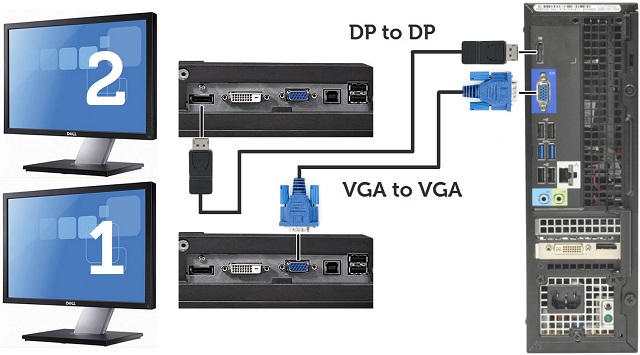
Niezależnie od rodzaju łączy większość pecetów daje możliwość podpięcia dwóch, trzech lub więcej urządzeń peryferyjnych wideo.
Czy da się podłączyć monitor do monitora?
Połączenie szeregowe eliminuje konieczność wpinania do każdego monitora osobnego kabla wideo. Wystarczy podłączyć do komputera tylko jeden monitor, do którego podłączamy następny monitor, do którego podłączamy jeszcze kolejny itd. W ten sposób powstaje niejako „łańcuszek” monitorów (stąd angielska nazwa daisy chain).
Jak podłączyć dwa komputery do jednej drukarki USB?
Udostępnianie drukarki za pomocą aplikacji Ustawienia Wybierz Właściwości drukarki, następnie wybierz kartę Udostępnianie. Na karcie Udostępnianie wybierz Udostępnij tę drukarkę. Jeśli chcesz, nazwę udziału drukarki. Użyj tej nazwy do nawiązania połączenia z drukarką z drugiego komputera.
Jak połączyć ze sobą dwa komputery za pomocą kabla?
Wystarczy jeden koniec kabla podłączyć do złącza RJ-45 pierwszego z nich, a drugi – do docelowego. W przypadku połączenia bezpośredniego łączyć będziemy naturalnie dwa urządzenia klienckie – komputer stacjonarny, laptop, serwer NAS czy kamera IP.
Czy można połączyć dwa komputery przez USB?
W praktyce oznacza to, że nie można ot, tak połączyć dwóch komputerów kabelkiem zakończonym z obu stron zwykłą wtyczką USB. Ponadto USB zaprojektowano do komunikacji komputera z urządzeniami peryferyjnymi. W konsekwencji połączenie tak dwóch PC spowoduje spalenie portu a nierzadko całej płyty głównej.
Jak podłączyć kilka komputerów do jednego monitora?
Innym sposobem, jak podłączyć dwa komputery stacjonarne do jednego monitora, jest użycie dedykowanego do tego celu akcesorium. Mogą być to przełączniki KVM, które dodatkowo pozwalają na użycie do dwóch komputerów jedynie jednego zestawu klawiatury i myszy, co znacznie ogranicza ilość akcesoriów na biurku.
Jak połączyć dwa laptopy w jeden ekran?
Na klawiaturze wciśnij Windows + P. W oknie ustawień ekranu, które się wyświetli, wybierz Połączenie z wyświetlaczem bezprzewodowym. Komputer teraz będzie wyszukiwał drugiego laptopa. Pamiętaj, że przy bezprzewodowym przesyłaniu obrazu oba urządzenia muszą być podłączone do tej samej sieci Wi-Fi.
Czy posiadając 2 monitory można jeden podlaczyc po HDMI a drugi po DisplayPort?
A co, jeśli mamy dwa monitory, które obsługują tylko HDMI? Na szczęście, można skorzystać z przejściówki, której koszt zwykle nie przekracza 100 zł, w zależności od wybranego modelu. W ten sposób, możemy podłączyć monitor HDMI do portu Display Port – lub odwrotnie!
Jak zrobić drugi ekran?
Upewnij się, że kable są podłączone poprawnie do nowych monitorów, a następnie naciśnij klawisze Windows logo + P, aby wybrać opcję wyświetlania. Jeśli potrzebujesz pomocy, zrób tak: Wybierz przycisk Start> Ustawienia> Ekran> systemowy. Komputer powinien automatycznie wykryć monitory i wyświetlić na nich swój pulpit.
Czy da się podłączyć monitor przez USB?
Po co USB w monitorze? Po pierwsze, złącze USB-C może nam zastąpić HDMI lub DisplayPort. Takie rozwiązanie jest niezwykle wygodne, szczególnie dla osób, które korzystają z notebooka, jednak w biurze chcą się podłączyć pod monitor. W takiej sytuacji wystarczy, że podłączą niewielki kabel USB-C do monitora.
Jak udostępnić drukarkę na drugi komputer?
Kliknij opcję Start→ Drukarki i faksy. Kliknij prawym przyciskiem myszy ikonę drukarki i wybierz opcję Właściwości. Na karcie Udostępnianie zaznacz pole wyboru Udostępnij tę drukarkę, a następnie wpisz nazwę w polu tekstowym Nazwa udziału.
Po co kabel USB do drukarki?
Kabel USB umożliwia podłączenie wielu różnych urządzeń, takich jak drukarki, skanery, aparaty fotograficzne i dyski za pomocą wspólnego połączenia.
Jak drukować zdalnie?
Na komputerze lub urządzeniu przenośnym otwórz plik, który chcesz wydrukować, a następnie kliknij opcję drukowania. Windows: W oknie właściwości drukowania z menu rozwijanego drukarki wybierz pozycję HP Smart Printing, zmień żądane ustawienia drukowania i kliknij pozycję Drukuj.
Jak połączyć dwa komputery przez Bluetooth?
Na komputerze wybierz pozycję Start > Ustawienia > Urządzenia > Bluetooth & inne urządzenia > Dodaj urządzenie Bluetooth lub inne > Bluetooth. Wybierz urządzenie i wykonaj dodatkowe instrukcje, jeśli będą wyświetlane, a następnie wybierz pozycję Gotowe.
Jak przesłać dane z komputera na komputer?
Teoretycznie przeniesienie danych ze starego komputera na nowy wymaga po prostu podpięcia odpowiednio pojemnego nośnika danych (np. dysku USB) do starego komputera, przekopiowania tego, co nam potrzebne, a następnie wgrania przekopiowanych w ten sposób danych na dysk nowego komputera.
Jak połączyć się z innym komputerem w sieci domowej?
W polu wyszukiwania systemu Windows wpisz Wyświetl komputery i urządzenia sieciowe. Kliknij nazwę komputera lub urządzenia, aby uzyskać dostęp. Po wyświetleniu monitu wpisz nazwę użytkownika i hasło, aby połączyć się z komputerem lub urządzeniem.
Jak połączyć dwa komputery przez bluetooth?
Na komputerze wybierz pozycję Start > Ustawienia > Urządzenia > Bluetooth & inne urządzenia > Dodaj urządzenie Bluetooth lub inne > Bluetooth. Wybierz urządzenie i wykonaj dodatkowe instrukcje, jeśli będą wyświetlane, a następnie wybierz pozycję Gotowe.
Jaka jest najmniejsza sieć komputerowa?
PAN (Personal Area Network) – jest najmniejszą siecią, obecnie najczęściej bezprzewodową, używaną w biurach, urzędach lub domach, w skład której wchodzi zazwyczaj komputer, drukarka i urządzenia mobilne.
Czy kabel USB przesyła obraz?
Kabel USB-C to uniwersalny kabel, który może służyć do przesyłania danych, zasilania urządzeń oraz transmisji obrazu i dźwięku.
Ile urządzeń Maksymalnie można podłączyć do komputera za pomocą USB?
Do jednego portu USB można podłączyć aż 127 urządzeń. Oczywiście jest to możliwe wyłącznie poprzez stosowanie specjalnie zaprojektowanych hubów, wyposażonych we własne zasilanie. Początkowo port USB (wersja 2.0) charakteryzował się natężeniem prądu równym 500 mA i napięciem 5 V.
Jak przesłać pliki z komputera na komputer przez kabel?
Podłącz pamieć USB/zewnętrzny dysk twardy do komputera źródłowego. Następnie uruchom Todo PCTrans i kliknij Transfer obrazu > Start. 3. Kliknij Edytuj w kolumnie Aplikacje, Konta użytkownika i Pliki, aby wybrać elementy i rodzaje danych do przetransferowania, które mają być zawarte w pliku obrazu.
Jak podlaczyc dwa urządzenia do monitora?
Większość dostępnych na rynku urządzeń, zarówno komputerów jak i notebooków oferuje w standardzie możliwość podłączenia wielu wyświetlaczy. Korzystają przy tym z portu HDMI oraz Display Port. Technologia bezprzewodowa pozwala także na wyświetlanie obrazu z jedno urządzenia na drugim w drodze połączenia radiowego, np.
Jak podłączyć monitor do USB-C?
Podłącz końcówkę USB-C adaptera do portu USB-C w Surface. Weź kabel wideo podłączony do monitora zewnętrznego lub telewizora i podłącz drugi koniec do adaptera. Kabel, którego należy użyć, zależy od wyświetlacza i typu używanego połączenia wideo — DisplayPort, HDMI lub VGA. Włącz monitor zewnętrzny i Surface.
Jak przenieść coś z jednego monitora na drugi?
W obszarze Ustawienia wyświetlania zaznacz i przeciągnij wyświetlacz w wybrane miejsce. Zrób to ze wszystkimi wyświetlaczami, które chcesz przenieść. Gdy układ jest już poprawny, wybierz pozycję Zastosuj.