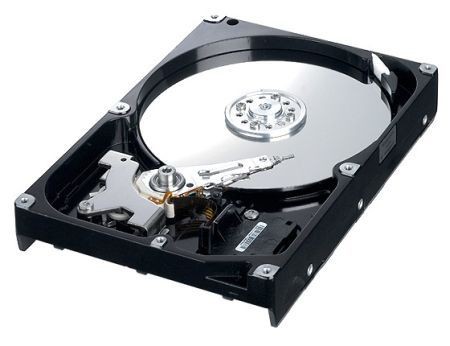
Jeśli masz nowo zakupiony dysk SSD, prawdopodobnie musisz go sformatować, aby móc go używać w Twoim systemie operacyjnym. Podczas instalowania systemu operacyjnego dostępna będzie opcja wybrania nowego dysku i sformatowania go.Przenoszenie, kopiowanie i wklejanie dużych ilości danych może spowolnić pracę dysku, a nawet spowodować jego uszkodzenie. Jeżeli dostrzegasz pierwsze niepokojące sygnały, zareaguj – proste formatowanie dysku zewnętrznego wystarczy, aby przyspieszyć pracę nośnika i wydłużyć jego żywotność.
Jak sformatować nowy dysk SSD?
W tym celu musisz wybrać „Mój komputer”, a następnie kliknąć opcję „Zarządzaj”. Na ekranie komputera pojawi się okno „Zarządzanie komputerem”, gdzie po lewej stronie znajdziesz „Zarządzanie dyskami”. Prawym przyciskiem myszy wybierz konkretny dysk i naciśnij „Formatuj”.
Jak sformatować nowy dysk zewnętrzny?
Podłącz dysk USB lub zewnętrzne urządzenie magazynujące do komputera z systemem Windows 10/11. Otwórz Eksploratora plików. Kliknij prawym przyciskiem myszy dysk USB lub zewnętrzne urządzenie magazynujące. Z menu rozwijanego wybierz pozycję Formatuj.
Czy trzeba formatować dysk przed instalacja Windows 10?
Dyski zazwyczaj formatujemy, kiedy planujemy zainstalować nowy system operacyjny. Jeżeli więc chcecie przesiąść się np. z Windowsa 7 na 10, to formatowania dysku możecie dokonać podczas procesu instalacyjnego.
Kiedy formatować dysk?
Formatowanie dysku, lub partycji dysku, jest procesem, który przygotowuje dysk do ponownego zapisu informacji. Najczęściej formatowanie obejmuje nowe dyski twarde, przy instalacji nowego systemu operacyjnego, dla nowo utworzonej partycji lub w wymiennym nośniku danych, jak dyski zewnętrzne lub pendrive.
Czy nowy dysk należy sformatować?
Jeśli masz nowo zakupiony dysk SSD, prawdopodobnie musisz go sformatować, aby móc go używać w Twoim systemie operacyjnym. Podczas instalowania systemu operacyjnego dostępna będzie opcja wybrania nowego dysku i sformatowania go.
Jak zainicjować nowy dysk SSD?
Prawym przyciskiem myszy kliknij ikonę Komputer na pulpicie lub w menu Start. Lewym przyciskiem myszy kliknij polecenie Zarządzaj. Lewym przyciskiem myszy kliknij pozycję Zarządzanie dyskami. Zazwyczaj uruchomienie funkcji Zarządzanie dyskami powoduje wyświetlenie kreatora inicjowania dysku.
Co zrobić po zakupie dysku zewnętrznego?
Po wykryciu nowego sprzętu, poczekaj aż system przygotuje go do pracy. Wejdź w „Mój komputer” i wśród folderów wyszukaj ikonę odpowiadającą nazwie podłączonego nośnika. Prawym przyciskiem myszy kliknij na ikonę dysku zewnętrznego, a następnie z listy poleceń wybierz „Formatuj”.
Jak przygotować dysk SSD do instalacji systemu?
Przygotowanie: Przygotuj wszystko. Zainstaluj prawidłowo dysk SSD na komputerze za pomocą kabla połączeniowego SATA lub gniazda SSD. Zainicjuj dysk SSD na potrzeby instalacji lub migracji systemu Windows . Bardzo ważne jest, aby zainicjować dysk SSD w formacie MBR lub GPT zgodnie z wymaganiami systemu Windows.
Jak wyczyścić dysk SSD do zera?
Ponownie, jeśli masz cenne dane zapisane na dysku SSD, najpierw wykonaj ich kopię zapasową. Krok 1: Uruchom EaseUS Partition Master, kliknij prawym przyciskiem myszy dysk twardy lub partycję z której chcesz usunąć dane i wybierz „Wipe Data”. Krok 2: W nowym oknie ustaw czas wymazywania danych, a następnie kliknij „OK”.
Czy po wymianie dysku trzeba instalować Windowsa?
W przypadku wprowadzenia istotnych zmian sprzętowych urządzenia, takich jak wymiana płyty głównej, system Windows nie będzie już mógł znaleźć licencji odpowiadającej Twojemu urządzeniu i będzie trzeba ponownie aktywować system Windows, aby mógł on działać.
Czy dysk zewnętrzny może być cały czas podłączony do komputera?
Tego typu urządzenia przeznaczone są do współpracy zarówno z notebookami (brak zasilacza pozwala na pracę w terenie), jak i komputerami stacjonarnymi. Nie jest to jednak urządzenie, które na stałe można podłączyć do komputera. Jego zadaniem jest raczej magazynowanie ważnych danych i dostęp do nich w miarę potrzeby.
Czy format dysku usuwa wszystko?
Formatowanie dysku to w oficjalnej nomenklaturze informatycznej przygotowanie nośnika do ponownego zapisu danych. Wbrew pozorom nie oznacza ono wcale usunięcia danych z dysku, a jedynie usunięcie znaczników plików.
Czy warto formatować dysk?
Format dysku oczywiście usunie wirusy z dysku komputera ale razem z nimi też wszystkie inne pliki, które się na nim znajdują. Dlatego nie warto wykonywać tej procedury regularnie, bądź w przypadku zaobserwowania każdego dziwnego działania komputera. Nie zapominajmy, że format przywróci komputer do ustawień fabrycznych.
Co to znaczy sformatować dysk?
Zgodnie z definicją formatowanie komputera to przygotowanie go do ponownego zapisu danych. Istnieją dwa typy formatowania: szybkie oraz pełne. W pierwszym przypadku zostają usunięte jedynie znaczniki plików. To znaczy, że wciąż istnieją one na dysku, ale system ich nie widzi.
Jak przygotować nowy dysk SSD do instalacji systemu?
Przygotowanie: Przygotuj wszystko. Zainstaluj prawidłowo dysk SSD na komputerze za pomocą kabla połączeniowego SATA lub gniazda SSD. Zainicjuj dysk SSD na potrzeby instalacji lub migracji systemu Windows . Bardzo ważne jest, aby zainicjować dysk SSD w formacie MBR lub GPT zgodnie z wymaganiami systemu Windows.
Jak dodać nowy dysk SSD do komputera?
Aby zainstalować dysk SSD jako dysk dodatkowy, użyj przewodu SATA i podłącz go do złącza SATA na płycie głównej. Podłącz drugi koniec przewodu SATA do dysku SSD. Następnie użyj dostępnego przewodu zasilającego SATA, odchodzącego od zasilacza komputera, i podłącz go do dysku SSD Kingston.
Jak ustawić nowy dysk SSD jako systemowy?
Uruchom ponownie komputer > Naciśnij F2/F8/F11/DEL, aby wejść do BIOS-u > Wejdź do ustawień > Włącz dysk SSD lub włącz go > Zapisz zmiany i wyjdź. Następnie możesz ponownie uruchomić komputer, a dysk powinien być widoczny w Zarządzaniu dyskami.
Jak wyczyścić dysk SSD do zera?
Ponownie, jeśli masz cenne dane zapisane na dysku SSD, najpierw wykonaj ich kopię zapasową. Krok 1: Uruchom EaseUS Partition Master, kliknij prawym przyciskiem myszy dysk twardy lub partycję z której chcesz usunąć dane i wybierz „Wipe Data”. Krok 2: W nowym oknie ustaw czas wymazywania danych, a następnie kliknij „OK”.
Jak sformatować komputer do zera?
Aby zresetować komputer, przejdź kolejno do pozycji Start > Ustawienia > Aktualizacje i zabezpieczenia > Odzyskiwanie > Resetuj ustawienia tego komputera > Rozpocznij.
Czy do dysku SSD potrzebne są sterowniki?
Użytkownik dysku SSD musi zainstalować sterownik.
Jak dodać nowy dysk SSD do komputera?
Aby zainstalować dysk SSD jako dysk dodatkowy, użyj przewodu SATA i podłącz go do złącza SATA na płycie głównej. Podłącz drugi koniec przewodu SATA do dysku SSD. Następnie użyj dostępnego przewodu zasilającego SATA, odchodzącego od zasilacza komputera, i podłącz go do dysku SSD Kingston.
Jak zainicjować dysk w biosie?
Na początku umieść startową płytę CD/DVD i zrestartuj sprzęt. Teraz, podobnie jak wcześniej, użyj klawisza F1, F2, F8 lub Del, żeby dotrzeć do BIOS-u i skonfigurować boot z CD/DVD. Potem w wierszu poleceń CMD wpisz frazę „format c: / fs: ntfs” — od tego momentu BIOS samodzielnie przeprowadzi proces.
Co zrobić przed wymiana dysku?
Przed wymianą dysku należy wykonać kopię zapasową wszystkich ważnych danych. Można to zrobić na zewnętrznym dysku twardym lub w chmurze. Najprostszym sposobem na przeniesienie danych z dysku talerzowego na dysk SSD jest skorzystanie z programu do klonowania dysku.
Jaka jest żywotność dysku zewnętrznego?
Wpływ na to ma oczywiście również ich eksploatacja, do której jednak dojdziemy za chwilę. Granicą, po przekroczeniu której problemy zaczynają się nawarstwiać i dyski częściej się psują, jest okres 3 lat. To właśnie tyle średnio wytrzymują urządzenia HDD.
Czy trzeba formatować dysk zewnętrzny?
Przenoszenie, kopiowanie i wklejanie dużych ilości danych może spowolnić pracę dysku, a nawet spowodować jego uszkodzenie. Jeżeli dostrzegasz pierwsze niepokojące sygnały, zareaguj – proste formatowanie dysku zewnętrznego wystarczy, aby przyspieszyć pracę nośnika i wydłużyć jego żywotność.