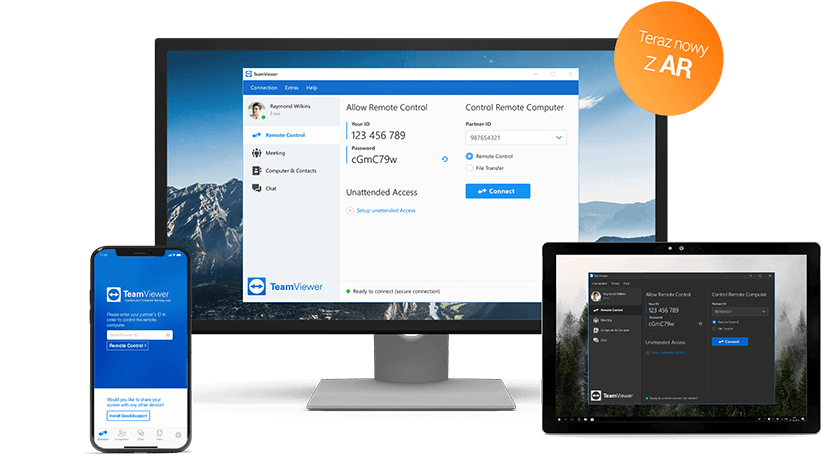
Od samego początku, TeamViewer jest dostępny bezpłatnie dla wszystkich wykorzystujących go do użytku osobistego i niekomercyjnego.
Ile trwa darmowa sesja TeamViewer?
limit czasu sesji (do 5 minut) lub nawet wyłączenie obsługi aplikacji i zamrożenie licencji. Bezpłatny TeamViewer powinien być uruchamiany sporadycznie, a sesje z danym urządzeniem sprowadzone do najprostszych operacji.
Co zamiast TeamViewer za darmo?
AnyDesk. Jednym z pierwszych skojarzeń, jeśli mowa o alternatywach dla TeamViewer, dla wielu użytkowników jest oprogramowanie AnyDesk. Podobnie jak TeamViewer, AnyDesk jest rozwiązaniem dość powszechnie znanym i zawiera wiele funkcji, umożliwiających zdalny dostęp do urządzeń z dowolnego miejsca.
Ile kosztuje TeamViewer?
Co lepsze AnyDesk czy TeamViewer?
Jedyną małą przewagą, jaką ma Teamviewer na tym polu jest większa ilość zintegrowanych narzędzi do współpracy online, w jakie wyposażono to oprogramowanie do zdalnego zarządzania: podczas gdy Anydesk posiada tylko chat, Teamviewer ma dodatkowo opcję połączenia video.
Ile trwa darmowa sesja TeamViewer?
limit czasu sesji (do 5 minut) lub nawet wyłączenie obsługi aplikacji i zamrożenie licencji. Bezpłatny TeamViewer powinien być uruchamiany sporadycznie, a sesje z danym urządzeniem sprowadzone do najprostszych operacji.
Czy TeamViewer jest bezpieczny?
Wierzymy, że bezpieczeństwo jest kluczem do długoterminowego sukcesu w biznesie. Nasze oprogramowanie — TeamViewer —otrzymało maksymalną ocenę pięciu gwiazdek przyznaną przez federalną organizację ekspertów i kontrolerów IT (Bundesverband der IT-Sachverständigen und Gutachter e.V., BISG e.V.).
Czy AnyDesk jest darmowy?
Jeśli jesteś użytkownikiem prywatnym, korzystanie z AnyDesk pozostanie dla Ciebie bezpłatne. Wystarczy wypełnić nasz formularz, aby uzyskać białą listę!
Jak dać komuś zdalny dostęp do komputera?
Na pasku adresu u góry wpisz remotedesktop.google.com/support i naciśnij Enter. Postępuj zgodnie z instrukcjami wyświetlanymi na ekranie, aby pobrać i zainstalować Pulpit zdalny Chrome. W sekcji „Uzyskaj pomoc” wybierz Generuj kod. Skopiuj kod i wyślij go do osoby, której chcesz zezwolić na korzystanie z komputera.
Jak sterować innym komputerem przez internet?
Jak uzyskać zdalny dostęp do komputera Otwórz Chrome na komputerze. Na pasku adresu u góry wpisz remotedesktop.google.com/access i naciśnij Enter. Kliknij Uzyskaj dostęp, by wybrać odpowiedni komputer. Wpisz kod PIN wymagany do uzyskania dostępu do innego komputera.
Jak używać TeamViewer na telefonie?
Otwórz aplikację i wpisz Identyfikator partnera (ID partnera) i kliknij Zdalne sterowanie. Aplikacja poprosi użytkownika o uwierzytelnienie. Wpisz hasło uzyskane od Partnera. Po wpisaniu hasła, nastąpi zdalne połączenie z komputerem użytkownika.
Jak zainstalować TeamViewer na komputer?
1. Wejdź na stronę ITLevel i kliknij w napis TeamViewer w naszym menu głównym (pierwszy element od prawej strony). 2. Otworzy Ci się podstrona z pomarańczowym przyciskiem Pobierz aplikację TeamViewer.
Jak wyłączyć TeamViewer?
Aby wyłączyć lub włączyć uruchamianie TeamViewer ze startem Windowsa, wykonaj poniższe czynności: Uruchom TeamViewera i w sekcji Nienadzorowany dostęp zaznacz lub odznacz opcję Uruchamiaj TeamViewer z Windows. i w sekcji Ogólne zaznacz lub odznacz checkbox Uruchamiaj TeamViewer z Windows.
Czy AnyDesk jest legalny?
Postawmy sprawę jasno – AnyDesk to całkowicie legalna firma, dystrybuująca bardzo przydatne narzędzie usprawniające zdalną pracę na odległość w przedsiębiorstwach na całym Świecie.
O co chodzi z AnyDesk?
By połączyć się z drugim komputerem, AnyDesk musi być na nim uruchomiony. Poproś właściciela drugiego komputera o przekazanie adresu swojego urządzenia. Znajduje się on na głównym ekranie aplikacji w oknie Twoje urządzenie. Wpisz adres drugiego urządzenia w polu Zdalne urządzenie i kliknij Połącz.
Ile kosztuje AnyDesk?
AnyDesk jest darmowy do użytku osobistego i oferuje ograniczony zestaw funkcji oraz wsparcie techniczne.
Jak sprawdzic licencje TeamViewer?
Otwórz aplikację TeamViewer na swoim komputerze i wejdź w Opcje. W zakładce Ogólne widoczna jest przycisk Przypisz do konta. Kliknij go i zaloguj się danymi swojego konta z licencją.
Na jakim porcie działa TeamViewer?
Domyślnie TeamViewer korzysta z protokołu TCP/UDP Port 5938, alternatywnie można użyć protokołu TCP i portów 443 i 80.
Jaki najlepszy pulpit zdalny?
TeamViewer to zdecydowanie najpopularniejsze wśród użytkowników narzędzie do zdalnej obsługi komputera. Nic dziwnego. Oferuje on bogactwo funkcji i jest wspierany na wielu platformach – od Windows, przez macOS i Linux, aż po Android i iOS.
Jak aktywować licencje TeamViewer?
Jak aktywować licencję TeamViewer dla firm? Po zakupie biznesowej licencji TeamViewer otrzymasz wiadomość email z potwierdzeniem o dokonaniu zakupu. W niej znajdziesz link Aktywuj teraz, którzy przeniesie Cię na stronę logowania do TeamViewer. WAŻNE!
Ile trwa darmowa sesja TeamViewer?
limit czasu sesji (do 5 minut) lub nawet wyłączenie obsługi aplikacji i zamrożenie licencji. Bezpłatny TeamViewer powinien być uruchamiany sporadycznie, a sesje z danym urządzeniem sprowadzone do najprostszych operacji.
Jak sprawdzić kto jest zalogowany na komputerze zdalnym?
Aby wyświetlić ten dziennik aktywności pulpitu zdalnego, przejdź do Podglądu zdarzeń. Przejdź do obszaru Dzienniki aplikacji i usług -> Microsoft -> Windows -> Terminal-Services-RemoteConnectionManager > Operacyjne.
Jak usunąć program TeamViewer?
Windows 10, Windows 8, Windows 7 & Vista Z menu Programy wybierz Odinstaluj program. Wybierz program, który chcesz usunąć, naciśnij na niego prawym przyciskiem myszy i wybierz opcję Odinstaluj/zmień. Postępuj zgodnie z wyświetlanymi informacjami, aby zakończyć odinstalowywanie oprogramowania.
Jak aktywować licencje TeamViewer?
Jak aktywować licencję TeamViewer dla firm? Po zakupie biznesowej licencji TeamViewer otrzymasz wiadomość email z potwierdzeniem o dokonaniu zakupu. W niej znajdziesz link Aktywuj teraz, którzy przeniesie Cię na stronę logowania do TeamViewer. WAŻNE!
Jak sprawdzić wersję TeamViewer?
Aby sprawdzić, z jakiej wersji oprogramowania TeamViewer korzystasz, w aplikacji kliknij: Pomoc, a następnie: Informacje. Wersja Twojego oprogramowania znajduje się w pierwszym wersie okienka Informacje.
Jak połączyć się zdalnie z komputerem w pracy?
Na lokalnym komputerze z systemem Windows: W polu wyszukiwania na pasku zadań wpisz Podłączanie pulpitu zdalnego, a następnie wybierz pozycję Podłączanie pulpitu zdalnego. W programie Podłączanie pulpitu zdalnego, wpisz nazwę komputera, aby nawiązać połączenie (w kroku 1), a następnie wybierz Połącz .