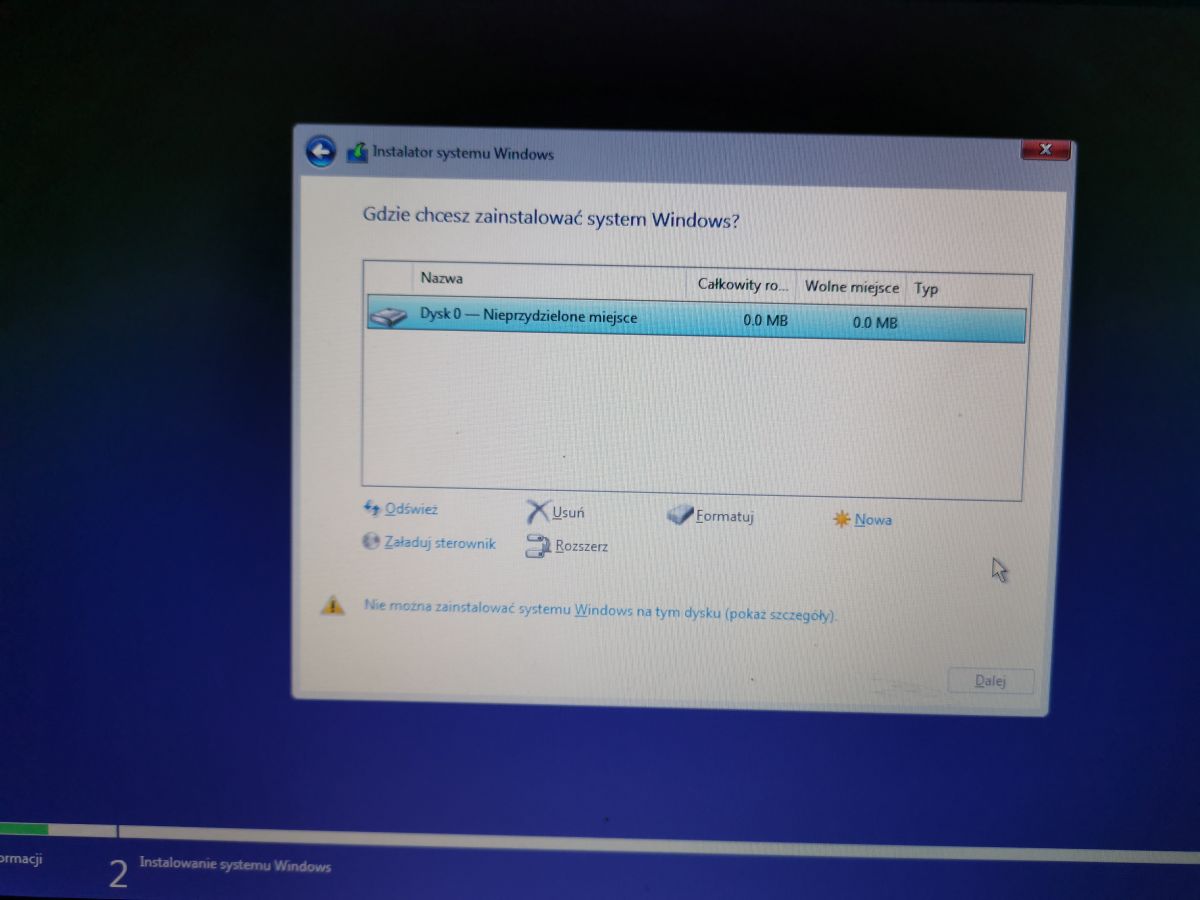
Przyczyna. Co należy wiedzieć: instalator systemu Windows może nie wykryć dysków twardych zainstalowanych w systemie, jeśli włączono technologię Intel Smart Response, a dyski stacjonarne są przyspieszane. Dyski partycji nie są wykrywane, gdy podczas instalacji systemu Windows w systemie BIOS włączono technologię ISRT.
Co zrobić gdy system nie widzi dysku?
W pierwszej kolejności powinniśmy sprawdzić BIOS, tak by się upewnić, że dysk twardy działa i jest odpowiednio podłączony. Jeżeli nie, to sprawdzamy połączenie. Gdy jest ono prawidłowe, urządzenie prawdopodobnie jest uszkodzone. Wtedy wchodzi w grę wizyta w serwisie lub zakup nowego sprzętu.
Czemu Windows nie wykrywa dysku?
Możliwych przyczyn jest niestety wiele. Najbardziej oczywistą jest uszkodzenie samego dysku – wówczas należy sprawdzić, czy dysk działa poprawnie podłączony do innego urządzenia. Możliwe jest też fizyczne uszkodzenie złącza w komputerze – wtedy warto sprawdzić inne złącze, jeżeli takie jest dostępne.
Jak włączyć VMD?
Przejdź do ekranu [Advanced] (zaawansowane)②, a następnie wybierz [VMD setup menu] (menu konfiguracji VMD)③. Wybierz [Enable VMD controller] (włącz kontroler VMD)④, a następnie wybierz [Disabled] (wyłączone)⑤. Kliknij [OK] ⑥, aby wyłączyć technologię Volume Management Device (VMD) firmy Intel.
Jak włączyć VMD?
Przejdź do ekranu [Advanced] (zaawansowane)②, a następnie wybierz [VMD setup menu] (menu konfiguracji VMD)③. Wybierz [Enable VMD controller] (włącz kontroler VMD)④, a następnie wybierz [Disabled] (wyłączone)⑤. Kliknij [OK] ⑥, aby wyłączyć technologię Volume Management Device (VMD) firmy Intel.
Jak sprawdzić czy dysk jest widoczny w BIOSie?
Włącz komputer. Natychmiast kilkakrotnie naciśnij klawisz f10, średnio co sekundę, aż otworzy się narzędzie konfiguracji systemu BIOS. Za pomocą klawiszy strzałek wybierz z listy dysk twardy, a następnie naciśnij klawisz Enter.
Jak wykryć dysk w komputerze?
Kliknij przycisk Start, a następnie kliknij ikonę Mój komputer. Kliknij prawym przyciskiem myszy dysk, który chcesz sprawdzić, i wybierz Właściwości. W oknie Właściwości kliknij kartę Narzędzia. W części sprawdzania błędów kliknij opcję Sprawdź.
Jak uruchomić dysk w BIOSie?
Najpierw w trakcie uruchamiania komputera naciśnij na klawiaturze jeden z przycisków F1, F2, F8 lub Del. Na ekranie powinieneś wówczas zobaczyć menu — wejdź w opcję „Zaawansowane funkcje BIOS” i ustaw urządzenie rozruchowe jako napęd USB lub CD/DVD.
Jak pobrać instalator Windows 10?
Przejdź do witryny internetowej Microsoft, kliknij [Download tool now] (pobierz narzędzie teraz) ①, aby pobrać narzędzie instalacyjne Windows 10.
Jak zainicjować dysk Windows 10?
Prawym przyciskiem myszy kliknij ikonę Komputer na pulpicie lub w menu Start. Lewym przyciskiem myszy kliknij polecenie Zarządzaj. Lewym przyciskiem myszy kliknij pozycję Zarządzanie dyskami. Zazwyczaj uruchomienie funkcji Zarządzanie dyskami powoduje wyświetlenie kreatora inicjowania dysku.
Co zrobić gdy nie wykrywa dysku SSD?
1. Spróbuj ponownie podłączyć kabel Sata na płycie głównej i upewnij się, że kabel Sata jest prawidłowo podłączony. 2. Spróbuj ponownie podłączyć kabel Sata lub kabel zasilający na dysku twardym lub SSD.
Dlaczego BIOS nie widzi dysku twardego?
Jeśli kabel danych nie jest prawidłowo podłączony do dysku twardego lub komputera, dysk twardy może nie być wówczas widoczny w komputerze, nawet w systemie BIOS.
Jak w BIOSie włączyć dysk SSD?
Włącz dysk SSD w BIOS-ie Uruchom ponownie komputer > Naciśnij F2/F8/F11/DEL, aby wejść do BIOS-u > Wejdź do ustawień > Włącz dysk SSD lub włącz go > Zapisz zmiany i wyjdź. Następnie możesz ponownie uruchomić komputer, a dysk powinien być widoczny w Zarządzaniu dyskami.
Jak wykryć dysk w komputerze?
Kliknij przycisk Start, a następnie kliknij ikonę Mój komputer. Kliknij prawym przyciskiem myszy dysk, który chcesz sprawdzić, i wybierz Właściwości. W oknie Właściwości kliknij kartę Narzędzia. W części sprawdzania błędów kliknij opcję Sprawdź.
Jak uruchomić dysk w BIOSie?
Najpierw w trakcie uruchamiania komputera naciśnij na klawiaturze jeden z przycisków F1, F2, F8 lub Del. Na ekranie powinieneś wówczas zobaczyć menu — wejdź w opcję „Zaawansowane funkcje BIOS” i ustaw urządzenie rozruchowe jako napęd USB lub CD/DVD.
Co zrobić gdy BIOS nie widzi dysku m2?
Najprościej załadować „defaulty” w BIOSie, zmienić ewentualnie BOOT mode na UEFI, zapisać zmiany (nic innego nie ruszać), wystartować instalator poprzez F11, wciskanym podczas startu kompa i zwyczajnie zainstalować system. Najlepiej by docelowy dysk był całkowicie pusty (żadnych partycji).
Jak zainicjować dysk?
Prawym przyciskiem myszy kliknij ikonę Mój komputer na pulpicie lub w menu Start. Lewym przyciskiem myszy kliknij polecenie Zarządzaj. Lewym przyciskiem myszy kliknij pozycję Zarządzanie dyskami. Zazwyczaj uruchomienie funkcji Zarządzanie dyskami powoduje wyświetlenie kreatora inicjowania i konwertowania dysku.
Jak włączyć VMD?
Przejdź do ekranu [Advanced] (zaawansowane)②, a następnie wybierz [VMD setup menu] (menu konfiguracji VMD)③. Wybierz [Enable VMD controller] (włącz kontroler VMD)④, a następnie wybierz [Disabled] (wyłączone)⑤. Kliknij [OK] ⑥, aby wyłączyć technologię Volume Management Device (VMD) firmy Intel.
Jak przywrocic ukryty dysk?
Wybierz przycisk Start, a następnie wybierz pozycję Panel sterowania > wygląd i personalizacja. Wybierz pozycję Opcje folderów, a następnie wybierz kartę Widok. W obszarze Ustawienia zaawansowanewybierz pozycję Pokaż ukryte pliki, foldery i dyski, a następnie wybierz przycisk OK.
Jak sprawdzić czy dysk jest sprawny?
CrystalDiskInfo to jeden z najpopularniejszych programów do testowania dysków HDD i SSD. Narzędzie jest dostępne za darmo i pozwala sprawdzić parametry S.M.A.R.T., temperaturę oraz podstawowe informacje o specyfikacji nośnika (interfejs, obsługiwane technologie, wersję oprogramowania – firmware).
Jak wejść w Zarządzanie dyskami Windows 10?
Aby otworzyć przystawkę Zarządzanie dyskami, kliknij prawym przyciskiem myszy przycisk Start i wybierz polecenie Disk Management. Jeśli potrzebujesz pomocy w kwestii zwalniania miejsca na komputerze, zobacz Oczyszczanie dysku w systemie Windows lub Zwalnianie miejsca na dysku w systemie Windows.
Jak usunąć błędy systemu Windows 10?
Wybierz opcję Start > Ustawienia > Aktualizacje i zabezpieczenia > Rozwiązywanie problemów lub wybierz łącze Znajdowanie narzędzi do rozwiązywania problemów na końcu tego tematu. Wybierz typ problemów do rozwiązania, a następnie wybierz pozycję Uruchom narzędzie do rozwiązywania problemów.
Jaki format dysku pod Windows 10?
W przypadku uaktualniania komputera do wersji Windows 10, Windows 8 i 8.1 zaleca się przekonwertowanie dysku twardego na format GPT.
Jak zmienić dysk podstawowy na systemowy?
W oknie Zarządzanie komputerem kliknij pozycję Zarządzanie dyskami. Kliknij prawym przyciskiem myszy dysk, który chcesz przekonwertować, w dolnej części okna. Następnie kliknij pozycję Konwertuj na dysk dynamiczny. Wybierz dysk, który chcesz przekonwertować, a następnie kliknij przycisk OK.
Jak zainstalować dysk SSD?
Aby zainstalować dysk SSD jako dysk dodatkowy, użyj przewodu SATA i podłącz go do złącza SATA na płycie głównej. Podłącz drugi koniec przewodu SATA do dysku SSD. Następnie użyj dostępnego przewodu zasilającego SATA, odchodzącego od zasilacza komputera, i podłącz go do dysku SSD Kingston.
Co zrobić gdy BIOS nie widzi dysku m2?
Najprościej załadować „defaulty” w BIOSie, zmienić ewentualnie BOOT mode na UEFI, zapisać zmiany (nic innego nie ruszać), wystartować instalator poprzez F11, wciskanym podczas startu kompa i zwyczajnie zainstalować system. Najlepiej by docelowy dysk był całkowicie pusty (żadnych partycji).