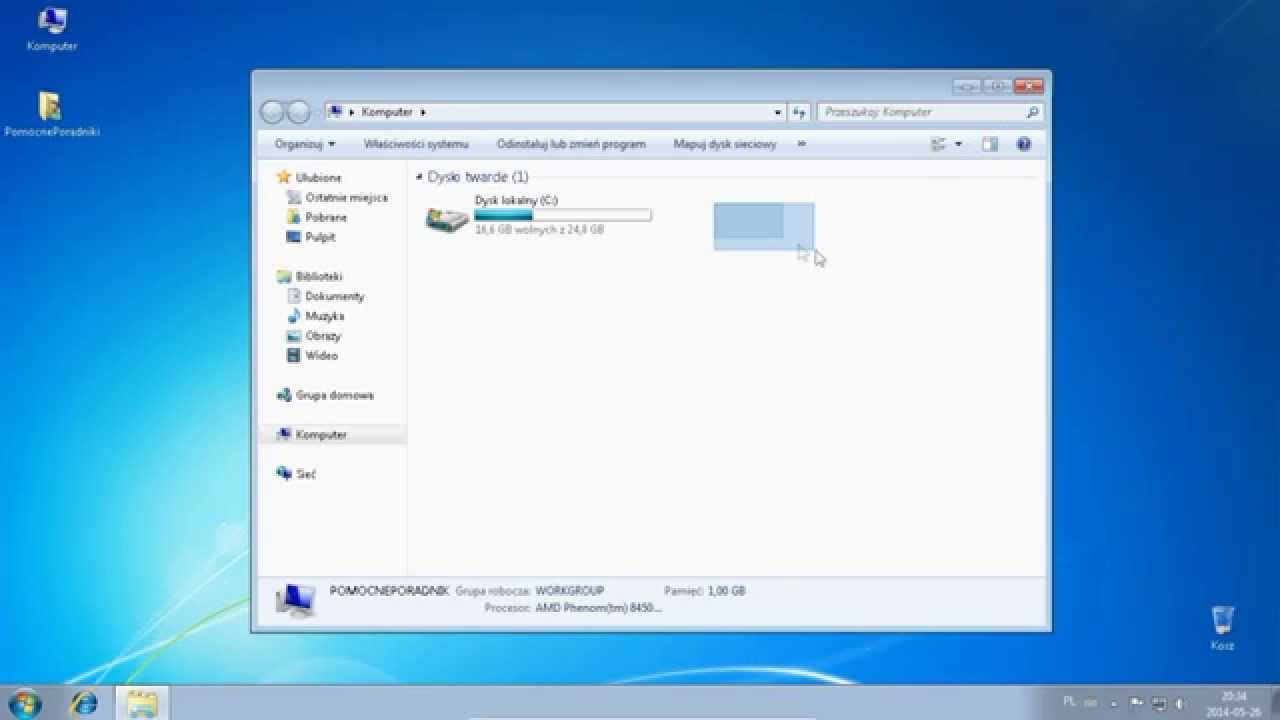
W pierwszej kolejności powinniśmy sprawdzić BIOS, tak by się upewnić, że dysk twardy działa i jest odpowiednio podłączony. Jeżeli nie, to sprawdzamy połączenie. Gdy jest ono prawidłowe, urządzenie prawdopodobnie jest uszkodzone. Wtedy wchodzi w grę wizyta w serwisie lub zakup nowego sprzętu.
Co zrobić gdy komputer nie widzi dysku?
W pierwszej kolejności powinniśmy sprawdzić BIOS, tak by się upewnić, że dysk twardy działa i jest odpowiednio podłączony. Jeżeli nie, to sprawdzamy połączenie. Gdy jest ono prawidłowe, urządzenie prawdopodobnie jest uszkodzone. Wtedy wchodzi w grę wizyta w serwisie lub zakup nowego sprzętu.
Co zrobić żeby dysk był widoczny?
Wypróbuj inny komputer (jeśli jest dostępny) i sprawdź, czy dysk USB działa prawidłowo. Spróbuj odłączyć inne urządzenia USB . Spróbuj odłączyć i ponownie podłączyć urządzenie USB . Sprawdź kable i upewnij się, że są odpowiednie dla urządzenia i prawidłowo podłączone.
Co zrobić gdy komputer nie wykrywa dysku SSD?
Spróbuj ponownie podłączyć kabel Sata na płycie głównej i upewnij się, że kabel Sata jest prawidłowo podłączony. 2. Spróbuj ponownie podłączyć kabel Sata lub kabel zasilający na dysku twardym lub SSD. Sprawdź, czy kabel Sata lub kabel zasilający są prawidłowo podłączone.
Jak sprawdzić czy dysk jest widoczny w BIOSie?
Włącz komputer. Natychmiast kilkakrotnie naciśnij klawisz f10, średnio co sekundę, aż otworzy się narzędzie konfiguracji systemu BIOS. Za pomocą klawiszy strzałek wybierz z listy dysk twardy, a następnie naciśnij klawisz Enter.
Jak wykryć dysk w komputerze?
Kliknij prawym przyciskiem myszy dysk, który chcesz sprawdzić, i wybierz Właściwości. W oknie Właściwości kliknij kartę Narzędzia. W części sprawdzania błędów kliknij opcję Sprawdź.
Jak sprawdzić czy dysk twardy jest uszkodzony?
CrystalDiskInfo to jeden z najpopularniejszych programów do testowania dysków HDD i SSD. Narzędzie jest dostępne za darmo i pozwala sprawdzić parametry S.M.A.R.T., temperaturę oraz podstawowe informacje o specyfikacji nośnika (interfejs, obsługiwane technologie, wersję oprogramowania – firmware).
Jak przywrocic ukryty dysk?
Wybierz przycisk Start, a następnie wybierz pozycję Panel sterowania > wygląd i personalizacja. Wybierz pozycję Opcje folderów, a następnie wybierz kartę Widok. W obszarze Ustawienia zaawansowanewybierz pozycję Pokaż ukryte pliki, foldery i dyski, a następnie wybierz przycisk OK.
Jak uratować dysk SSD?
Wiele osób zastanawia się jak naprawić dysk SSD, ale jest to praktycznie nie możliwe. W większości uszkodzonych dysków SSD jakie trafiają w nasze ręce awarii ulegają kości pamięci a co za tym idzie nie ma szans na skuteczną naprawę dysku SSD.
Jak uruchomić dysk w BIOSie?
Najpierw w trakcie uruchamiania komputera naciśnij na klawiaturze jeden z przycisków F1, F2, F8 lub Del. Na ekranie powinieneś wówczas zobaczyć menu — wejdź w opcję „Zaawansowane funkcje BIOS” i ustaw urządzenie rozruchowe jako napęd USB lub CD/DVD.
Jak ustawić dysk SATA w BIOSie?
Oto przykład jego konfiguracji. Aby wejść do konfiguracji BIOS-u, wciśnij podczas uruchamiania komputera klawisz [Del], co sugeruje komunikat na ekranie: DEL => BIOS SETUP. W głównej sekcji Main wejdź do ustawień Storage Configuration, a następnie do Configure SATA as.
Czy da się sformatować dysk w biosie?
Formatowanie dysku w systemie BIOS nie jest możliwe. Można to jednak zrobić po ponownym zainstalowaniu systemu Windows 10. Wystarczy uruchomić komputer z instalacji rozruchowej systemu Windows 10 USB lub DVD. W konfiguracji systemu Windows, gdy pyta, jaki typ instalacji chcesz.
Jak włączyć w biosie dysk SSD?
Włącz dysk SSD w BIOS-ie Uruchom ponownie komputer > Naciśnij F2/F8/F11/DEL, aby wejść do BIOS-u > Wejdź do ustawień > Włącz dysk SSD lub włącz go > Zapisz zmiany i wyjdź. Następnie możesz ponownie uruchomić komputer, a dysk powinien być widoczny w Zarządzaniu dyskami.
Jak sprawdzić czy dysk jest podpięty?
Programy do sprawdzania dysku Jeśli korzystasz z Windows 10, wejdź w Eksplorator plików, a następnie w Ten komputer i prawym przyciskiem myszy kliknij dysk, który chcesz przebadać. Później włącz jego Właściwości – tam jest opcja uruchomienia wirtualnej aparatury do monitorowania nośnika.
Co zrobić gdy BIOS nie widzi dysku m2?
Najprościej załadować „defaulty” w BIOSie, zmienić ewentualnie BOOT mode na UEFI, zapisać zmiany (nic innego nie ruszać), wystartować instalator poprzez F11, wciskanym podczas startu kompa i zwyczajnie zainstalować system. Najlepiej by docelowy dysk był całkowicie pusty (żadnych partycji).
Dlaczego nie widzi dysku przy instalacji Windows 10?
Jeśli Windows nie widzi dysku, to znaczy, ze jakiś kontroler albo nie ma sterowników, albo nie przekazuje właściwie informacji o dysku. Czasami na ten przykład w biosie są różne opcje dotyczące dysków – np. raid (który czasami trzeba włączyć, czasami wyłączyć).
Jak uruchomić dysk w BIOSie?
Najpierw w trakcie uruchamiania komputera naciśnij na klawiaturze jeden z przycisków F1, F2, F8 lub Del. Na ekranie powinieneś wówczas zobaczyć menu — wejdź w opcję „Zaawansowane funkcje BIOS” i ustaw urządzenie rozruchowe jako napęd USB lub CD/DVD.
Jak naprawić dysk?
Aby naprawić dysk twardy bez utraty danych, wymagane są tylko dwa kroki. Najpierw użyj CHKDSK, aby sprawdzić i naprawić dysk twardy w komputerze z systemem Windows. Następnie pobierz oprogramowanie do odzyskiwania dysku twardego EaseUS, aby odzyskać dane z dysku twardego.
Jak przeskanować dysk w poszukiwaniu błędów?
Krok 1. Otwórz ten komputer w Eksploratorze plików -> kliknij prawym przyciskiem myszy dysk twardy / SSD, który chcesz przeskanować -> wybierz Właściwości. Krok 2. Na karcie Narzędzia -> kliknij przycisk Sprawdź w sekcji Sprawdzanie błędów.
Kiedy wiadomo że dysk jest uszkodzony?
Dysk uszkodzony mechanicznie może zachowywać się w następujący sposób: Dysk spowalnia pracę komputera, zawiesza komputer/laptop, powoduje występowanie bluescrean-ów. Dzieje się tak przeważnie gdy na dysku pojawiają się Bad Sectory lub głowice zaczynają mieć problemy ze skutecznością zapisu i odczytu.
Czy da się uratować dysk twardy?
Nie da się niestety skutecznie naprawić dysku twardego jeśli doszło w nim do jakichś mechanicznych uszkodzeń. W profesjonalnych laboratoriach uruchamia się uszkodzony dysk twardy w kontrolowanych warunkach i w pierwszej kolejności wykonuje się kopie posektorową.
Co może uszkodzić dysk twardy?
Do najczęstszych przyczyn uszkodzeń elektroniki zewnętrznej dysku należą: – przepięcie w sieci energetycznej, – wadliwa praca zasilacza komputera, – błędy użytkowników komputerów polegające na nieprawidłowym podłączeniu dysku, czy dostarczeniu zbyt wysokiego napięcia.
Jak uruchomić system z ukrytej partycji?
W przypadku notebooków firmy HP, jest to klawisz F11, dla urządzeń firmy Acer jest to kombinacja klawiszy Alt+F10. Jeśli posiadamy notebook Toshiba wciskamy F8, a w przypadku urządzenia firmy Asus wciskamy F9.
Jak samemu odzyskać dane z uszkodzonego dysku?
Jak odzyskać dane z uszkodzonego dysku? Procedura ta nie jest skomplikowana i wymaga jedynie odpowiedniego oprogramowania. Recuva – jeden z najpopularniejszych programów do odzyskiwania danych wśród darmowych propozycji. Pomoże on przywrócić nie tylko pliki z dysku twardego, ale też z karty pamięci i pendrive’a.
Jakie są objawy uszkodzonego dysku SSD?
Dyski SSD są podatne na problemy z kontrolerem oraz uszkodznie oprogramowania układowego (firmware). Objawia się to tym, że taki dysk może być niewykrywalny przez komputer lub jest wykrywany jako całkowicie pusty (wyzerowany) mimo, że chwilę wcześniej znajdowały się na nim dane i system operacyjny.
Czy dysk SSD może się spalic?
Dyski SSD, jak wszystkie urządzenia elektroniczne mogą ulec uszkodzeniu. Powody mogą być różne – uszkodzone elementy elektroniki lub oprogramowania wewnętrznego kontrolera, który zarządza zapisem i odczytem danych w pamięci NAND.