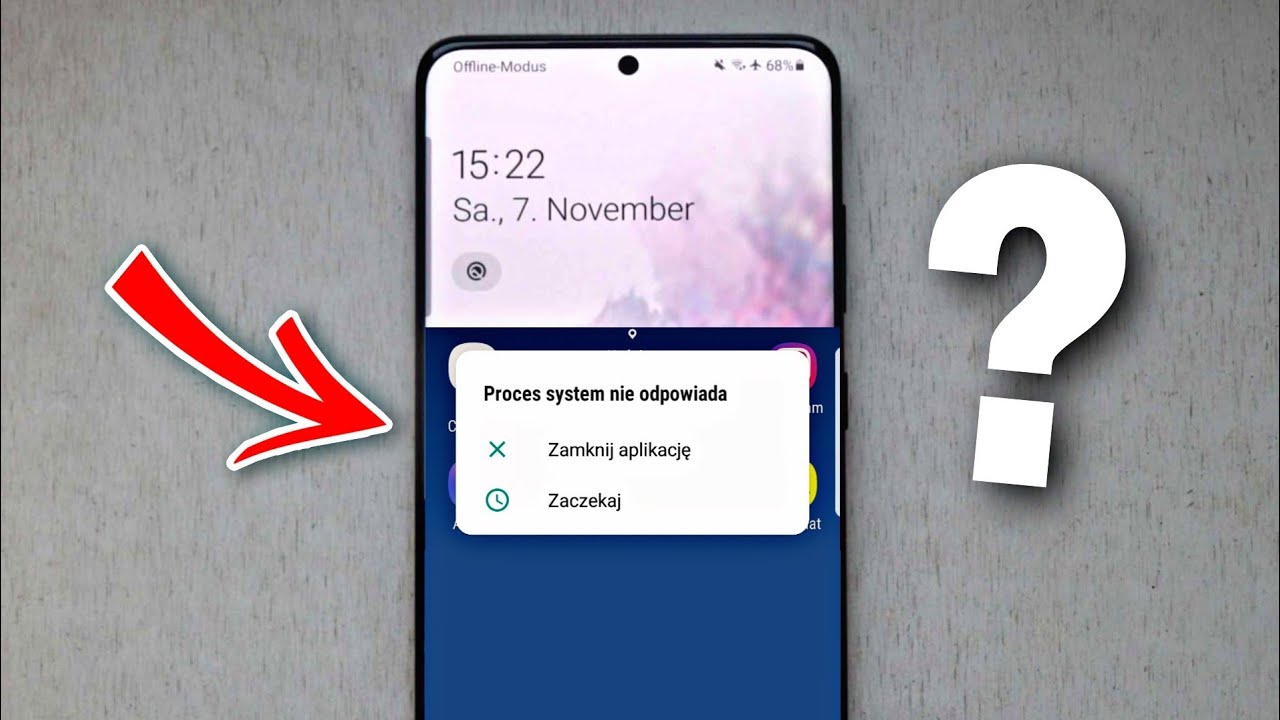
Jeśli aplikacja nie działa prawidłowo, wybierz kolejno Ustawienia > Aplikacje > Aplikacje, znajdź ją i dotknij jej nazwy, aby otworzyć stronę informacyjną aplikacji, na której znajduje się przycisk WYMUŚ ZATRZYMANIE. Kliknij przycisk, a następnie ponownie uruchom aplikację, aby sprawdzić, czy problem ustąpił.Zainstalowane aplikacje mogą się nie uruchamiać, nie działać prawidłowo, zawieszać albo samowolnie zamykać. Najczęściej powodem takiego stanu rzeczy są problemy z kodem, brak miejsca w pamięci urządzenia, korzystanie ze starej wersji aplikacji lub niestabilne połączenie z internetem.
Dlaczego aplikacje przestają działać?
Brak regularnych aktualizacji. Brak wolnej pamięci w urządzeniu. Zapchana pamięć podręczna aplikacji. Problemy techniczne z oprogramowaniem z nieoficjalnego źródła.
Dlaczego wywala mnie z aplikacji w telefonie?
Android zaliczył poważną usterkę, która powoduje samoczynne wyłączanie się aplikacji w smartfonach. Odpowiedzialny za awarię jest element o nazwie Android System WebView. Google zapewnia, że udostępnił już aktualizację usuwającą problem, jednak nie u wszystkich użytkowników okazuje się ona skuteczna.
Jak wymusić włączenie aplikacji?
Kliknij prawym przyciskiem myszy (lub wybierz i przytrzymaj) aplikację, którą chcesz zmienić, a następnie wybierz pozycję Włącz, aby uruchamiać ją podczas rozruchu, lub Wyłącz, aby jej nie uruchamiać.
Jak sprawdzić, które aplikacje powodują problemy?
Tryb awaryjny to jeden z najlepszych sposobów diagnozowania tego, co dzieje się z telefonem, ponieważ tymczasowo blokuje działanie aplikacji innych firm, izolując je i podkreślając, czy to one powodują spowolnienie przetwarzania lub awarie aplikacji.
Jak naprawić aplikację, która ciągle się zatrzymuje?
Prosty restart może być odpowiedzią na pytanie, co zrobić, jeśli aplikacja na telefonie z Androidem ciągle się zatrzymuje. Spróbuj wyłączyć urządzenie, a następnie włączyć je ponownie . Jeśli to nie sprawi, że aplikacja zacznie działać, wykonaj cykl zasilania urządzenia: naciśnij i przytrzymaj przycisk zasilania przez około 30 sekund.
Dlaczego aplikacja się zamyka?
Przyczyna awarii aplikacji na Androidzie Aplikacja nie obsługuje Twojej wersji Androida . Zainstalowana wersja aplikacji jest nieaktualna. Aplikacja wymaga lepszego połączenia sieciowego niż to, z którym jesteś połączony. Na urządzeniu zabrakło miejsca, a aplikacja nie ma dostępu do wystarczającej ilości pamięci systemowej, aby ją uruchomić.
Dlaczego aplikacje na Androidzie ulegają awarii?
This usually occurs when your Wi-Fi or cellular data is slow or unstable, causing apps to malfunction. Another reason for Android apps crashing can be a lack of storage space in your device. This can occur when you overload your device’s internal memory with heavy apps.
Co się stanie jak wyczyszczę pamięć podręczną aplikacji?
Co stanie się po wyczyszczeniu tych danych Po wyczyszczeniu pamięci podręcznej i plików cookie: Niektóre ustawienia stron zostaną wyczyszczone. Na przykład trzeba będzie ponownie się zalogować. Niektóre strony mogą dłużej się ładować, ponieważ określone treści (np.
Jak odświeżyć aplikacje na telefonie?
Znajdź i stuknij kolejno pozycje Ustawienia > Aplikacje i powiadomienia. Wybierz aplikację lub usługę, a następnie stuknij pozycje Pamięć wewnętrzna > WYCZYŚĆ PAMIĘĆ PODRĘCZNĄ.
Co zrobić gdy aplikacja się nie uruchamia?
Jeśli aplikacja nie działa prawidłowo, wybierz kolejno Ustawienia > Aplikacje > Aplikacje, znajdź ją i dotknij jej nazwy, aby otworzyć stronę informacyjną aplikacji, na której znajduje się przycisk WYMUŚ ZATRZYMANIE. Kliknij przycisk, a następnie ponownie uruchom aplikację, aby sprawdzić, czy problem ustąpił.
Jak zaktualizować aplikację w telefonie?
Na ekranie głównym stuknij ikonę ekranu Aplikacje. Odszukaj i stuknij opcje Ustawienia → Informacje o telefonie/tablecie → Aktualizacja oprogramowania → przycisk menu (trzy pionowe kropki) → Ustawienia. Stuknij opcję Aktualizuj aplikacje automatycznie i wybierz odpowiednie ustawienie.
Co to jest autostart aplikacji w telefonie?
Instagram czy Telegram), które wymagają Autostartu, by działały powiadomienia, ale gdy w ich ustawieniach włączy się Autostart, to po wyłączeniu i włączeniu telefonu trzeba te aplikacje raz samemu uruchomić i dopiero wtedy zaczną przychodzić powiadomienia.
Jak usunąć blokadę Aplikacje?
Jeśli włączono dostęp do zablokowanej aplikacji przy użyciu odcisku palca, wyszukaj pozycję Blokada aplikacji w aplikacji Ustawienia i użyj odcisku palca, aby uzyskać dostęp do ekranu Blokada aplikacji. Dotknij ikony Ustawienia w prawym górnym rogu ekranu, aby zmienić hasło lub wyłączyć funkcję Blokada aplikacji.
Jak usunąć blokadę z aplikacji?
Przesuń w górę, aby uzyskać dostęp do szuflady aplikacji na Androida. Wybierz Ustawienia, a następnie Bezpieczeństwo lub Bezpieczeństwo i lokalizacja . Wybierz opcję Blokada ekranu (jeśli pojawi się monit, wprowadź bieżący kod PIN lub hasło). Wybierz Brak z Wybierz blokadę ekranu .
Jak można zamknąć niedziałającą Aplikacje na telefonie?
Otwórz menu Ustawienia i wybierz opcję Aplikacje. Następnie znajdź aplikację, która sprawia problemy, i wybierz opcję Wymuś zatrzymanie.
Jak sprawdzić włączone aplikacje?
Wybierz pozycję Start > Ustawienia > Aplikacje. Aplikacje można także znaleźć w menu Start . Najczęściej używane aplikacje są u góry, a pod nimi lista alfabetyczna.
Jak sprawdzić, czy mój telefon nie ma problemów?
Niektóre urządzenia z systemem Android mają także ukryte w systemie operacyjnym narzędzia diagnostyczne, do których można uzyskać dostęp , wpisując kody w aplikacji na telefonie . Na przykład kod *#o*# może wywołać menu diagnostyczne i przeprowadzić kontrolę różnych aspektów stanu Twojego telefonu z Androidem.
Dlaczego aplikacja się zacina?
Co zrobić, gdy telefon nadal się zacina? Być może przyczyną problemu jest zbyt duża liczba aplikacji i plików przechowywanych w pamięci urządzenia. Aby rozwiązać ten problem, usuń niepotrzebne dane, pliki cache oraz odinstaluj programy, z których nie korzystasz.
Dlaczego moja aplikacja zamyka się zaraz po jej otwarciu?
There might be more than one specific reason for that, check your OS version and check for an update , and try to update the apps also . Another thing, the low storage space can also cause an app to force close. you might need to clear RAM and cash and to clear some space for those apps to work properly.
Jak wyłączyć zawieszona aplikację?
W czasie pracy z niektórymi aplikacjami zdarza się, że przestają one odpowiadać na nasze polecenia. Zawieszony program możemy zamknąć w oknie Menadżera zadań, który uruchomimy, na przykład wciskając jednocześnie klawisze Ctrl + Shift + Esc.
Dlaczego ustawienia ciągle zamykają Androida?
Zresetuj uprawnienia aplikacji. Być może przyczyną problemu jest aplikacja lub aplikacje lub coś podłączonego . Wybierz Ustawienia > Aplikacje i powiadomienia > zobacz wszystkie aplikacje > wybierz trzy kropki > Zresetuj preferencje aplikacji. Następnie uruchom ponownie. Nie spowoduje to usunięcia danych aplikacji, ale konieczne będzie ponowne przyznanie uprawnień wszystkim aplikacjom.
Jak sprawdzić, które aplikacje powodują problemy?
Tryb awaryjny to jeden z najlepszych sposobów diagnozowania tego, co dzieje się z telefonem, ponieważ tymczasowo blokuje działanie aplikacji innych firm, izolując je i podkreślając, czy to one powodują spowolnienie przetwarzania lub awarie aplikacji.
Dlaczego niektóre aplikacje ulegają awarii?
Dzieje się tak zwykle, gdy transmisja danych w sieci Wi-Fi lub komórkowej jest powolna lub niestabilna , a aplikacje mają tendencję do nieprawidłowego działania. Inną przyczyną awarii aplikacji na Androida jest brak miejsca na urządzeniu. Dzieje się tak, gdy przeciążasz pamięć wewnętrzną urządzenia również ciężkimi aplikacjami.
Jak wymusić włączenie aplikacji?
Kliknij prawym przyciskiem myszy (lub wybierz i przytrzymaj) aplikację, którą chcesz zmienić, a następnie wybierz pozycję Włącz, aby uruchamiać ją podczas rozruchu, lub Wyłącz, aby jej nie uruchamiać.
Dlaczego Android wyrzuca z aplikacji?
Powodem tego jest aktualizacja aplikacji systemowej o nazwie „Android System WebView”, która wczoraj została opublikowana przez Google. W takiej sytuacji, należy zaktualizować Android System WebView (89.0.4389.105) i Google Chrome. III. Po wykonaniu tych czynności uruchom ponownie urządzenie.