Wybierz pozycję Start > Ustawienia > Prywatność i zabezpieczenia > Szyfrowanie urządzeń. Jeśli opcja Szyfrowanie urządzenia nie jest wyświetlana, oznacza to, że nie jest dostępna. Zamiast tego możesz użyć standardowego szyfrowania za pomocą funkcji BitLocker. Otwórz Szyfrowanie urządzeń w ustawieniach.Dlaczego nie można zaszyfrować folder? Wbudowane szyfrowanie plików jest dostępne tylko dla dysków NTFS, więc jeśli używasz wersji Windows 10 Pro, sprawdź, czy używasz dysku NTFS. Jeśli nie jesteś zaznajomiony, NTFS jest nowszym typem pliku i ma wiele zalet w stosunku do FAT32, więc nie ma powodu, aby używać typu pliku FAT32 dla partycji.
Dlaczego nie można zaszyfrować folder?
Wybierz pozycję Start > Ustawienia > Prywatność i zabezpieczenia > Szyfrowanie urządzeń. Jeśli opcja Szyfrowanie urządzenia nie jest wyświetlana, oznacza to, że nie jest dostępna. Zamiast tego możesz użyć standardowego szyfrowania za pomocą funkcji BitLocker. Otwórz Szyfrowanie urządzeń w ustawieniach.
Dlaczego nie mogę zaszyfrować folderu Windows 11?
W systemie Windows 11 nie znajdziesz funkcji dodawania hasła do folderu w celu ochrony plików, ponieważ Twoje konto jest już chronione hasłem i szyfrowaniem. Microsoft zakłada, że tylko Ty będziesz korzystać ze swojego konta.
Dlaczego nie mam Bitlockera?
Nie można uzyskać klucza szyfrowania funkcji BitLocker. Sprawdź, czy moduł TPM (Trusted Platform Module) jest włączony i czy własność została przejęta. Jeśli ten komputer nie ma modułu TPM, sprawdź, czy dysk USB jest wstawiony i dostępny.
Jak włączyć Szyfrowanie plików Windows 10?
Aby włączyć szyfrowanie urządzeń z systemem Windows Aby uzyskać więcej informacji, zobacz Tworzenie konta użytkownika lub administratora lokalnego w systemie Windows 10. Wybierz przycisk Start , a następnie wybierz kolejno opcje Ustawienia > Aktualizacja i zabezpieczenia > Szyfrowanie urządzenia.
Jak zaszyfrować plik lub folder?
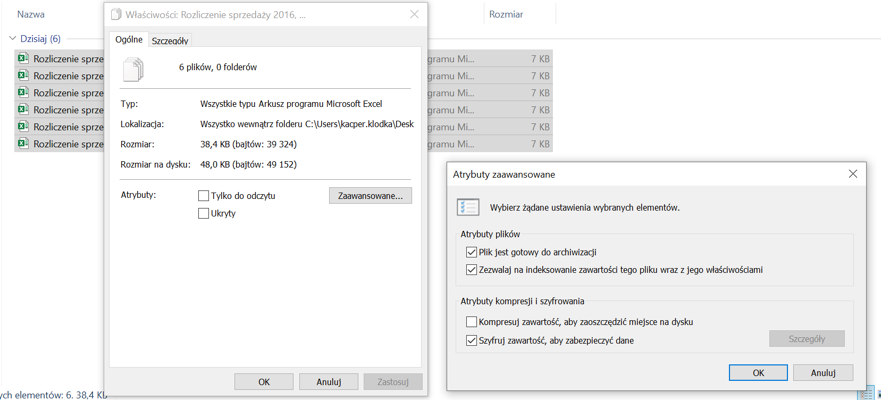
Kliknij prawym przyciskiem myszy (lub naciśnij i przytrzymaj) plik lub folder i wybierz pozycję Właściwości. Kliknij przycisk Zaawansowane i zaznacz pole wyboru polecenie Szyfruj zawartość, aby zabezpieczyć dane.
Jak ustawić hasło do pliku?
Kliknij prawym przyciskiem myszy na folder, który chcesz zahasłować i wybierz opcję Właściwości. Na karcie Ogólne w polu Atrybuty dokonaj wyboru opcji Zaawansowane… W sekcji Atrybuty kompresji i szyfrowania zaznacz pole Szyfruj zawartość, aby zabezpieczyć dane i potwierdź działanie przyciskiem OK.
Jak ustawic hasło na folder Win 11?
Kliknij prawym klawiszem myszy plik, który chcesz zaszyfrować. Wybierz „Właściwości”, następnie „Zaawansowane” i zaznacz pole „Szyfruj zawartość, aby zabezpieczyć dane”.
Jak ustawić hasło na folder?
Przedstawimy ten sposób na przykładzie Windowsa 10 – wystarczy kliknąć prawym przyciskiem myszy na plik lub folder, który chcesz zaszyfrować, a następnie wybrać opcję „Właściwości”. Gdy wyświetli się okno, wybierz funkcję „Zaawansowane”. W następnym oknie wystarczy zaznaczyć „Szyfruj zawartość, aby wyświetlić dane”.
Jak zrobić folder na hasło Windows 11?
Przejdź do pozycji Informacje o > plików > Chroń dokument, > szyfruj przy użyciu hasła.
Co zamiast Bitlockera?
UWAGA: system Windows 10 Home ma funkcję o nazwie „Szyfrowanie urządzeń” zamiast funkcji BitLocker. Funkcja ta działa tak samo jak funkcja BitLocker z ograniczonymi funkcjami i korzysta z oddzielnego interfejsu użytkownika systemu Windows.
Czy Windows 11 Home ma BitLocker?
Uwaga: funkcja BitLocker nie jest dostępna na wersji Home systemu Windows 11. Wyszukaj [Zarządzaj funkcją BitLocker] w pasku wyszukiwania Windows ①, a następnie kliknij [Otwórz] ②.
Jak włączyć szyfrowanie plików?
Kliknij prawym przyciskiem plik lub folder i wybierz pozycję Właściwości. Wybierz kolejno Ogólne > Właściwości > Zaawansowane i włącz opcję Szyfruj zawartość, aby zabezpieczyć dane.
Jak wyłączyć funkcję BitLocker Windows 11?
[Windows 11] Jak wyłączyć szyfrowanie urządzenia oraz szyfrowanie funkcją BitLocker. Zeskanuj kod QR, aby otworzyć tę stronę na swoim smartfonie. Wyszukaj [Ustawienia szyfrowania urządzenia] w pasku wyszukiwania Windows ①, a następnie kliknij [Otwórz] ②. W polu Szyfrowanie urządzenia ustaw opcję na [Wyłącz] ③.
Jak włączyć Szyfrowanie folderu?
Przedstawimy ten sposób na przykładzie Windowsa 10 – wystarczy kliknąć prawym przyciskiem myszy na plik lub folder, który chcesz zaszyfrować, a następnie wybrać opcję „Właściwości”. Gdy wyświetli się okno, wybierz funkcję „Zaawansowane”. W następnym oknie wystarczy zaznaczyć „Szyfruj zawartość, aby wyświetlić dane”.
Jak odblokować dysk BitLocker?
Wyszukaj [Zarządzaj funkcją BitLocker] w pasku wyszukiwania Windows ①, a następnie kliknij [Otwórz] ②. Kliknij [Wyłącz funkcję BitLocker] ③ na dysku, który chcesz odszyfrować. Jeśli dysk jest zablokowany, musisz kliknąć [Odblokuj dysk] i wpisać hasło, aby wyłączyć funkcję BitLocker.
Jak wysłać mailem zaszyfrowany plik?
W redagowanej wiadomości kliknij kolejno pozycje Plik > Właściwości. Kliknij pozycję Ustawienia zabezpieczeń, a następnie zaznacz pole wyboru Szyfruj treść i załączniki wiadomości. Zredaguj wiadomość i kliknij przycisk Wyślij.
Jak zaszyfrować plik pdf za darmo?
Włączenie opcji szyfrowania dostępne jest w menu Bezpieczeństwo, po zaznaczeniu opcji Szyfrowanie, aktywne jest opcja 'Wymagaj hasła, aby otworzyć dokument PDF’. Jeśli wybierzemy opcję 'Ustaw hasła’ i wpiszemy hasło, będzie ono stosowane dla wszystkich plików drukowanych na drukarkę PDF creator.
Jak zobaczyć ukryty folder?
Wybierz przycisk Start, a następnie wybierz pozycję Panel sterowania > Wygląd i Personalizacja. Wybierz pozycję Opcje folderów, a następnie wybierz kartę Widok. W obszarze Ustawienia zaawansowane wybierz pozycję Pokaż ukryte pliki, foldery i dyski, a następnie wybierz przycisk OK.
Jak zabezpieczyć Windows 11?
Wybierz kolejno pozycje Start > Ustawienia > Aktualizacja i zabezpieczenia > Zabezpieczenia Windows , a następnie wybierz Ochrona przed wirusami i zagrożeniami.
Jak ustawić hasło do aplikacji na komputerze?
Przejdź do strony Podstawy zabezpieczeń i zaloguj się na konto Microsoft. Wybierz pozycję Więcej opcji zabezpieczeń. W obszarze Hasła aplikacji wybierz pozycję Utwórz nowe hasło aplikacji. Zostanie wygenerowane i wyświetlone na ekranie nowe hasło aplikacji.
Jak ustawić hasło w laptopie?
Po zalogowaniu się do swojego konta na komputerze, przejdź do Menu Start/Rozpocznij i wybierz zakładkę Ustawienia. Kliknij sekcję Konta, a następnie Opcje logowania. Wybierz przycisk Zmień w obszarze Hasło i ustaw nową, bezpieczną kombinację znaną tylko sobie.
Jak zabezpieczyć folder przed przypadkowym usunięciem?
Aby zabezpieczyć folder, należy jedynie mieć program do kompresowania i archiwizowania plików. Mogą to być na przykład WinRar lub 7-Zip. Są to popularne oprogramowania, z których korzysta wielu użytkowników.
Jak założyć hasło do Excela?
Wybierz pozycję Plik > Informacje. Zaznacz pole Chroń skoroszyt i wybierz pozycję Szyfruj przy użyciu hasła. W polu Hasło wpisz hasło, a następnie wybierz przycisk OK. Potwierdź hasło w polu Wprowadź ponownie hasło, a następnie wybierz przycisk OK.
Jak założyć hasło na folder 7-zip?
Należy kliknąć prawym przyciskiem myszy na plik lub katalog i wybrać opcję 7-zip -> Dodaj do archiwum. Przykład na poniższym rysunku: 2. Następnie w okienku „Dodaj do archiwum” w polu „Wprowadź hasło”: wpisujemy hasło, którym chcemy zaszyfrować plik lub katalog (hasło ustala Wykonawca).
Jak założyć hasło na folder Android?
Każdy katalog można zabezpieczyć hasłem. Należy otworzyć folder “My Miscellaneous”, kliknąć znak plusa widoczny w prawym dolnym rogu nowo otwartego okna. Kolejno trzeba zaznaczyć opcję “Phone” i wybrać elementy do zaszyfrowania, nacisnąć przycisk kłódki w górnej części ekranu.