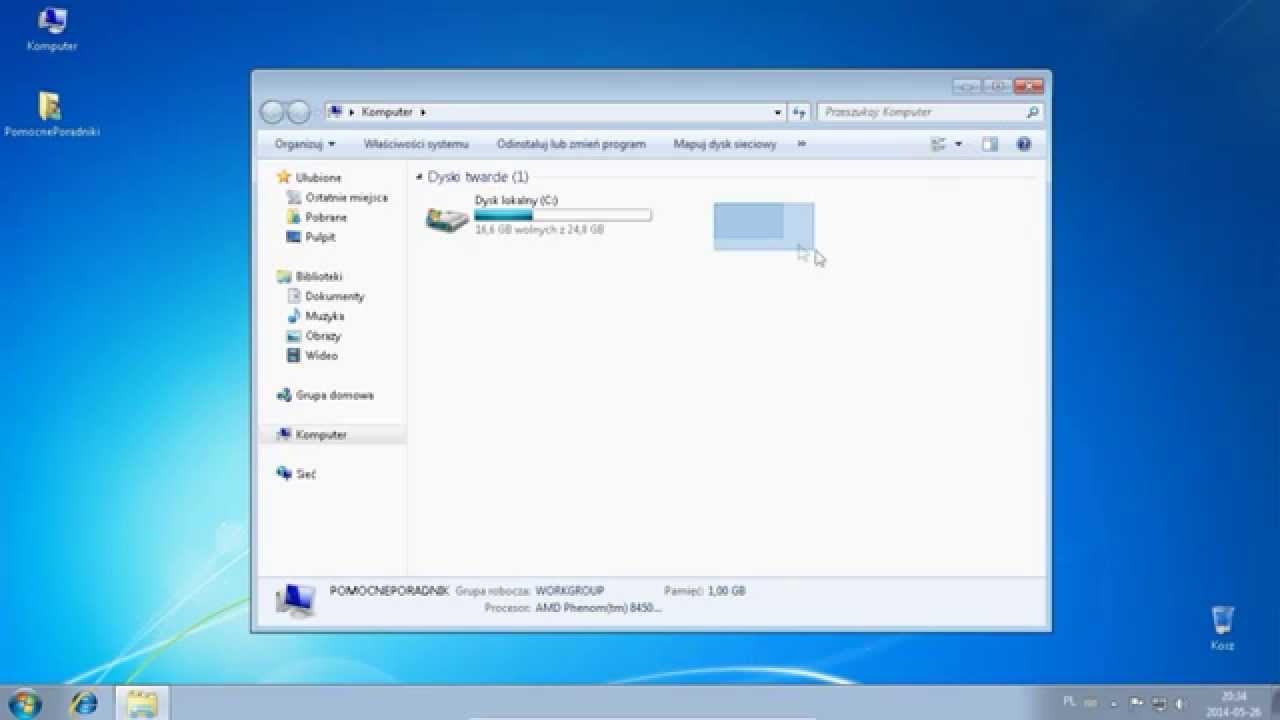
W pierwszej kolejności powinniśmy sprawdzić BIOS, tak by się upewnić, że dysk twardy działa i jest odpowiednio podłączony. Jeżeli nie, to sprawdzamy połączenie. Gdy jest ono prawidłowe, urządzenie prawdopodobnie jest uszkodzone. Wtedy wchodzi w grę wizyta w serwisie lub zakup nowego sprzętu.Najczęstsze powody, dla których komputer nie widzi, dysku są następujące:
Zepsuty dysk.
Zepsute gniazdo USB.
Nie jest sformatowany/przydzielony do partycji.
Nie ma nadanej litery dysku.
Problem ze sterownikami.
Co zrobić gdy komputer nie wykrywa dysku?
W pierwszej kolejności powinniśmy sprawdzić BIOS, tak by się upewnić, że dysk twardy działa i jest odpowiednio podłączony. Jeżeli nie, to sprawdzamy połączenie. Gdy jest ono prawidłowe, urządzenie prawdopodobnie jest uszkodzone. Wtedy wchodzi w grę wizyta w serwisie lub zakup nowego sprzętu.
Czemu komputer nie widzi dysku SATA?
Spróbuj ponownie podłączyć kabel Sata na płycie głównej i upewnij się, że kabel Sata jest prawidłowo podłączony. 2. Spróbuj ponownie podłączyć kabel Sata lub kabel zasilający na dysku twardym lub SSD. Sprawdź, czy kabel Sata lub kabel zasilający są prawidłowo podłączone.
Dlaczego Windows 10 nie widzi dysku?
W takim przypadku należy najpierw sprawdzić, czy dysk jest zainicjalizowany. W tym celu należy uruchomić Zarządzanie dyskami i sprawdzić, czy w systemie znajduje się niezainicjowany dysk. Jeśli taki dysk jest obecny, to najprawdopodobniej jest to Wasz dysk, którego komputer nie widzi.
Dlaczego nie widzi dysku przy instalacji Windows 10?
Przyczyna. Co należy wiedzieć: instalator systemu Windows może nie wykryć dysków twardych zainstalowanych w systemie, jeśli włączono technologię Intel Smart Response, a dyski stacjonarne są przyspieszane. Dyski partycji nie są wykrywane, gdy podczas instalacji systemu Windows w systemie BIOS włączono technologię ISRT.
Jak przywrocic ukryty dysk?
Otwórz Eksploratora plików na pasku zadań. Wybierz kolejno pozycje Widok> Opcje > Zmień opcje folderów i wyszukiwania. Na karcie Widok w obszarze Ustawienia zaawansowane wybierz pozycję Pokaż ukryte pliki, foldery i dyski, a następnie wybierz naciśnij przycisk OK.
Co zrobić gdy komputer nie wykrywa dysku SSD?
Czy urządzenie jest rozpoznawane w systemie BIOS i Menedżerze urządzeń, ale nie zostało wykryte w narzędziu Zarządzanie dyskami? Problem można rozwiązać przez przejście do sekcji Zarządzaj miejscami do magazynowania i usunięcie dysku z puli pamięci masowej, która przejęła dysk.
Jak znaleźć ukryty dysk?
Wybierz przycisk Start, a następnie wybierz pozycję Panel sterowania > Wygląd i Personalizacja. Wybierz pozycję Opcje folderów, a następnie wybierz kartę Widok. W obszarze Ustawienia zaawansowane wybierz pozycję Pokaż ukryte pliki, foldery i dyski, a następnie wybierz przycisk OK.
Dlaczego płyta główna nie widzi dysku?
Jeśli dysk nie jest widoczny w systemie BIOS (UEFI), musisz sprawdzić, czy jest prawidłowo podłączony. W tym celu, wyłącz komputer i odkręć jedną ze ścianek obudowy. W ten sposób dostaniesz się do środka konstrukcji i możliwe będzie sprawdzenie podłączenia dysku.
Dlaczego instalator Windows nie widzi dysku?
Jeśli Windows nie widzi dysku, to znaczy, ze jakiś kontroler albo nie ma sterowników, albo nie przekazuje właściwie informacji o dysku. Czasami na ten przykład w biosie są różne opcje dotyczące dysków – np. raid (który czasami trzeba włączyć, czasami wyłączyć).
Jak sformatować dysk którego nie widać?
Formatowanie dysku, na którym nie jest zainstalowany system Windows jest jeszcze łatwiejsze. Wystarczy w Eksploratorze plików wybrać “Ten komputer”, po czym kliknąć prawym przyciskiem myszy na partycji (dysku), który chcemy wyczyścić. Z widocznego na ekranie menu wybieramy “Formatuj” i “ok”.
Jak sprawdzić czy wykrywa dysk w biosie?
Włącz komputer. Natychmiast kilkakrotnie naciśnij klawisz f10, średnio co sekundę, aż otworzy się narzędzie konfiguracji systemu BIOS. Za pomocą klawiszy strzałek wybierz z listy dysk twardy, a następnie naciśnij klawisz Enter.
Jak włączyć dysk SATA w biosie?
Naciśnij przycisk zasilania i naciśnij klawisz f10, aby otworzyć system BIOS. Użyj kursora, aby przejść przez opcje Konfiguracji, aby znaleźć ustawienie natywnego SATA. Jeśli dostępne jest ustawienie SATA, wybierz opcję Disable (wyłącz) i naciśnij F10, aby zapisać zmiany i ponownie uruchomić komputer.
Jak zainicjować dysk zewnętrzny?
Prawym przyciskiem myszy kliknij ikonę Komputer na pulpicie lub w menu Start. Lewym przyciskiem myszy kliknij polecenie Zarządzaj. Lewym przyciskiem myszy kliknij pozycję Zarządzanie dyskami. Zazwyczaj uruchomienie funkcji Zarządzanie dyskami powoduje wyświetlenie kreatora inicjowania dysku.
Co zrobić gdy komputer nie wykrywa dysku SSD?
Czy urządzenie jest rozpoznawane w systemie BIOS i Menedżerze urządzeń, ale nie zostało wykryte w narzędziu Zarządzanie dyskami? Problem można rozwiązać przez przejście do sekcji Zarządzaj miejscami do magazynowania i usunięcie dysku z puli pamięci masowej, która przejęła dysk.
Jak uruchomić dysk w biosie?
Najpierw w trakcie uruchamiania komputera naciśnij na klawiaturze jeden z przycisków F1, F2, F8 lub Del. Na ekranie powinieneś wówczas zobaczyć menu — wejdź w opcję „Zaawansowane funkcje BIOS” i ustaw urządzenie rozruchowe jako napęd USB lub CD/DVD.
Dlaczego nie mogę zainicjować dysku?
Jeśli dysk ma stan alokacji Nie zainicjowany 1 , może to oznaczać, że: Dysk nie zawiera partycji systemowej. Na dysku nie zainstalowano systemu DSM. Dysk nie jest używany i nie został przypisany do puli pamięci.
Dlaczego instalator Windows nie widzi dysku?
Jeśli Windows nie widzi dysku, to znaczy, ze jakiś kontroler albo nie ma sterowników, albo nie przekazuje właściwie informacji o dysku. Czasami na ten przykład w biosie są różne opcje dotyczące dysków – np. raid (który czasami trzeba włączyć, czasami wyłączyć).
Jak dodać nowy dysk do komputera?
Aby zainstalować dysk SSD jako dysk dodatkowy, użyj przewodu SATA i podłącz go do złącza SATA na płycie głównej. Podłącz drugi koniec przewodu SATA do dysku SSD. Następnie użyj dostępnego przewodu zasilającego SATA, odchodzącego od zasilacza komputera, i podłącz go do dysku SSD Kingston.
Jak odzyskać dane z uszkodzonego dysku zewnętrznego?
Na pewno warto zacząć od narzędzia o nazwie Recuva. To darmowe, świetne rozwiązanie, które może pomóc nam odzyskać ważne dla nas dane nie tylko z dysków HDD czy SSD, ale i z zewnętrznych kart pamięci, a nawet z pendrive’a. Możliwości tego narzędzia są ogromne i nie sposób wymienić ich wszystkich.
Dlaczego BIOS nie widzi dysku SSD?
Dysk SSD nie jest widoczny w biosie jako dysk ponieważ nie pracuje w standardzie SATA a w standardzie PCIE. Czyli ma własny kontroler dysków i ten powinien być w biosie widoczny.
Czy po wymianie dysku trzeba instalować Windowsa?
W przypadku wprowadzenia istotnych zmian sprzętowych urządzenia, takich jak wymiana płyty głównej, system Windows nie będzie już mógł znaleźć licencji odpowiadającej Twojemu urządzeniu i będzie trzeba ponownie aktywować system Windows, aby mógł on działać.
Jak włączyć ukryte foldery Windows 10?
Windows 10 Przejdź do sekcji Opcje, a następnie wybierz Zmień opcje folderów i wyszukiwania. Wybierz kartę Widok. W Ustawieniach zaawansowanych wybierz Pokaż ukryte pliki, foldery i dyski. Kliknij przycisk OK.
Jak zainicjować dysk Windows 10?
Krok 1. Kliknij prawym przyciskiem myszy Komputer i wybierz „Zarządzaj”, aby otworzyć Zarządzanie dyskami. Krok 2. Kliknij prawym przyciskiem myszy niezainicjalizowany dysk (HDD lub SSD) i wybierz „Zainicjuj dysk”.
Jak przywrócić system Windows 10?
Wybierz przycisk Start , a następnie kolejno pozycje Ustawienia > Aktualizacje i zabezpieczenia > Odzyskiwanie .
Dlaczego nie widzi dysku w biosie?
Jeśli kabel danych nie jest prawidłowo podłączony do dysku twardego lub komputera, dysk twardy może nie być wówczas widoczny w komputerze, nawet w systemie BIOS.