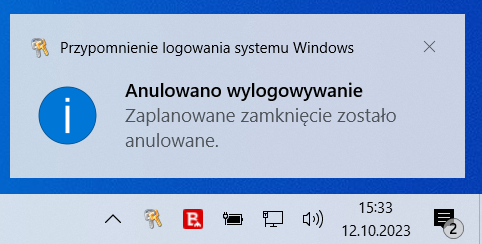
Jeśli więc użytkownik postanowi zrezygnować z automatycznego wyłączenia, należy otworzyć wiersz polecenia Windows ponownie i wpisać tam „shutdown -a”.Aby anulować zaplanowane zamknięcie w systemie Windows 10, wykonaj następujące kroki:
Otwórz wiersz poleceń – Można to zrobić naciskając klawisze Windows + R, wpisując „cmd” i naciskając Enter.
Anuluje zaplanowane wyłączenie - W wierszu poleceń wpisz „shutdown -a” i naciśnij Enter. Spowoduje to anulowanie zaplanowanego wyłączenia.
Jak anulowac zamkniecie systemu cmd?
Jeśli chcemy, aby komputer nie wyłączył się po ustalonym czasie, powtarzamy 1 punkt wskazówki, w otwartym oknie wpisujemy polecenie shutdown —a i wciskamy enter. O anulowaniu zaplanowanego automatycznego wyłączenia komputera zostaniemy poinformowani kolejnym komunikatem.
Jak wyłączyć automatyczne wyłączanie komputera?
Otwórz opcje zasilania — wybierz przycisk Start, a następnie Ustawienia > System > Power & uśpienia > Dodatkowe ustawienia zasilania. Wybierz pozycję Wybierz działanie przycisku zasilania, a następnie wybierz pozycję Zmień ustawienia, które są obecnie niedostępne.
Jak wyłączyć automatyczne wyłączanie komputera Windows 11?
Wybierz pozycję Ustawienia > Bateria > zasilania & systemu . Na ekranie Zasilanie & baterii wybierz pozycję Ekran i tryb uśpienia. Włącz jedną lub obie z następujących opcji: Aby ekran był wyłączany, gdy odchodzisz, włącz opcję Automatycznie wyłącz ekran, gdy odchodzę.
Jak cofnąć komendę shutdown?
Linia komend pozwala także na anulowanie wcześniejszego polecenia. Jeśli więc użytkownik postanowi zrezygnować z automatycznego wyłączenia, należy otworzyć wiersz polecenia Windows ponownie i wpisać tam „shutdown -a”.
Jak zresetować czas pracy procesora?
[tm_message]Aby dostosować ustawienia zasilania i uśpienia w systemie Windows 10, wybierz przycisk Start, a następnie wybierz kolejno pozycje Ustawienia > System > Zasilanie i uśpienie. Od teraz każde wyłączenie komputera będzie resetowało licznik czasu pracy komputera.
Jak cofnac się w cmd?
cd kat- zmiana aktualnego katalogu na kat, cd .. – powrót do poprzedniego katalogu, cd \ – powrót do katalogu głównego.
Jak naprawić system przez cmd?
Wybierz z listy opcję Wiersz polecenia. Wpisz sfc /scannow /offbootdir=c:\ /offwindir=c:\windows i naciśnij klawisz Enter . Narzędzie sprawdzania plików systemowych sprawdza integralność plików systemu Windows i, w razie potrzeby, naprawia je. Po zakończeniu procesu uruchom komputer ponownie.
Jak cofnąć się w cmd?
Aby zatrzymać działanie polecenia naciskamy kombinację klawiszy [Ctrl + S] lub klawisz Pause. Aby natomiast anulować polecenie wciskamy kombinację [Ctrl + C] lub [Ctrl + Break].
Co zrobić aby komputer się nie wyłączał?
Aby dostosować ustawienia zasilania i uśpienia w Windows 10, przejdź do menu Start i wybierz pozycję Ustawienia > system > &uśpienia. W obszarze Ekran określ, jak długo urządzenie ma czekać, zanim wyłączy ekran, gdy nie będziesz go używać.
Czy można zaplanować wyłączenie komputera?
Wpisz i wyszukaj [Ustawienia zasilania, uśpienia i baterii] w pasku wyszukiwania Windows①, a następnie kliknij [Otwórz]②. Rozwiń pole [Ekran i uśpij] ③; tu możesz ustawić opcje Zasilanie z baterii lub Zasilanie z sieci, określające czas, po jakim komputer przejdzie w tryb uśpienia ④.
Czy powinno się wyłączać komputer na noc?
Zależy oczywiście od tego, w jaki sposób korzystamy z komputera. Gdy mowa o codziennej pracy – tj. korzystać z komputera kończymy popołudniem lub wieczorem, a ponownie wracamy doń rano – nie ma żadnego powodu, aby zamykać system operacyjny, a dopiero następnie klapę laptopa. Wystarczy zwyczajnie go uśpić.
Jak wyłączyć komputer za pomocą cmd?
W wyskakującym okienku wpisujemy polecenie „cmd”, a następnie klikamy w opcję „ok”. W ten sposób uruchomimy wiersz poleceń. Ostatnim krokiem jest wpisanie odpowiedniego ciągu słów i znaków. Komenda na wyłączenie komputera prezentuje się następująco: „C:Usersnazwaużytkownika>shutdown/s”.
Co zrobić gdy komputer sam się wyłącza po jakimś czasie?
Jeżeli komputer lub laptop sam się wyłącza, przede wszystkim nie panikuj. Najpierw sprawdź temperaturę urządzenia i wentylatory, żeby wykluczyć problem z przegrzaniem oraz zalegającym kurzem. Następnie przeskanuj swój komputer w poszukiwaniu wirusów i szkodliwego oprogramowania.
Jak wyłączyć tryb hibernacji?
W wierszu polecenia wpisz 'powercfg.exe /hibernate off’④, a następnie naciśnij klawisz Enter, aby wyłączyć hibernację. Uwaga: Jeśli chcesz ponownie włączyć hibernację, po prostu ponownie użyj wiersza polecenia i uruchom polecenie 'powercfg.exe /hibernate on’ z uprawnieniami administratora.
Jak usunac wybór systemu przy starcie?
Rozwiązanie: W polu wyszukiwania wpisać msconfig i uruchomić aplikację z uprawnieniami administratora. Następnie należy wybrać zakładkę Rozruch, zaznaczyć niepotrzebny wpis i usunąć go.
Jak wyłączyć uśpienie laptopa po zamknięciu klapy Windows 10?
Jeśli chcesz sprawdzić ustawienia wygaszacza ekranu, przejdź do [Ustawienia] > [Personalizacja] > [Ekran blokady], a następnie wybierz [Wygaszacz ekranu]. Po zamknięciu pokrywy laptopa lub naciśnięciu przycisku zasilania komputer również przejdzie w tryb uśpienia.
Czy można zaplanować wyłączenie komputera?
Wystarczy wyszukać “cmd” w pasku wyszukiwania systemu i wybrać opcję “Uruchom jako administrator”. Wpisz “shutdown -s -t [seconds]” w terminalu i wciśnij Enter. Seconds oznacza tutaj rzeczywistą liczbę sekund, przez którą Twój sprzęt ma pozostać włączony (np. shutdown -s -t 3600).
Jak przyspieszyć zamykanie systemu Windows 10?
Jak przerwać komendę w cmd?
W jaki sposób mogę przerwać wykonywanie polecenia? Użyj kombinacji klawiszy Ctrl + C, aby zatrzymać wykonanie polecenia. UWAGA: nie jest to cofnięcie działania. Polecenie zatrzyma bieżące polecenie tylko w trakcie jego przetwarzania.
Jak zrobić reset procesora?
Wybierz przycisk Start, a następnie „Panel sterowania”. W Panelu wejdź do sekcji „System i zabezpieczenia” lub „System”, a następnie kliknij na „Odzyskiwanie”. W kolejnym kroku wybierz „Odzyskiwanie systemu” i kliknij na opcję „Rozpocznij” pod „Przywracanie tego komputera do ustawień fabrycznych”.
Jak awaryjnie zresetować komputer?
W przypadku PC jest to bardzo proste – wystarczy wypiąć komputer z gniazdka. W laptopach zaś możemy wykonać twardy reset, przytrzymując przycisk zasilania na około 10 sekund. W taki sam sposób działa przycisk Reset w niektórych komputerach osobistych.
Ile czasu resetuje się komputer?
Zazwyczaj resetowanie systemu Windows powinno zakończyć się w ciągu 3 godzin lub krócej, jeśli ten reset utknął na dłużej niż 3 godziny, nie masz innej opcji, musisz wyłączyć komputer. Naciśnij i przytrzymaj przycisk zasilania na obudowie komputera przez 5 – 10 sekund, aby wykonać twarde wyłączenie.
Jak zatrzymać proces cmd?
Zwykle do zakończenia procesu używana jest komenda kill .
Jak wyjść z cmd?
Kliknij w Command Prompt (wiersz polecenia) w sekcji System Windows. Przytrzymaj specjalny klawisz Windows na klawiaturze i naciśnij klawisz „X”.
Jak przywrócić system za pomocą cmd?
Uruchom wiersz poleceń (CMD) jako administrator. Wpisz rstrui.exe i naciśnij klawisz Enter, aby otworzyć Kreatora przywracania systemu. Postępuj zgodnie z instrukcjami, aby zakończyć proces.