Uruchom „Narzędzie dyskowe” (z menu Aplikacje> Narzędzia> Narzędzie dyskowe). Wybierz pamięć USB z listy po lewej stronie. Wybierz na górze opcję „Wymaż”. Wybierz system plików, którego chcesz używać, widoczny tutaj jako „Format”.Przed rozpoczęciem procesu formatowania, ważne jest odpowiednie przygotowanie pendrive’a:
Podłącz pendrive do portu USB: Upewnij się, że urządzenie jest prawidłowo wykrywane przez komputer. …
Sprawdzenie stanu pendrive’a: Przed sformatowaniem zaleca się wykonanie diagnostyki, aby sprawdzić, czy na pendrive nie ma uszkodzeń fizycznych lub logicznych. …
Backup danych: Jeśli na pendrive znajdują się ważne dane, zawsze wykonaj kopię zapasową przed jego formatowaniem. …
W jakim formacie najlepiej sformatować pendrive?
Formatowanie pendrive’a a system plików Systemy plików FAT i FAT32 umożliwiają korzystanie z pendrive’a na każdym systemie operacyjnym. Warto je stosować podczas formatowania dysku o pojemności nie większej niż 32 GB. System NTFS obsługuje dyski o pamięci powyżej 32 GB i nie ma ograniczeń co do wielkości plików.
Jak sformatować pendrive exFAT czy NTFS?
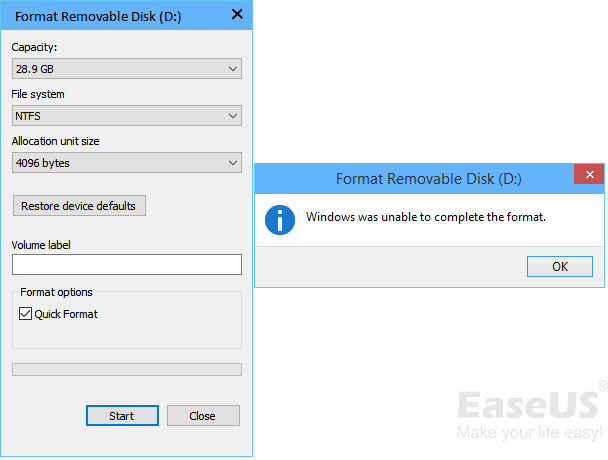
Przechodzimy do okna Mój komputer, klikamy PPM na ikonę naszej pamięci i z menu kontekstowego wybieramy Formatuj. W polu System plików wybieramy NTFS. W tym samym oknie możemy ustawić Etykietę oraz włączyć/wyłączyć Szybkie formatowanie. My pozostawimy te pola bez zmian.
Czy jak sformatuje pendrive to strace dane?
Formatowanie pełne – może trwać od kilkudziesięciu minut do kilku godzin. Usuwa jednak dokładnie wszystkie pliki.
Jak wyczyścić pendrive do zera?
Najszybszym sposobem na formatowanie jest opcja, którą możemy wybrać, wchodząc w „Mój komputer” (Windows 7) lub „Ten komputer” (Windows 8, 8.1, 10). W folderze wyświetli się twój pendrive. Kliknij na niego prawym przyciskiem myszy i wybierz „Formatuj”.
Co lepsze FAT32 czy NTFS?
System plików FAT32 nie umożliwia zapisywania plików o rozmiarze ponad 4 GB, co jest możliwe w przypadku systemu NTFS. W porównaniu z systemem FAT32, system plików NTFS cechuje się lepszym wykorzystaniem dysku i skuteczniejszym zarządzaniem przestrzenią dyskową.
Jaki format pendrive’a jest najlepszy?
exFAT to idealny system plików dla dysków flash USB. Nie ma limitu rozmiaru pliku 4 GB i jest kompatybilny z większością systemów operacyjnych Windows i Mac.
W jakim systemie sformatować pendrive?
Większość pamięci flash USB ma fabrycznie ustawiony system plików FAT32. Jest to najbardziej kompatybilny system plików dla starszych i nowszych komputerów (PC i Mac), a także konsoli do gier i innych urządzeń wyposażonych w port USB. exFAT to idealny system plików dla pamięci flash USB.
Czy exFAT jest niezawodny?
exFAT jest standardem przemysłowym exFAT okazał się najbardziej niezawodnym rozwiązaniem w naszej pracy . Warto go ocenić w swoim kontekście, jeśli jesteś sfrustrowany kompatybilnością międzyplatformową.
Do czego jest format exFAT?
exFAT może przekroczyć to ograniczenie rozmiaru pojedynczego pliku, ale także doskonale obsługuje zewnętrzne urządzenia pamięci masowej o pojemności 64 GB lub większej, takie jak dyski flash i karty pamięci.
Czy da się odzyskać dane ze sformatowanego pendrive?
W przypadku złamanej kości pamięci odzyskanie plików bywa niestety niemożliwe. Uszkodzenia logiczne. Przypadkowe skasowanie plików, sformatowanie pendrive’a czy działanie wirusów zaliczamy do uszkodzeń typu logicznego. Jeśli nie doszło do nadpisania danych, odzyskiwanie plików nie powinno stanowić problemu.
Czy formatowanie pamięci USB ją uszkadza?
Sformatuj USB lub Pen Drive bez utraty danych. Jeśli musisz wykonać formatowanie niskiego poziomu, możesz to zrobić tylko za pomocą profesjonalnych narzędzi do formatowania niskiego poziomu. Ponieważ formatowanie niskiego poziomu nie tylko zniszczy wszystkie istniejące dane, ale również uszkodzi dysk USB . Nie zalecamy tego.
Jak chronić pendrive przed formatowaniem?
Zabezpieczenie pendrive’a na komputerach z systemem Windows Wystarczy podłączyć pamięć zewnętrzną do komputera, kliknąć ikonę dysku prawym przyciskiem myszy i włączyć funkcję Bitlocker. W wyświetlonym oknie możesz nadać dyskowi hasło, a także zaszyfrować zgromadzone na nim dane.
Jak zrobić pełny format pendrive?
W oknie zarządzania dyskami wybrać nośnik, kliknąć na niego prawym przyciskiem myszy i wybrać opcję Formatuj. Wskazać wybrany system plików, NTFS, FAT32 lub exFAT (kompromis pomiędzy NTFS i FAT32) Zaczekać, aż proces formatowania dysku zewnętrznego zostanie ukończony.
Dlaczego nie mogę sformatować pendrive na FAT32?
W przypadku kiedy formatujemy pamięć USB o pojemności powyżej 32 GB, należy pamiętać, że narzędzie formatujące wbudowane w MS Windows nie pozwoli nam formatować całego nośnika jako FAT32 ze względu na ograniczenia do pojemności 32 GB. Zwykle wówczas pendrive jest formatowany z systemem plików exFAT.
Jak bezpiecznie odłączyć pendrive?
Zamknij pliki i programy, użyj „Bezpieczne usuwanie sprzętu” i odpnij kabel od komputera(nie od dysku), aby bezpiecznie odłączyć dysk zewnętrzny od komputera. Unikaj odłączania dysku podczas przesyłania plików lub gdy programy korzystają z dysku, aby nie utracić danych.
W jakim systemie sformatować pendrive?
Większość pamięci flash USB ma fabrycznie ustawiony system plików FAT32. Jest to najbardziej kompatybilny system plików dla starszych i nowszych komputerów (PC i Mac), a także konsoli do gier i innych urządzeń wyposażonych w port USB. exFAT to idealny system plików dla pamięci flash USB.
Czym się różni exFAT od FAT32?
FAT32 posiada większą kompatybilność z innymi systemami operacyjnymi. Ponadto, FAT32 jest obecnie najbardziej rozpowszechniony. ExFAT jest uważany za alternatywny system plików zastępujący FAT32, zapewniający większą kompatybilność niż NTFS na większej liczbie urządzeń i systemów operacyjnych.
Który system jest szybszy, NTFS czy EXFAT?
System plików NTFS stale zapewnia lepszą wydajność i mniejsze wykorzystanie zasobów procesora i systemu w porównaniu z systemami plików exFAT i FAT32, co oznacza, że operacje kopiowania plików są wykonywane szybciej, a więcej zasobów procesora i systemu pozostaje dla aplikacji użytkowników i innych zadań systemu operacyjnego.
Czym różni się szybkie formatowanie od zwykłego?
Szybkie formatowanie nadpisuje pliki, bez trwałego ich usunięcia. Powoduje to że przy użyciu odpowiednich metod, staje się możliwe ich odzyskanie. Kasowana jest tylko wierzchnia część systemu plików, zaś część pozostaje ukryta. Buduje się na niej „nowa warstwa” systemu plików.
Jaki najlepszy system plików na pendrive?
Natomiast system NTFS jest solidniejszy i skuteczniejszy niż FAT, ponieważ wykorzystuje zaawansowane struktury danych w celu poprawy niezawodności, wykorzystania miejsca na dysku i ogólnej wydajności. Wzrosło zastosowanie systemu NTFS, ale FAT32 jest nadal bardziej uniwersalny.
Czy FAT32 i exFAT to to samo?
ExFAT jest uważany za alternatywny system plików zastępujący FAT32, zapewniający większą kompatybilność niż NTFS na większej liczbie urządzeń i systemów operacyjnych.
Jaki format powinien mieć pendrive?
Systemy plików obsługiwane przez interfejs USB to FAT12, FAT16, FAT32 oraz exFAT. Pliki o wielkości przekraczającej 4 GB są obsługiwane jedynie w systemie plików exFAT.
Kiedy stosować FAT32 i NTFS?
Prędkości odczytu i zapisu NTFS są również szybsze niż FAT32. System plików FAT32 nadaje się do urządzeń pamięci flash o mniejszej pojemności (takich jak karty pamięci, dyski USB i inne urządzenia pamięci masowej), podczas gdy system plików NTFS nadaje się do dysków o dużej pojemności.
Czy powinienem sformatować nowy dysk USB?
Jednak zanim podłączysz dysk, możesz się zastanawiać: Czy muszę sformatować nowy dysk flash USB przed jego użyciem? W końcu nie chcesz, aby błąd formatowania naraził Twoje pliki. W większości przypadków odpowiedź na to pytanie brzmi : nie, nie musisz formatować nowego dysku flash USB .
Dlaczego exFAT jest zły?
Oto problem z ExFat. Nie jest on rejestrowany . Podczas odczytu/zapisu na dysku, niektóre informacje są buforowane – zwłaszcza niektóre szybkie, małe elementy. Jeśli nie zostaną uwzględnione i wysuniesz dysk nieprawidłowo, prawdopodobnie utracisz dane lub uszkodzisz dysk.