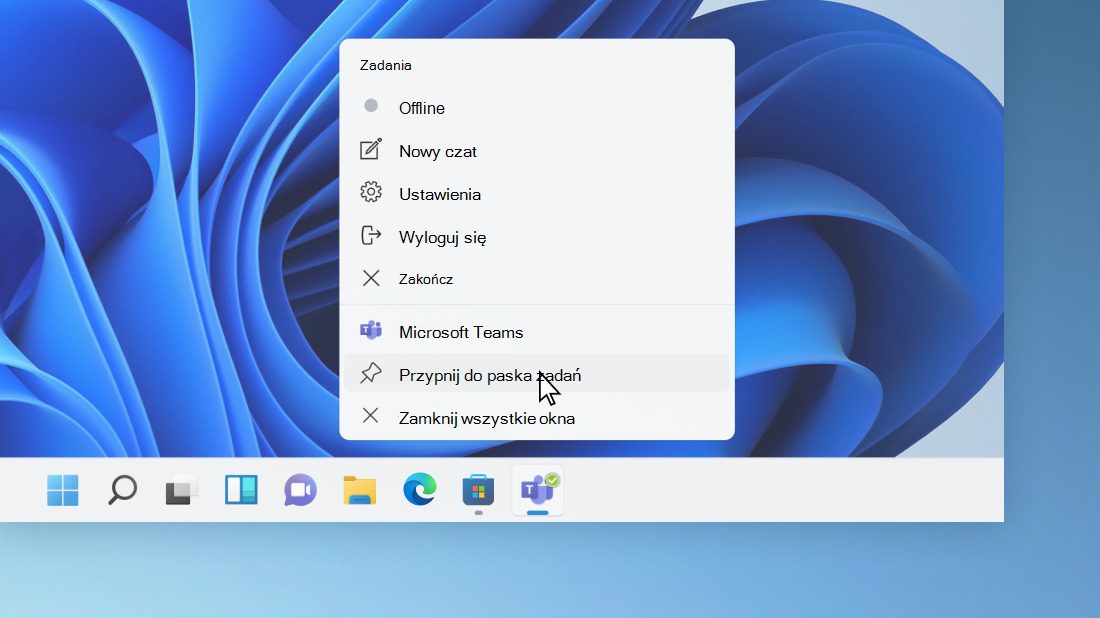
Aby przypiąć aplikacje do paska zadań Wybierz przycisk Start , przewiń do aplikacji, którą chcesz przypiąć, a następnie naciśnij i przytrzymaj (lub kliknij prawym przyciskiem myszy) aplikację. Wybierz Więcej > Przypnij do paska zadań.Oto jak to zrobić:
1. Kliknij prawym przyciskiem myszy na dowolnym pasku narzędzi i wybierz opcję „Dostosuj” (Customize).
2. W oknie „Dostosuj paski narzędzi” (Customize Toolbars) kliknij na przycisk „Nowy” (New).
3. Wpisz nazwę dla swojego nowego paska narzędzi i kliknij „OK”.
4. Teraz możesz przeciągnąć przyciski z listy dostępnych poleceń na swój nowy pasek narzędzi.
Jak dodac coś do paska zadań?
Aby przypiąć aplikacje do paska zadań Wybierz przycisk Start , przewiń do aplikacji, którą chcesz przypiąć, a następnie naciśnij i przytrzymaj (lub kliknij prawym przyciskiem myszy) aplikację. Wybierz Więcej > Przypnij do paska zadań.
Jak dodać zakładkę do paska zadań?
W menu Start lub na liście aplikacji naciśnij i przytrzymaj (lub kliknij prawym przyciskiem myszy) aplikację, a następnie wybierz Więcej > Przypnij do paska zadań .
Jak włączyć pasek narzędzi?
Pasek narzędzi będzie na stałe zamknięty po przejściu do kolejno pozycji Widok->Paski narzędzi i wybraniu nazwy odpowiedniego paska. Aby włączyć pasek narzędzi na nowo, kliknij to samo polecenie. Aby wyświetlić ukryty pasek narzędzi, wybierz pozycje Widok->Paski narzędzi i kliknij nazwę paska.
Jak edytowac Pasek zadań mać?
Ukrywanie lub pokazywanie paska narzędzi: Wybierz polecenie menu Widok > Ukryj pasek narzędzi lub Widok > Pokaż pasek narzędzi. Podczas pracy w widoku pełnoekranowym (w niektórych aplikacjach) możesz wybrać polecenie menu Widok > Zawsze pokazuj pasek narzędzi na pełnym ekranie.
Jak przypiąć plik do ekranu startowego?
Do ekranu startowego możemy w łatwy sposób dodawać programy i foldery. Wystarczy kliknąć na nie prawym przyciskiem myszy i wybrać polecenie Przypnij do ekranu startowego.
Jak dodać skrót?
Kliknij przycisk Start , wskaż polecenie programy, a następnie kliknij prawym przyciskiem myszy program, do którego chcesz utworzyć skrót. Kliknij lewym przyciskiem myszy Utwórz skrót.
Jak utworzyć skrót na pulpicie ten komputer?
Dodawanie do pulpitu Aby utworzyć skrót na pulpicie, otwórz Eksplorator plików, wybierz pozycję Ten komputer w okienku po lewej stronie, a następnie przeciągnij go na pulpit.
Jak dodać skrót do menu Start?
Naciśnij i przytrzymaj (lub kliknij prawym przyciskiem myszy) aplikację, a następnie wybierz pozycję Przypnij do menu Start. Aby odpiąć aplikację, wybierz pozycję Odepnij od menu Start .
Jak dodać nowy pasek zakładek?
Aby go włączyć lub wyłączyć, wybierz opcję z menu Okna > Pokaż / ukryj pasek zakładek. Domyślnie po najechaniu kursorem na zakładkę pokazany jest podgląd tej zakładki. To ustawienie można zmienić w menu Opcje > Środowisko pracy > Więcej opcji. Kliknij dowolną zakładkę lub kliknij podgląd zakładki, aby ją aktywować.
Jak pokazać ukryte ikony na pasku zadań?
Naciśnij i przytrzymaj lub kliknij prawym przyciskiem myszy dowolne puste miejsce na pasku zadań i wybierz pozycję Ustawienia paska zadań. W obszarze ikon kącika z paska zadań: Wybierz pozycję Wł. dla wszystkich ikon, które chcesz wyświetlić na pasku zadań.
Jak dodać do paska narzędzi głośność?
Klikamy Start -> Ustawienia -> Panel Sterowani a. Tu odnajdujemy i klikamy Dźwięki i urządzenia audio . 2 . Zaznaczamy Umieść ikonę głośności na pasku zadań .
Jak dodać ikonę sieci na pasku zadań?
Kliknij prawym przyciskiem myszy pasek zadań i wybierz Właściwości . Wybierz zakładkę Pasek zadań –> Dostosuj w obszarze Powiadomienia . Kliknij Włącz lub wyłącz ikony systemowe . Wybierz Włącz z listy rozwijanej Zachowania ikony Sieć .
Jak dodać skrót do menu Start?
Naciśnij i przytrzymaj (lub kliknij prawym przyciskiem myszy) aplikację, a następnie wybierz pozycję Przypnij do menu Start. Aby odpiąć aplikację, wybierz pozycję Odepnij od menu Start .
Gdzie jest menu Narzędzia?
Menu: Po kliknięciu ikony prawym przyciskiem myszy wyświetlane jest menu. Menu umożliwia wykonywanie takich zadań, jak włączanie/wyłączanie łączności radiowej i narzędzia do połączeń WiFi. Informacje na ten temat można znaleźć w sekcji Opcje menu na pasku zadań.
Jak przywrócić pasek z zakładkami?
Na pasku menu wybierz pozycję Ustawienia i nie tylko, a następnie wybierz pozycję Ustawienia . Wybierz pozycję Wygląd . W obszarze Dostosowywanie paska narzędzi w obszarze Pokaż pasek ulubionych wykonaj jedną z następujących czynności: Aby włączyć pasek ulubionych, wybierz pozycję Zawsze.
Jak włączyć ikony na pasku zadań?
Przewijając w dół Szybkie menu od góry ekranu, stuknij ikonę Ustawienia>”Display” (wyświetlacz) > „Status bar icon manager” (menedżer ikon paska stanu), a następnie możesz włączyć lub wyłączyć ikony na pasku stanu.
Jak zmienić pasek narzędzi?
Zmienianie położenia paska zadań Po potwierdzeniu, że pasek zadań jest odblokowany, naciśnij i przytrzymaj lub kliknij prawym przyciskiem myszy dowolny pusty obszar na pasku zadań. Wybierz pozycję Ustawienia paska zadań > Położenie paska zadań na ekranie, a następnie wybierz opcję Z lewej, Z prawej, Z góry lub Z dołu.
Jak przesunąć ikony na pasku zadań?
Wybierz opcję Personalizacja . Kliknij Pasek zadań po lewej stronie i przewiń w dół, aby znaleźć opcję Wybierz ikony wyświetlane na pasku zadań . Włącz lub wyłącz ikony w obszarze powiadomień (w prawym dolnym rogu paska zadań).
Gdzie znajduje się pasek menu?
Wyświetlenie paska menu Kliknij prawym przyciskiem myszyNaciśnij i przytrzymaj klawisz control i kliknij pustą przestrzeń paska kart u góry okna Firefoksa i kliknij Pasek menu.
Jak dodac coś do ekranu glownego?
Po umieszczeniu go na ekranie głównym wystarczy długo nacisnąć ikonę aplikacji To Do, aby otworzyć menu skrótów. Następnie możesz po prostu dotknąć i przeciągnąć Dodaj nowe zadanie i / lub Wyszukaj na ekranie głównym.
Jak stworzyć ikonę skrótu?
W Windows przejdź do dokumentu lub pliku, do którego chcesz utworzyć skrót na pulpicie. Kliknij prawym przyciskiem myszy nazwę dokumentu, a następnie kliknij polecenie Utwórz skrót. W Windows 8 kliknij pozycję Wyślij do >pulpitu (utwórz skrót). Skrót do tego dokumentu lub pliku pojawi się na pulpicie.
Jak utworzyć skrót do pliku?
Ręczne tworzenie skrótu Kliknij prawym przyciskiem myszy plik lub folder, do którego chcesz utworzyć skrót. Kliknij Dodaj skrót do Dysku. Wybierz lokalizację, w której chcesz umieścić skrót. Kliknij Dodaj skrót.
Jak stworzyć własną ikonę?
Przejdź do menu Obraz>nowy obraz urządzenia lub kliknij prawym przyciskiem myszy w okienku Edytor obrazów i wybierz pozycję Nowy obraz urządzenia. Wybierz typ obrazu, który chcesz dodać. Możesz również wybrać pozycję Niestandardowy , aby utworzyć ikonę, której rozmiar nie jest dostępny na liście domyślnej.
Jak zapisać układ ikon na pulpicie Windows 10?
Kliknij prawym przyciskiem myszy pulpit i wybierz opcję Widok . Upewnij się, że opcja Automatyczne rozmieszczanie ikon nie jest zaznaczona. Upewnij się , że wyrównałeś ikony do siatki również nie jest zaznaczone. Uruchom ponownie i sprawdź, czy problem został rozwiązany.
Gdzie jest pulpit w Windows 10?
Wybierz pozycję Narzędzia główne w lewym okienku nawigacji. Wybierz strzałkę w górę z przycisków nawigacyjnych dostępnych po lewej stronie paska adresu. W tym widoku są wyświetlane wszystkie 6 znanych folderów systemu Windows — Pulpit, Dokumenty, Pobrane, Obrazy, Muzyka i Wideo.