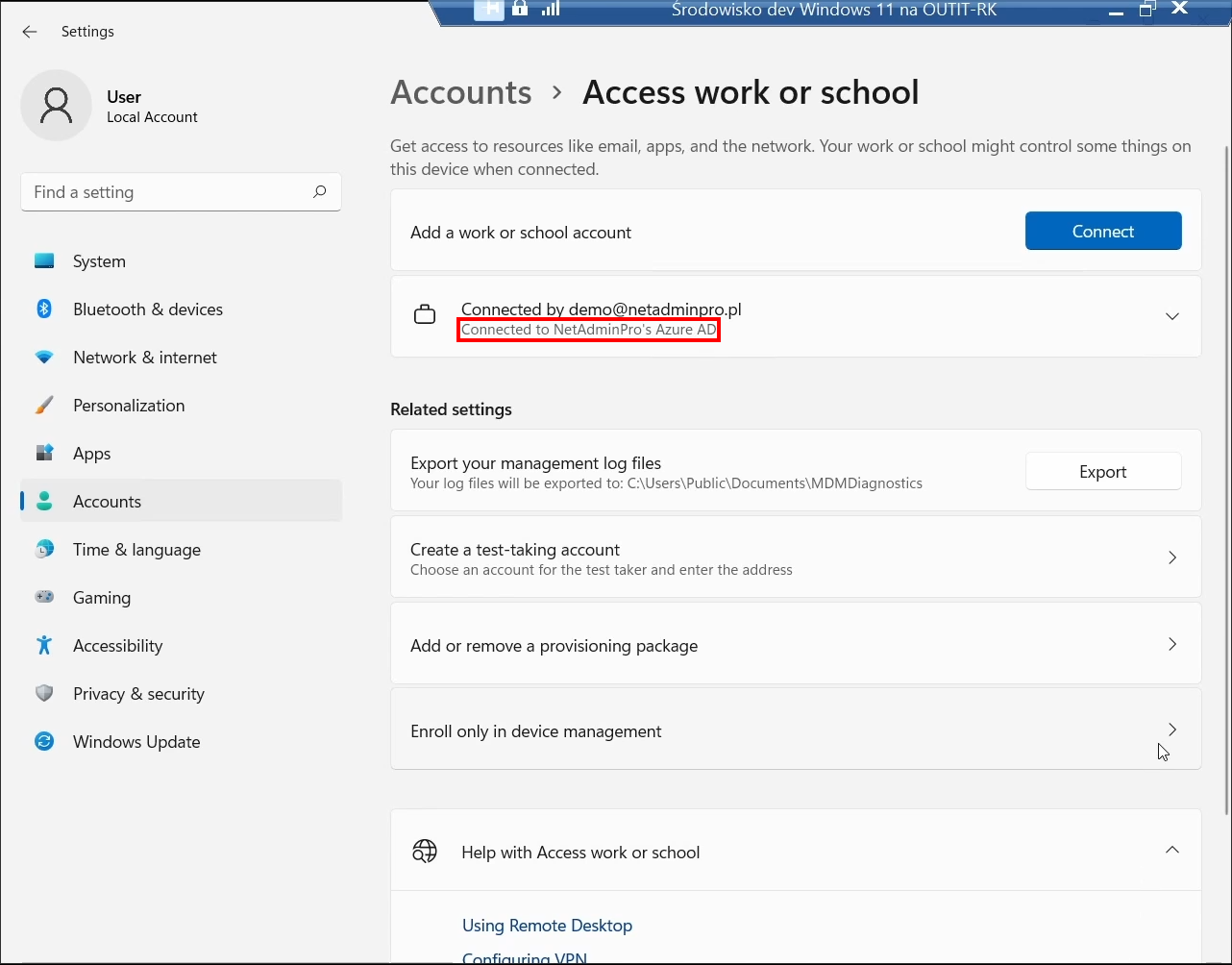
Przejdź do aplikacji Ustawienia > Konta. Wybierz pozycję Uzyskaj dostęp do miejsca pracy lub nauki. Naciśnij Połącz przy pozycji Dodaj konto służbowe lub szkolne. W wyświetlonym oknie naciśnij link Dołącz to urządzenie do usługi Azure Active Directory.Zaloguj się na aktualnie używane konto z uprawnieniami Administratora. Przejdź do aplikacji Ustawienia > Konta. Wybierz pozycję Uzyskaj dostęp do miejsca pracy lub nauki. Naciśnij Połącz przy pozycji Dodaj konto służbowe lub szkolne. W wyświetlonym oknie naciśnij link Dołącz to urządzenie do usługi Azure Active Directory.
Jak dodać laptopa do domeny?
Uruchamiamy komputer, który chcemy przyłączyć do domeny. Z „Panelu sterowania” wybieramy „System” i na karcie „Nazwa komputera” wybieramy „Zmień”, zaznaczamy „Domena” i wpisujemy jej nazwę. Następnie wpisujemy login i hasło użytkownika, który jest odpowiedzialny za przyłączenie tego komputera do domeny.
Jak dodać urządzenie w Azure AD?
Następnie możesz to zrobić, wybierając Ustawienia > Konta > Dostęp do pracy lub szkoły > Połącz. Następnie wprowadź poświadczenia usługi Azure AD i postępuj zgodnie z instrukcjami, aby dołączyć urządzenie do usługi Azure AD . Po dołączeniu urządzenia do usługi Azure AD możesz nim zarządzać z poziomu Azure Portal.
Jak dodać komputer do domeny Azure?
Otwórz Ustawienia, a następnie wybierz Konta. Wybierz opcję Dostęp do pracy lub szkoły, a następnie wybierz opcję Połącz. Na ekranie Skonfiguruj konto służbowe lub szkolne wybierz opcję Dołącz to urządzenie do Azure Active Directory. Na ekranie Pozwól nam się zalogować wpisz swój adres e-mail (na przykład [email protected]), a następnie wybierz przycisk Dalej.
Jak dodac komputer do serwera?
Aby utworzyć konto komputera w domenie należy wybrać „Menedżera serwera”–> „Narzędzia”–> „Użytkownicy i komputery usługi Active Directory”. Następnie zaznaczamy np. kontener Computers i PPM wybieramy „Nowy” i „Komputer”.
Dlaczego nie mogę podłączyć komputera do domeny?
Główną przyczyną problemów z DNS w domenie jest korzystanie z niewłaściwych serwerów DNS; łatwo temu zaradzić. Wszystkie komputery przyłączone do domeny muszą korzystać wyłącznie z wewnętrznych serwerów DNS, które zazwyczaj są kontrolerami domen.
Jak sprawdzić czy komputer jest podłączony do domeny?
Otwórz Panel sterowania. Kliknij pozycję System i zabezpieczenia > System. Na stronie Wyświetl podstawowe informacje o tym komputerze zobacz wartość Pełna nazwa komputera w sekcji Nazwa komputera, domena i ustawienia grupy roboczej.
Jak zarejestrować komputer na platformie Azure?
W portalu Microsoft Azure przejdź do opcji Ustawienia > Konta > Uzyskaj dostęp do pracy lub szkoły, a następnie kliknij Połącz. Wprowadź adres e-mail platformy Azure w polu Skonfiguruj konto służbowe lub szkolne, a następnie kliknij przycisk Dalej .
Jak dołączyć komputer do entra id?
Zaloguj się na swoim urządzeniu przy użyciu danych uwierzytelniających domeny. Otwórz aplikację dostępową do pracy lub szkoły z menu Ustawienia. Kliknij Połącz, a następnie kliknij Dołącz to urządzenie do Microsoft Entra ID. Wpisz adres e-mail identyfikatora Microsoft Entra i kliknij Dalej.
Jak zalogować się do komputera przyłączonego do usługi Azure AD?
Przejdź do Ustawienia => Konta => Wybierz dostęp do pracy lub szkoły => kliknij Połącz => upewnij się, że wybrałeś opcję dołączenia do usługi Azure AD. Następnie w opcji Konta => Inni użytkownicy dodaj innych użytkowników i dodaj konto Azure AD, do którego chcesz się zalogować jako Standard lub Administrator. Umożliwi to zalogowanie się użytkownikowi usługi Azure AD.
Czy możesz dołączyć do domeny lokalnej i usługi Azure AD?
Urządzenia przyłączone hybrydowo (przyłączone do domeny i przyłączone do usługi Azure AD) Urządzenie jest przyłączone zarówno do domeny lokalnej przedsiębiorstwa, jak i do chmury Azure AD . Domyślnie każdy użytkownik domeny może zalogować się na dowolnym urządzeniu.
Jak dodać nowy komputer do serwera?
Otwórz Menedżera serwerów. W prawym górnym menu kliknij Narzędzia, a następnie z listy rozwijanej wybierz Użytkownicy i komputery usługi Active Directory. W lewym okienku rozwiń domenę. Kliknij prawym przyciskiem myszy kontener Komputer i wybierz Nowy > Komputer.
Jak dodać komputer do domeny?
Przejdź do System i zabezpieczenia, a następnie kliknij System. W obszarze Ustawienia nazwy komputera, domeny i grupy roboczej kliknij Zmień ustawienia. Na karcie Nazwa komputera kliknij Zmień. W obszarze Członek kliknij opcję Domena, wpisz nazwę domeny, do której chcesz dołączyć ten komputer, a następnie kliknij przycisk OK.
Czy Windows 10 Home można dodać do domeny?
Windows Home nie pozwala na podłączenie do domeny serwera oraz nie można sobie bardzo prosto tworzyć kont użytkowników, czyli w oknie zarządzanie komputerem nie ma przystawki Użytkownicy i grupy lokalne.
Jak przypisać IP do domeny?
Aby przekierować domenę na konkretny adres IP, należy po zalogowaniu wejść w listę Twoich domen. Następnie należy wejść w konfigurację domeny, którą chcesz przekierować na adres IP. Tutaj przejdź do sekcji „Ustawienia DNS”, z listy wybierz typ przekierowania: „Przekierowanie IP”.
Jak przypisać IP do domeny?
Aby przekierować domenę na konkretny adres IP, należy po zalogowaniu wejść w listę Twoich domen. Następnie należy wejść w konfigurację domeny, którą chcesz przekierować na adres IP. Tutaj przejdź do sekcji „Ustawienia DNS”, z listy wybierz typ przekierowania: „Przekierowanie IP”.
Dlaczego mój komputer nie komunikuje się z kontrolerem domeny?
Upewnij się, że DNS jest poprawnie skonfigurowany . Jednym z najczęstszych błędów DNS jest skierowanie kontrolera domeny do dostawcy usług internetowych (ISP) w celu uzyskania DNS zamiast wskazywania DNS sobie samemu lub innemu serwerowi DNS, który obsługuje aktualizacje dynamiczne i rekordy SRV.
Jak sprawdzić, czy komputer jest przyłączony do domeny?
Aby to sprawdzić: Otwórz menu Start, następnie wpisz cmd w polu wyszukiwania i naciśnij Enter. W wyświetlonym oknie wiersza poleceń wpisz set user i naciśnij Enter. Spójrz na wpis USERDOMAIN: .
Czy mój komputer znajduje się w domenie?
Przejdź do Panelu sterowania. Kliknij System i zabezpieczenia. Kliknij System. Na dole, obok „Domena:” zobaczysz nazwę domeny swojego komputera .
Co oznacza „dołączenie do domeny”?
Dołączanie do domeny to proces umożliwiający połączenie komputera z domeną będącą zbiorem zasobów sieciowych zarządzanych przez scentralizowany serwer. Gdy komputer przyłącza się do domeny, staje się jej członkiem i uzyskuje dostęp do udostępnionych plików, drukarek i innych zasobów sieciowych.
Jak podłączyć komputer do Azure AD?
Otwórz Ustawienia, przejdź do Konta i Dostęp do pracy lub szkoły i naciśnij Połącz. Naciśnij Dołącz to urządzenie do Azure Active Directory. Wpisz swój adres e-mail i naciśnij Dalej, na następnym ekranie musisz podać hasło. Po zakończeniu pracy z kreatorem należy ponownie uruchomić komputer.
Czy Azure to Microsoft?
W tym artykule. Platforma Azure to platforma chmury publicznej firmy Microsoft.
Jak działa Microsoft Azure?
Jak działa Microsoft Azure? Azure opiera się na modelu chmury obliczeniowej, który pozwala użytkownikom na dostęp do zasobów komputerowych i przechowywanie danych w centrach danych Microsoftu rozlokowanych na całym świecie.
Jak dodac urządzenia do Microsoft?
Przejdź na stronę account.microsoft.com/devices, zaloguj się i wybierz pozycję Zarejestruj urządzenie , aby kontynuować. Wprowadź numer seryjny swojego urządzenia, aby zarejestrować je na swoim koncie. Wybierz urządzenie, aby wyświetlić informacje o jego gwarancji.
Jak zarejestrować urządzenie?
Rejestrację urządzenia możesz rozpocząć w aplikacji Ustawienia. Po prostu przejdź do Ustawienia -> Konta -> Uzyskaj dostęp do pracy lub szkoły. Następnie wybierz opcję Połącz na ekranie Dostęp do pracy lub szkoły . Możesz także przejść przez proces rejestracji urządzenia, logując się do aplikacji Microsoft przy użyciu danych uwierzytelniających Uniwersytetu.
Jak dodać urządzenia zarejestrowane w usłudze Azure AD do Intune?
Zaloguj się do Azure Portal i wybierz Azure Active Directory > Mobilność (MDM i MAM) > Microsoft Intune. Skonfiguruj zakres użytkownika MDM. Określ, które urządzenia użytkowników powinny być zarządzane przez Microsoft Intune. Te urządzenia z systemem Windows 10/11 mogą automatycznie rejestrować się w celu zarządzania w usłudze Microsoft Intune.