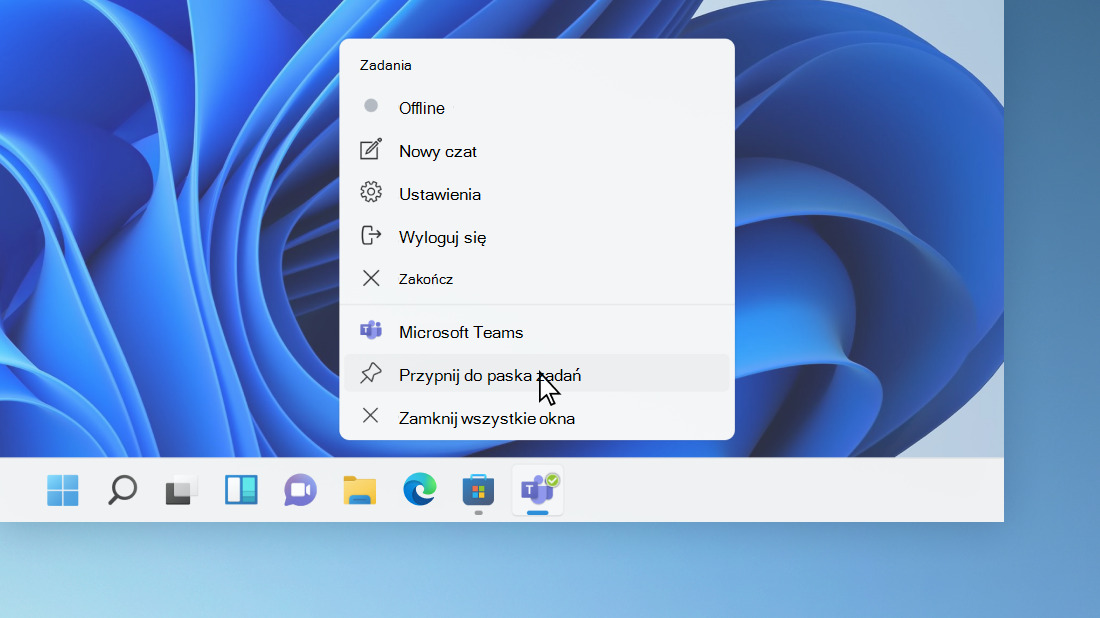
Aby przypiąć aplikacje do paska zadań Wybierz Więcej > Przypnij do paska zadań. Jeśli aplikacja jest już otwarta na pulpicie, naciśnij i przytrzymaj (lub kliknij prawym przyciskiem myszy) ikonę na pasku zadań aplikacji, a następnie wybierz pozycję Przypnij do paska zadań.
Jak dodac kosz do paska zadań windows 11?
W menu Start lub na liście aplikacji naciśnij i przytrzymaj (lub kliknij prawym przyciskiem myszy) aplikację, a następnie, jeśli można, wybierz Przypnij do paska zadań .
Jak dodac kosz do paska zadań?
W tym celu kliknij na pulpicie prawym przyciskiem w wolnym miejscu i wybierz „Personalizuj”. Następnie wybierz funkcję „Zmień ikony pulpitu”, widoczną po lewej stronie i wyłącz kosz. To tyle. Właśnie dodałeś kosz na pasek zadań i możesz cieszyć się „pustym” czy też „czystym” pulpitem.
Jak zmienić ustawienia paska zadań Windows 11?
Zmienianie położenia paska zadań Naciśnij i przytrzymaj lub kliknij prawym przyciskiem myszy dowolne puste miejsce na pasku zadań. Wybierz pozycję Ustawienia paska zadań > Zachowania paska zadań > Wyrównanie paska zadań, a następnie wybierz pozycję Środek lub Lewa strona.
Jak dodac kosz do paska zadań?
W tym celu kliknij na pulpicie prawym przyciskiem w wolnym miejscu i wybierz „Personalizuj”. Następnie wybierz funkcję „Zmień ikony pulpitu”, widoczną po lewej stronie i wyłącz kosz. To tyle. Właśnie dodałeś kosz na pasek zadań i możesz cieszyć się „pustym” czy też „czystym” pulpitem.
Jak dodać Chrome do paska zadań Windows 11?
W rogu ekranu kliknij Menu z aplikacjami . Znajdź aplikację, którą chcesz dodać. Kliknij prawym przyciskiem myszy ikonę aplikacji. Wybierz Przypnij do półki.
Jak przywrócić pasek zadań w Windows 11?
Jeśli nie widzisz menu Start lub paska zadań, być może pasek zadań jest ukryty. Aby to zobaczyć, spróbuj wykonać poniższe czynności. Naciśnij klawisze logo Windows + I, aby przejść do Ustawienia, a następnie wybierz pozycję Personalizacja > pasku zadań . Włącz opcję Zablokuj pasek zadań.
Jak dodać Eksplorator plików do paska zadań?
Jak używać Eksplorator plików: Aby przypiąć folder do paska Szybki dostęp, kliknij prawym przyciskiem myszy (lub naciśnij i przytrzymaj) folder i wybierz polecenie Przypnij do paska Szybki dostęp.
Gdzie jest mój Kosz?
Gdzie jest kosz w telefonie z Androidem? Kosz w telefonie z Androidem jako taki nie istnieje. Prawdopodobnie przechowywanie wszystkich usuniętych plików uniemożliwia ograniczona pamięć urządzeń. Co zrozumiałe, ewentualny kosz pochłaniałby pamięć Androida przez zbędne pliki.
Jak przywrócić klasyczne menu kontekstowe w Windows 11?
Nie każdy lubi nowe menu kontekstowe. Będąc już w edytorze rejestru, należy kliknąć zakładkę „Plik” znajdującą się w lewym górnym rogu i wybrać opcję „Eksportuj”, a następnie wybrać nową lokalizację dla kopii tej bazy danych. Opcja „Importuj” pozwala przywrócić jego starą wersję.
Jak przywrócić klasyczne menu Start w Windows 11?
W tym celu kliknij przycisk Start na pasku zadań prawym przyciskiem myszy i wybierz Menedżer zadań. Na liście procesów odnajdź Eksplorator Windows (może widnieć również pod nazwą Windows Explorer), kliknij go prawym przyciskiem i wybierz z menu Uruchom ponownie.
Jak zmienić wygląd menu Start w Windows 11?
Gdy zechcesz na chwilę odejść, użyj przycisku zasilania w prawym dolnym rogu menu Start, aby uśpić, ponownie uruchomić komputer lub całkowicie wyłączyć komputer. Aby wprowadzić inne zmiany w wyglądzie menu Start, wybierz pozycję Start , a następnie pozycję Ustawienia > Personalizacja > Start.
Jak dodać Chrome do paska zadań Windows 11?
W rogu ekranu kliknij Menu z aplikacjami . Znajdź aplikację, którą chcesz dodać. Kliknij prawym przyciskiem myszy ikonę aplikacji. Wybierz Przypnij do półki.
Jak przywrócić pasek zadań w Windows 11?
Jeśli nie widzisz menu Start lub paska zadań, być może pasek zadań jest ukryty. Aby to zobaczyć, spróbuj wykonać poniższe czynności. Naciśnij klawisze logo Windows + I, aby przejść do Ustawienia, a następnie wybierz pozycję Personalizacja > pasku zadań . Włącz opcję Zablokuj pasek zadań.
Jak przywrócić klasyczne menu kontekstowe w Windows 11?
Nie każdy lubi nowe menu kontekstowe. Będąc już w edytorze rejestru, należy kliknąć zakładkę „Plik” znajdującą się w lewym górnym rogu i wybrać opcję „Eksportuj”, a następnie wybrać nową lokalizację dla kopii tej bazy danych. Opcja „Importuj” pozwala przywrócić jego starą wersję.
Jak zmienić wygląd menu Start w Windows 11?
Gdy zechcesz na chwilę odejść, użyj przycisku zasilania w prawym dolnym rogu menu Start, aby uśpić, ponownie uruchomić komputer lub całkowicie wyłączyć komputer. Aby wprowadzić inne zmiany w wyglądzie menu Start, wybierz pozycję Start , a następnie pozycję Ustawienia > Personalizacja > Start.
Jak dodac kosz do paska zadań?
W tym celu kliknij na pulpicie prawym przyciskiem w wolnym miejscu i wybierz „Personalizuj”. Następnie wybierz funkcję „Zmień ikony pulpitu”, widoczną po lewej stronie i wyłącz kosz. To tyle. Właśnie dodałeś kosz na pasek zadań i możesz cieszyć się „pustym” czy też „czystym” pulpitem.
Jak ustawić ikonę kosza na pulpicie?
Wybierz przycisk Start , a następnie wybierz pozycję Ustawienia . Wybierz pozycję personalizacja > motywów > Ustawienia ikon pulpitu. Zaznacz pole wyboru Kosz > Zastosuj.
Jak utworzyć nowy pulpit w Windows 11?
Utwórz wirtualny pulpit Możesz użyć kursora, aby kliknąć ikonę [Task View ] (widok zadań) na pasku zadań ① lub nacisnąć klawisz logo Windows + klawisz tabulacji na klawiaturze, aby uruchomić „Task View” (widok zadań). Wybierz [New desktop] (nowy pulpit) ②, aby utworzyć nowy wirtualny pulpit.
Jak dodać drukarkę do paska zadań?
Na pasku zadań wybierz ikonę Wyszukaj , wpisz Drukarki na pasku wyszukiwania, a następnie z wyników wyszukiwania wybierz pozycję Drukarki & skanery, aby otworzyć ustawienie systemowe Drukarki & skanery . Obok pozycji Dodaj drukarkę lub skaner wybierz pozycję Dodaj urządzenie.
Jak przypiąć okno Windows 11?
Naciśnij i przytrzymaj klawisz z logo systemu Windows + strzałkę, aby przyciągnąć aplikację, na którą się znajdujesz. Możesz zmieniać położenie przyciągania za pomocą strzałek klawiatury. Użyj strzałki w górę , aby umieścić aplikację w górnej części ekranu.
Jak dodać adres strony do paska zadań?
W prawym górnym rogu okna przeglądarki znajdujemy ikonę wielokropka (Ustawienia i nie tylko) i klikamy ją. Z wysuniętego menu wybieramy opcję Przypnij tę stronę do paska zadań i klikamy ją.
Jak ustawić Google jako domyślną przeglądarkę Windows 11?
Przejdź do Menu Start i wybierz Ustawienia. Z menu po lewej, kliknij w Aplikacje, a następnie Aplikacje domyślne. Z listy wybierz przeglądarkę, z której chcesz korzystać. Ustaw domyślne typy plików i linków dla Twojej przeglądarki.
Jak dodać ikonę Bluetooth do paska zadań Windows 11?
Na pasku zadań wybierz ikonę Sieć. Wybierz szybkie Bluetooth, aby włączyć lub wyłączyć to ustawienie. Wybierz pozycję> Ustawienia> Bluetooth &urządzeniach przenośnych , a następnie włącz Bluetooth lub wyłącz tę opcję.
Co zrobić żeby pasek narzędzi był widoczny?
Ukrywanie lub pokazywanie paska narzędzi: Wybierz polecenie menu Widok > Ukryj pasek narzędzi lub Widok > Pokaż pasek narzędzi. Podczas pracy w widoku pełnoekranowym (w niektórych aplikacjach) możesz wybrać polecenie menu Widok > Zawsze pokazuj pasek narzędzi na pełnym ekranie.
Jak przywrócić pasek narzędzi?
W przypadku użytkowników klawiatury możesz wywołać wstążkę za pomocą klawiszy CTRL + F6 lub WIN + ALT . W przypadku użytkowników dotykowych po prostu przewiń z powrotem w górę lub naciśnij pasek tytułu, aby go przywrócić.