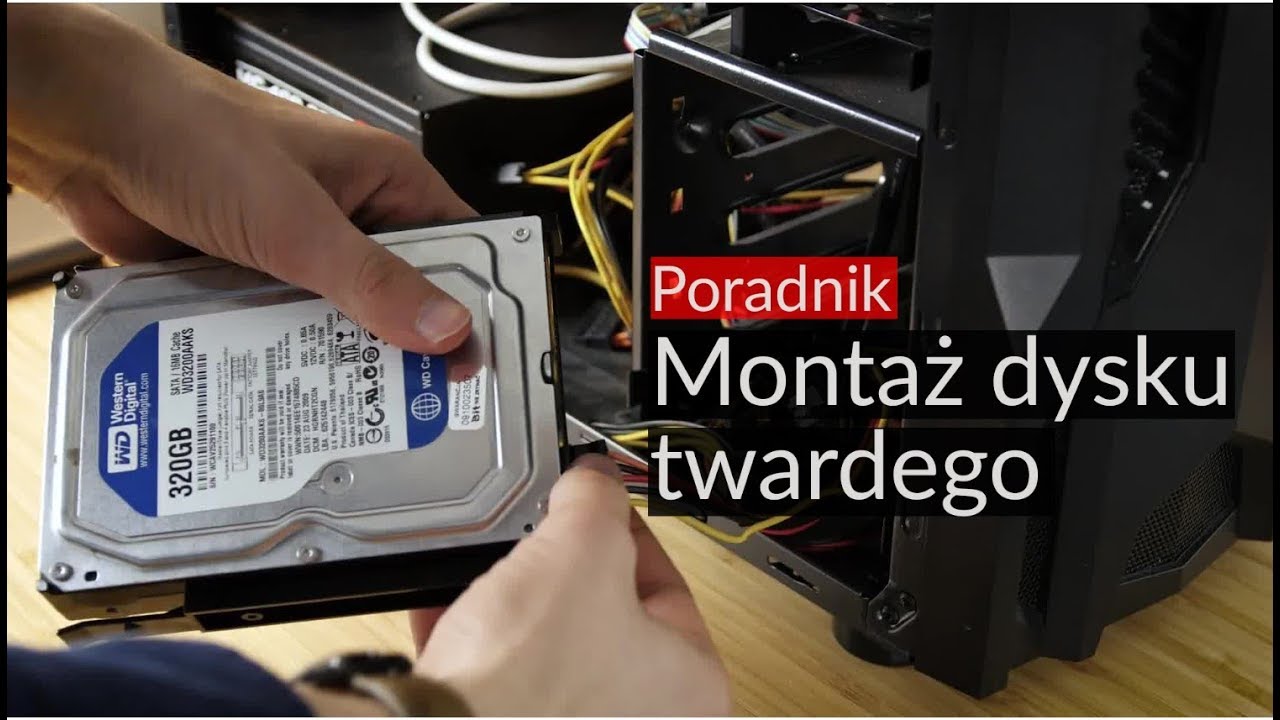
Dyski HDD i SSD łączą się zazwyczaj z komputerem za pomocą interfejsu SATA. W komputerach stacjonarnych jest to wtyczka 7-pinowa. Dodatkowo musimy doprowadzić przewodem z zasilacza prąd. Służy do tego przewód zakończony 15-pinową wtyczką SATA.Aby przygotować komputer do instalacji dysku twardego, należy wykonać następujące czynności:
1. Wyłączyć komputer i odłączyć go od źródła zasilania.
2. Otworzyć obudowę komputera, aby uzyskać dostęp do wnętrza.
3. Zlokalizować sloty dyskowe i zwolnić jeden z nich, jeśli jest to konieczne.
4. Umieścić dysk twardy w slocie i przymocować go do obudowy za pomocą śrub lub innych elementów mocujących dostarczonych przez producenta.
More items
Jak podłączyć dysk twardy do komputera?
Podłączamy dysk USB, FireWire Zewnętrzne dyski twarde USB i FireWire nie wymagają specjalnych zabiegów, aby były widoczne w systemie. Wystarczy podłączyć je do komputera odpowiednim przewodem FireWire (poniżej – górne zdjęcie) lub USB (dolne zdjęcie).
Dlaczego komputer nie widzi dysku twardego?
W pierwszej kolejności powinniśmy sprawdzić BIOS, tak by się upewnić, że dysk twardy działa i jest odpowiednio podłączony. Jeżeli nie, to sprawdzamy połączenie. Gdy jest ono prawidłowe, urządzenie prawdopodobnie jest uszkodzone. Wtedy wchodzi w grę wizyta w serwisie lub zakup nowego sprzętu.
Jak zainstalować dysk SSD w komputerze?
Aby zainstalować dysk SSD jako dysk dodatkowy, użyj przewodu SATA i podłącz go do złącza SATA na płycie głównej. Podłącz drugi koniec przewodu SATA do dysku SSD. Następnie użyj dostępnego przewodu zasilającego SATA, odchodzącego od zasilacza komputera, i podłącz go do dysku SSD Kingston.
Czy można zainstalować w komputerze 2 dyski twarde?
Czy mogę używać SSD i HDD w tym samym czasie? Tak, bez zastanowienia możesz bezproblemowo korzystać z dysków SSD i HDD w jednym systemie. W poprzednich dniach dyski twarde były zawsze pierwszym wyborem do przechowywania dużej ilości danych.
Jak podłączyć dysk twardy do komputera?
Podłączamy dysk USB, FireWire Zewnętrzne dyski twarde USB i FireWire nie wymagają specjalnych zabiegów, aby były widoczne w systemie. Wystarczy podłączyć je do komputera odpowiednim przewodem FireWire (poniżej – górne zdjęcie) lub USB (dolne zdjęcie).
Czym podłączyć dysk twardy?
Adapter IDE i SATA umożliwia komunikację pomiędzy podzespołami komputerowymi o różnych interfejsach. Może z powodzeniem połączyć dysk twardy o wtyku IDE lub SATA, z płytą główną o innym interfejsie – bezpośrednio albo za pośrednictwem gniazda USB.
Do czego podłączyć dysk twardy?
PCI Express – typ złącza pozwalający na podłączenie dodatkowych podzespołów (np. dysk, karta pamięci) do płyty głównej komputera.
Jak sprawdzić czy dysk jest widoczny w BIOSie?
Włącz komputer. Natychmiast kilkakrotnie naciśnij klawisz f10, średnio co sekundę, aż otworzy się narzędzie konfiguracji systemu BIOS. Za pomocą klawiszy strzałek wybierz z listy dysk twardy, a następnie naciśnij klawisz Enter.
Co zrobić gdy dysk nie jest dostępny?
Jeśli problem „dysk jest niedostępny” pojawia się wraz z innymi komunikatami o błędach, może to sugerować, że przyczyną są uszkodzenie systemu plików, błędy dysku, uszkodzenia lub uszkodzone sektory. W takim przypadku możesz uruchomić CHKDSK, aby rozwiązać problem.
Czy każdy dysk SSD pasuje do każdego komputera?
Niestety, nie każdy SSD zadziała z każdym komputerem (i nie każdy komputer pozwala na rozbudowę bądź wymianę pamięci). Niektóre pamięci SSD nie będą w pełni wykorzystane przez komputer. Jeszcze inne to technologiczna ślepa uliczka.
Czy dysk SSD pasuje do każdego komputera?
Dodatkowo są dużo tańsze i popularniejsze, ponieważ pasują nie tylko do najnowszych, ale nawet do bardzo starych komputerów – dysk SSD SATA 2,5” jest kompatybilny nawet z komputerami sprzed dwóch dekad.
Czy każdy dysk twardy pasuje do każdego komputera?
Wybór zależy tu od rodzaju obudowy i płyty głównej. To od tych dwóch komponentów zależy w dużej mierze jakie dyski i w jakiej liczbie można zamontować w komputerze. Przykładowo, duże i nowoczesne komputery mogą pomieścić aż osiem dysków twardych, podpiętych kablami SATA III.
Czy dysk twardy może spowalniać komputer?
Objawy uszkodzonego dysku twardego Dysk spowalnia pracę komputera, zawiesza komputer/laptop, powoduje występowanie bluescrean-ów.
Jak zainicjować dysk twardy?
Krok 1. Kliknij prawym przyciskiem myszy Komputer i wybierz „Zarządzaj”, aby otworzyć Zarządzanie dyskami. Krok 2. Kliknij prawym przyciskiem myszy niezainicjalizowany dysk (HDD lub SSD) i wybierz „Zainicjuj dysk”.
Jakie kable do dysku twardego?
Kabel SATA 3 przeznaczony jest do podłączeń wewnątrz komputera np: dysku twardego HDD, nagrywarki DVD, Blu-Ray oraz inne urządzenia transmisyjne z portem SATA. Posiada 2 złącza SATA 7-pin żeńskie proste i kątowe z zatrzaskami.
Jak podlaczyc dysk SATA do komputera?
SATA wykorzystuje proste kable, które są dopasowane do złącza dysku i płyty głównej w jeden sposób. Podłącz jeden koniec kabla SATA do napędu, a drugi do dostępnego portu SATA na płycie głównej i już jesteś w połowie drogi.
Co zrobić jeśli komputer nie widzi dysku zewnętrznego?
Najbardziej powszechnym źródłem braku odczytu dysku zewnętrznego przez komputer jest źle podłączone urządzenie. Jeśli jednak jesteśmy pewni, że kabel jest wpięty prawidłowo, możemy spodziewać się technicznej awarii komputera w obszarze odczytu urządzeń lub samego dysku zewnętrznego.
Jak podłączyć dysk Seagate?
Podłącz kabel USB-A do portu USB-A komputera. Urządzenie Seagate można podłączyć do portu USB-C w komputerze. Port USB-C musi obsługiwać standard USB 3.0 lub wyższy. Kabel USB micro-B do USB-C nie jest dołączony do tego urządzenia.
Jak podłączyć dysk twardy do komputera?
Podłączamy dysk USB, FireWire Zewnętrzne dyski twarde USB i FireWire nie wymagają specjalnych zabiegów, aby były widoczne w systemie. Wystarczy podłączyć je do komputera odpowiednim przewodem FireWire (poniżej – górne zdjęcie) lub USB (dolne zdjęcie).
Czy da się podłączyć dysk twardy przez USB?
Nie jest jednak możliwe podłączenie przenośnego dysku twardego zasilanego za pośrednictwem portu USB, ponieważ port USB odtwarzacza samochodowego nie zapewnia odpowiedniego napięcia do zasilania dysku twardego.
Czy dysk SSD musi mieć zasilanie?
Dyski SSD zużywają ułamek energii wymaganej przez dysk talerzowy.
Jakie kable są potrzebne do dysku SSD?
SATA to używany powszechnie standard pozwalający na podłączenie do komputerów rożnego typu dysków twardych, SSD oraz napędów optycznych.
Od czego psuje się dysk twardy?
Do najczęstszych przyczyn uszkodzeń elektroniki zewnętrznej dysku należą: – przepięcie w sieci energetycznej, – wadliwa praca zasilacza komputera, – błędy użytkowników komputerów polegające na nieprawidłowym podłączeniu dysku, czy dostarczeniu zbyt wysokiego napięcia.
Jak podłączyć dysk HDD do płyty głównej?
rozkręcisz obudowę i ściągniesz jej ścianki, tak by widoczne były wnęki oraz złącza płyty głównej; podłączysz przewody dysku do odpowiednich wtyczek na płycie głównej (kabel SATA jest zazwyczaj koloru czerwonego); przykręcisz nośnik do wnęki za pomocą śrubokręta; zamontujesz obudowę z powrotem.
Jak podłączyć dysk do płyty głównej?
Interfejs jest umieszczony bezpośrednio na płycie głównej, a sam dysk ma formę karty rozszerzeń. Wystarczy więc włożyć dysk do portu oraz przykręcić niewielką śrubką znajdującą się po przeciwległej stronie. Jeśli do płyty głównej był dołączony radiator, to warto go założyć.