Kliknij prawym przyciskiem myszy pulpit i wybierz opcję Widok . Upewnij się, że opcja Automatyczne rozmieszczanie ikon nie jest zaznaczona. Upewnij się , że wyrównałeś ikony do siatki również nie jest zaznaczone. Uruchom ponownie i sprawdź, czy problem został rozwiązany.Jak naprawić brakujące lub znikające ikony pulpitu w systemie Windows 10?
1. Włącz wyświetlanie ikon na pulpicie Czasami użytkownicy przypadkowo odznaczają opcję „Pokaż ikony pulpitu” po kliknięciu prawym przyciskiem myszy. …
2. Sprawdź ustawienia ikony na pulpicie Jeśli właśnie zainstalowałeś system Windows, ikony pulpitu mogą być ukryte. …
3. Odbuduj pamięć podręczną ikon …
4. Uruchom skanowanie antymalware …
5. Wykonaj przywracanie systemu …
Jak przywrócić prawidłowy wygląd ikon na pulpicie Windows 10?
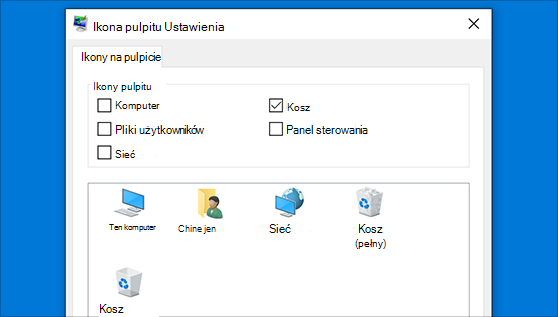
Wybierz przycisk Start , a następnie wybierz pozycjęUstawienia > Personalizacja > Motywy. W obszarze Motywy > Powiązane ustawieniawybierz Ustawienia ikon pulpitu. Wybierz ikony, które mają być wyświetlane na pulpicie i wybierz opcję Zastosuj i OK.
Jak naprawić ikonę?
Wybierz ikonę Więcej obok aplikacji, którą chcesz naprawić. Wybierz łącze Opcje zaawansowane w obszarze nazwy aplikacji (niektóre aplikacje nie mają tej opcji). Na stronie, która zostanie otwarta, wybierz opcję Napraw, jeśli jest dostępna. Jeśli nie jest dostępna lub nie rozwiązuje problemu, wybierz pozycję Zresetuj.
Dlaczego zniknęły wszystkie ikony z pulpitu?
Jeśli nie widzisz żadnych ikon na pulpicie, prawdopodobnie ukryłeś wcześniej skonfigurowane ikony w systemie Windows 10. Możesz szybko je ponownie wyświetlić, klikając prawym przyciskiem myszy puste miejsce na pulpicie, wybierając opcję „Widok” i klikając opcja „Pokaż ikony pulpitu”.
Jak przywrócić prawidłowy wygląd ikon na pulpicie Windows 10?
Wybierz przycisk Start , a następnie wybierz pozycjęUstawienia > Personalizacja > Motywy. W obszarze Motywy > Powiązane ustawieniawybierz Ustawienia ikon pulpitu. Wybierz ikony, które mają być wyświetlane na pulpicie i wybierz opcję Zastosuj i OK.
Dlaczego zniknęły wszystkie ikony z pulpitu?
Jeśli nie widzisz żadnych ikon na pulpicie, prawdopodobnie ukryłeś wcześniej skonfigurowane ikony w systemie Windows 10. Możesz szybko je ponownie wyświetlić, klikając prawym przyciskiem myszy puste miejsce na pulpicie, wybierając opcję „Widok” i klikając opcja „Pokaż ikony pulpitu”.
Jak cofnąć zmiany na pulpicie?
Aby cofnąć akcję, naciśnij klawisze Ctrl+Z. Jeśli wolisz używać myszy, kliknij pozycję Cofnij na pasku narzędzi Szybki dostęp. Możesz nacisnąć wielokrotnie polecenie Cofnij (lub klawisze CTRL+Z), jeśli chcesz cofnąć wiele kroków.
Dlaczego ikony na pulpicie zmieniają miejsce Windows 10?
Sprawdź, czy opcja Zmień rozmiar tekstu, aplikacji i innych elementów jest skonfigurowana jako ustawienie Zalecane . Możesz wypróbować inne ustawienia. Na przykład, jeśli ustawienie pokazuje 125%, spróbuj zmienić je na 100%. Kliknij Zastosuj, jeśli wprowadzono zmiany.
Jak zobaczyć cały pulpit?
Możesz wyświetlić menu Start na pełnym ekranie i zobaczyć wszystko w jednym widoku. Wybierz przycisk Start , a następnie Ustawienia > Personalizacja . Wybierz przycisk Start , a następnie włącz opcję Użyj menu Start w trybie pełnoekranowym.
Jak zmienić wygląd folderu na pulpicie?
Kliknij prawym przyciskiem myszy utworzony skrót, kliknij polecenie Właściwości, a następnie kliknij polecenie Zmień ikonę. Kliknij obraz ikony, która ma być skrótem, kliknij przycisk OK, a następnie kliknij przycisk OK.
Jak odzyskać ikonę kosza na pulpicie?
Wybierz przycisk Start , a następnie wybierz pozycję Ustawienia . Wybierz pozycję personalizacja > motywów > Ustawienia ikon pulpitu. Zaznacz pole wyboru Kosz > Zastosuj.
Jak naprawić ustawienia w Windows 10?
Uruchom narzędzie System File Check w systemie operacyjnym. Otwórz wiersz polecenia lub program PowerShell z uprawnieniami administratora, wpisz polecenie sfc /scannow, a następnie naciśnij klawisz Enter. Po zakończeniu sprawdzania plików spróbuj otworzyć aplikację Ustawienia. Ponownie zainstaluj aplikację Ustawienia.
Jak przywrócić ustawienia systemu Windows 10?
Aby zresetować komputer, przejdź kolejno do pozycji Start > Ustawienia > System > Odzyskiwanie . Obok pozycjiResetuj ten komputer wybierz pozycję Resetuj komputer.
Jak przywrócić ikonę ustawień?
Jak zresetować preferencje aplikacji Znajdź i stuknij pozycje Ustawienia > System > Zaawansowane > Resetuj opcje > Resetuj ustawienia aplikacji.
Jak przywrócić foldery na pulpicie Windows 10?
Wybierz folder, kliknij go prawym przyciskiem myszy i przejdź do „Właściwości”> „Poprzednie wersje”. Następnie system Windows wyszuka i wyświetli poprzednie wersje usuniętych lub utraconych plików lub folderów. 3. Wybierz najnowszy i kliknij „Przywróć”, aby odzyskać usunięte pliki z pulpitu.
Jak ukryć niepotrzebne ikony z pulpitu?
Aby pokazać lub ukryć ikony pulpitu Kliknij prawym przyciskiem myszy (lub naciśnij i przytrzymaj) pulpit, wskaż pozycję Widok, a następnie wybierz pozycję Pokaż ikony pulpitu , aby dodać lub usunąć znacznik wyboru.
Jak przywrócić ustawienia systemu Windows 10?
Aby zresetować komputer, przejdź kolejno do pozycji Start > Ustawienia > System > Odzyskiwanie . Obok pozycjiResetuj ten komputer wybierz pozycję Resetuj komputer.
Jak przywrócić usunięty pulpit?
Wybierz folder, kliknij go prawym przyciskiem myszy i przejdź do „Właściwości”> „Poprzednie wersje”. Następnie system Windows wyszuka i wyświetli poprzednie wersje usuniętych lub utraconych plików lub folderów. 3. Wybierz najnowszy i kliknij „Przywróć”, aby odzyskać usunięte pliki z pulpitu.
Jak przywrócić prawidłowy wygląd ikon na pulpicie Windows 10?
Wybierz przycisk Start , a następnie wybierz pozycjęUstawienia > Personalizacja > Motywy. W obszarze Motywy > Powiązane ustawieniawybierz Ustawienia ikon pulpitu. Wybierz ikony, które mają być wyświetlane na pulpicie i wybierz opcję Zastosuj i OK.
Dlaczego zniknęły wszystkie ikony z pulpitu?
Jeśli nie widzisz żadnych ikon na pulpicie, prawdopodobnie ukryłeś wcześniej skonfigurowane ikony w systemie Windows 10. Możesz szybko je ponownie wyświetlić, klikając prawym przyciskiem myszy puste miejsce na pulpicie, wybierając opcję „Widok” i klikając opcja „Pokaż ikony pulpitu”.
Jak przywrócić system do poprzedniego stanu?
Aby odświeżyć komputer W obszarze Ustawienia komputera naciśnij lub kliknij pozycję Ogólne. W obszarze Odśwież komputer z zachowaniem istniejących plików naciśnij lub kliknij pozycję Rozpocznij. Postępuj zgodnie z instrukcjami wyświetlanymi na ekranie.
Jak przywrócić panel sterowania?
Szybko przesuń od prawej krawędzi do środka ekranu, naciśnij pozycję Wyszukiwanie (lub jeśli używasz myszy, wskaż prawy górny róg ekranu, przesuń wskaźnik myszy w dół i kliknij pozycję Wyszukiwanie), wpisz w polu wyszukiwania Panel sterowania, a następnie naciśnij lub kliknij pozycję Panel sterowania.
Jak odblokować pulpit Windows 10?
Naciśnij klawisze CTRL+ALT+DEL, aby odblokować komputer. Wpisz informacje dotyczące logowania ostatnio zalogowanego użytkownika, a następnie kliknij przycisk OK. Po wyświetleniu okna dialogowego Odblokowywanie komputera naciśnij klawisze CTRL+ALT+DELETE i zaloguj się zgodnie ze standardową procedurą.
Dlaczego ikony na pulpicie zmieniają miejsce Windows 7?
Ten problem występuje, ponieważ pamięć podręczna ikon nie jest poprawnie aktualizowana.
Jak zapamiętać układ ikon na pulpicie?
Ustawiamy ikony w taki sposób, w jaki lubimy, by były rozmieszczone na ekranie. Następnie klikamy prawym przyciskiem myszy na ikonę Mój Komputer. Z rozwiniętego menu wybieramy polecenie Save Desktop Icon Layout.
Jak zmniejszyć odległość między ikonami na pulpicie w Windows 11?
Kliknij prawym przyciskiem myszy na pulpicie Windows 11 i wybierz opcję „Pokaż układ kafelków” z menu. W oknie „Układ kafelków” przeciągnij suwak „Rozmiar kafelków” w lewo lub w prawo, aby zmniejszyć lub zwiększyć rozmiar ikon.