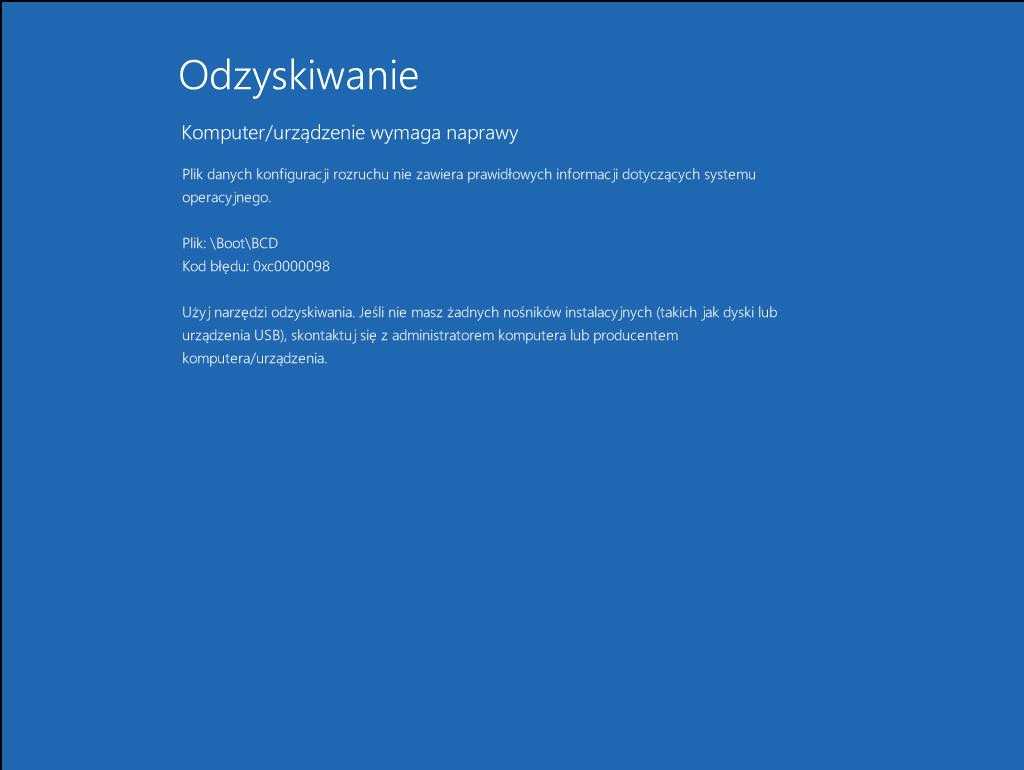
Na ekranie Instalowanie systemu Windows wybierz pozycję Dalej>Napraw komputer. Na ekranie Wybierz opcję wybierz pozycję Rozwiązywanie problemów. Na ekranie Opcje zaawansowane wybierz pozycję Naprawa rozruchu.
Jak naprawić sektor rozruchowy?
Na ekranie Instalowanie systemu Windows wybierz pozycję Dalej>Napraw komputer. Na ekranie Wybierz opcję wybierz pozycję Rozwiązywanie problemów. Na ekranie Opcje zaawansowane wybierz pozycję Naprawa rozruchu.
Jak przywrócić rozruch w Windows 10?
Na ekranie konfiguracji systemu Windows kliknij opcję Napraw komputer. Wybierz opcję Rozwiązywanie problemów. Przejdź do opcji> zaawansowanych naprawy systemu podczas uruchamiania. Po zakończonym procesie naprawy podczas uruchamiania uruchom komputer ponownie.
Jak naprawić partycję systemową Windows 10?
Wpisz następujące polecenie: chkdsk E: / f / r / x. („E” oznacza literę dysku partycji, którą chcesz naprawić). Ta opcja uruchomi CHKDSK, aby sprawdzić i naprawić błędy dysku w systemie Windows 10. Naprawia błędy na dysku.
Jak naprawić rozruch systemu Windows 10?
Aby to zrobić, przejdź do wyszukiwania systemu Windows i wybierz Zmień zaawansowane opcje uruchamiania. Uruchom ponownie komputer i kliknij Rozwiązywanie problemów, a następnie wybierz Opcje zaawansowane i kliknij Naprawa uruchamiania. Postępuj zgodnie z instrukcjami i wybierz konto. Proces naprawy przeskanuje komputer i spróbuje naprawić wszelkie problemy z uruchamianiem.
Jak naprawić sektor rozruchowy?
Aby naprawić sektor rozruchowy i MBR, możesz użyć narzędzia wiersza poleceń w systemie Windows lub narzędzia terminala w systemie Linux . W systemie Windows możesz użyć poleceń bootrec /fixboot i bootrec /fixmbr. W systemie Linux możesz użyć poleceń sudo grub-install /dev/sda i sudo update-grub.
Jakie objawy mogą wskazywać na uszkodzenie lub brak sektora rozruchowego?
Jakie objawy mogą wskazywać na uszkodzony lub brakujący sektor rozruchowy? Nie będziesz w stanie uruchomić komputera, lub komputer uruchomi się na innym dysku niż oczekiwano . Albo możesz otrzymać komunikat BIOS-u, że brakuje systemu operacyjnego.
Jak naprawić system Windows 10 za pomocą funkcji automatycznej naprawy?
Na ekranie Troubleshoot (rozwiąż problemy) wybierz [Advanced options] (opcje zaawansowane)②. Na ekranie Advanced options (opcje zaawansowane) wybierz [Startup Repair] (naprawa podczas uruchamiania)③. Postępuj zgodnie z instrukcjami wyświetlanymi na ekranie. System Windows spróbuje zlokalizować i naprawić problemy.
Jak uruchomić narzędzie do naprawy systemu Windows 10?
Wybierz pozycję Rozpocznij > Ustawienia > Aktualizuj & zabezpieczeń > Rozwiązywanie problemów > Dodatkowe narzędzia do rozwiązywania problemów lub wybierz skrót Znajdowanie narzędzi do rozwiązywania problemów na końcu tego tematu, a następnie wybierz pozycję Dodatkowe narzędzia do rozwiązywania problemów.
Jak naprawić Windows 10 bez płyty?
Aby zresetować komputer, przejdź kolejno do pozycji Start > Ustawienia > System > Odzyskiwanie . Obok pozycjiResetuj ten komputer wybierz pozycję Resetuj komputer.
Jak naprawić uszkodzoną partycję systemową?
CHKDSK dla uszkodzonych systemów plików Aby wykonać odzyskiwanie partycji, wykonaj następujące kroki: Wpisz „CMD” w polu wyszukiwania systemu Windows. Kliknij prawym przyciskiem myszy aplikację „Wiersz polecenia” i wybierz opcję „Uruchom jako administrator” Wpisz następujące polecenie: chkdsk X: /f/r/x (zamień „X” na literę dysku uszkodzonej partycji) → naciśnij „Enter”
Jak naprawić plik rozruchowy systemu Windows?
Na ekranie Zainstaluj system Windows wybierz Dalej > Napraw komputer. Na ekranie Wybierz opcję wybierz Rozwiązywanie problemów. Na ekranie Opcje zaawansowane wybierz Naprawa podczas uruchamiania. Po Naprawie podczas uruchamiania wybierz Zamknij, a następnie włącz komputer, aby sprawdzić, czy system Windows może się prawidłowo uruchomić.
Jak naprawić system Windows 10 z wiersza poleceń?
Wybierz z listy opcję Wiersz polecenia. Wpisz sfc /scannow /offbootdir=c:\ /offwindir=c:\windows i naciśnij Enter . Narzędzie System File Checker (SFC) sprawdza integralność plików systemu Windows i, w razie potrzeby, naprawia je. Po zakończeniu procesu uruchom komputer ponownie.
Jak naprawić uszkodzony system Windows 10?
W oknie wiersza polecenia wpisz polecenie SFC /scannow i naciśnij Enter . Narzędzie System File Checker (SFC) sprawdza integralność plików systemu Windows i, w razie potrzeby, naprawia je. Po zakończeniu procesu uruchom komputer ponownie.
Jak naprawić menedżera rozruchu systemu Windows 10?
Istnieje kilka kroków, które możesz wykonać, aby naprawić rozruch Menedżera rozruchu systemu Windows i go ominąć: Krok 1: Uruchom za pomocą nośnika instalacyjnego i wybierz język i formatowanie. Krok 2: Wybierz napraw komputer > Rozwiązywanie problemów > Opcje zaawansowane > Wiersz polecenia. Krok 3: Wpisz bootrec.exe /fixboot, a następnie kliknij Enter.
Jak naprawić automatyczną naprawę systemu Windows 10 za pomocą wiersza poleceń?
W oknie wiersza poleceń wpisz „chkdsk /rc:” i naciśnij Enter . To polecenie sprawdzi dysk pod kątem błędów za pomocą narzędzia CHKDSK i automatycznie je naprawi, jeśli będzie to możliwe. Wpisz „sfc /scannow” i naciśnij Enter. To polecenie sprawdzi integralność plików systemowych Windows za pomocą narzędzia System File Checker.
Jak odzyskać boot sector?
Kliknij opcję Napraw komputer. Wybierz system operacyjny, który chcesz naprawić, a następnie kliknij przycisk Dalej. W oknie dialogowym Opcje odzyskiwania systemu kliknij polecenie Wiersz polecenia. Wpisz Bootrec.exe, a następnie naciśnij klawisz Enter.
Jak naprawić partycję efi?
Napraw program ładujący EFI w systemie Windows 10 Włóż nośnik (DVD/USB) do komputera osobistego i uruchom go ponownie. Rozruch z nośnika. Wybierz opcję Napraw komputer. Wybierz opcję Rozwiązywanie problemów.
Jak naprawić BCD?
Aby odbudować BCD należy użyć polecenia bootrec.exe /rebuildbcd.
Jakie narzędzia i techniki można użyć do naprawy uszkodzonego MBR?
Do naprawy uszkodzonego MBR użyjemy narzędzia Bootrec.exe, które znajduj się na płycie z systemem. Naprawa sektora rozruchowego sprowadza się do wpisania kilku komend do okienka Wiersza polecenia. Cała resztą zajmie się Bootrec.exe.
Jak naprawić mbr za pomocą bootice?
Pobierz BootIce i uruchom jako Administrator. Wybierz dysk, następnie Przetwórz MBR -> Przywróć MBR. Wybierz mbr. bin jako plik przywracania, upewnij się, że wybrano opcję „Zachowaj podpis i tabelę partycji nietkniętą” i wybierz opcję „Przywróć”.
Co robi fixboot?
Fixboot to polecenie systemu Windows, które służy do naprawy lub odbudowy sektora rozruchowego aktywnej partycji na dysku twardym . Sektor rozruchowy to mała, ale ważna sekcja dysku twardego, która zawiera informacje wymagane do uruchomienia komputera i załadowania systemu operacyjnego.
Co powoduje uszkodzenie sektora rozruchowego?
Uszkodzenie sektora rozruchowego może być spowodowane przez malware . Przeprowadziłeś skanowanie komputera pod kątem wirusów/malware i rootkitów? Warto również wykonać testy narzędzi dyskowych niskiego poziomu na swojej macierzy, aby sprawdzić, czy są jakieś uszkodzone sektory lub czy nie ma nieuchronnej awarii (SMART).
Co się dzieje, gdy system Windows jest uszkodzony?
Gdy system Windows jest uszkodzony, oznacza to, że pliki systemowe i ustawienia użytkownika zostały uszkodzone lub usunięte, co powoduje nieprawidłowe działanie systemu operacyjnego . Uszkodzenie może być spowodowane przez szereg czynników, w tym infekcje malware, awarie sprzętu, przerwy w dostawie prądu, nieudane aktualizacje i konflikty oprogramowania.
Jaki jest najprawdopodobniejszy wynik uszkodzenia systemu operacyjnego?
Spośród dostępnych tutaj opcji najbardziej prawdopodobnym skutkiem uszkodzonego systemu operacyjnego są ciągłe restarty . Kolejność rozruchu jest ustawiana w narzędziu konfiguracji systemu UEFI/BIOS. Uszkodzony system operacyjny może powodować awarie i restarty, a nie niską wydajność. Klikanie dysku twardego wynika z mechanicznej awarii wewnątrz dysku twardego.
Jak wejść w opcje naprawy Windows 10?
Aby to zrobić, przejdź do Windows Search i wybierz Zmień zaawansowane opcje uruchamiania. Uruchom ponownie komputer i kliknij Rozwiązywanie problemów, a następnie wybierz Opcje zaawansowane i kliknij Naprawa uruchamiania. Postępuj zgodnie z instrukcjami i wybierz konto.