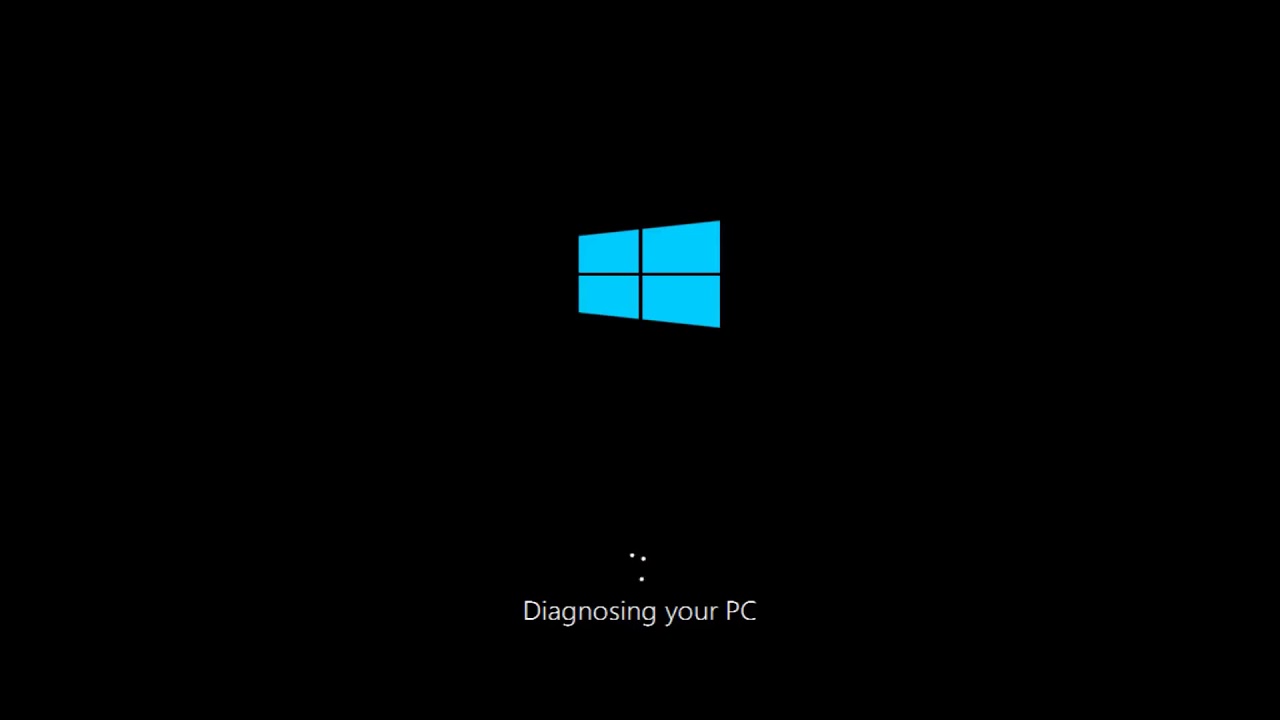
Na ekranie Troubleshoot (rozwiąż problemy) wybierz [Advanced options] (opcje zaawansowane)②. Na ekranie Advanced options (opcje zaawansowane) wybierz [Startup Repair] (naprawa podczas uruchamiania)③. Postępuj zgodnie z instrukcjami wyświetlanymi na ekranie. System Windows spróbuje zlokalizować i naprawić problemy.
Jak uruchomić automatyczną naprawę Windows 10?
Trzymaj wciśnięty klawisz Shift do momentu ponownego uruchomienia komputera. Wybierz opcję Rozwiązywanie problemów. Przejdź do opcji> zaawansowanych naprawy systemu podczas uruchamiania. Po zakończonym procesie naprawy podczas uruchamiania uruchom komputer ponownie.
Jak wejść w opcje naprawy Windows 10?
Wybierz pozycję Rozpocznij > Ustawienia > Aktualizuj & zabezpieczeń > Rozwiązywanie problemów > Dodatkowe narzędzia do rozwiązywania problemów lub wybierz skrót Znajdowanie narzędzi do rozwiązywania problemów na końcu tego tematu, a następnie wybierz pozycję Dodatkowe narzędzia do rozwiązywania problemów.
Jak uruchomić tryb naprawy Windows 10?
Kliknij ikonę Start, a następnie Zasilanie (ikona wyłączania komputera). Przytrzymując klawisz Shift, kliknij Uruchom ponownie. Gdy na ekranie pojawią się pola wyboru, kliknij Rozwiąż problemy, a później Opcje zaawansowane i Ustawienia uruchamiania. Potwierdź wybór, klikając Uruchom ponownie.
Jak naprawić system Windows 10 z wiersza poleceń?
Wybierz z listy opcję Wiersz polecenia. Wpisz sfc /scannow /offbootdir=c:\ /offwindir=c:\windows i naciśnij Enter . Narzędzie System File Checker (SFC) sprawdza integralność plików systemu Windows i, w razie potrzeby, naprawia je. Po zakończeniu procesu uruchom komputer ponownie.
Jak otworzyć tryb naprawy w systemie Windows 10?
Naciśnij przycisk zasilania ponownie, aby włączyć urządzenie. Tym razem pozwól urządzeniu na pełne uruchomienie. Wybierz Opcje zaawansowane. Teraz, gdy jesteś w winRE, na ekranie Wybierz opcję wybierz Rozwiązywanie problemów > Opcje zaawansowane > Naprawa uruchamiania > Uruchom ponownie .
Jak naprawić automatyczną naprawę systemu Windows 10 za pomocą wiersza poleceń?
W oknie wiersza poleceń wpisz „chkdsk /rc:” i naciśnij Enter . To polecenie sprawdzi dysk pod kątem błędów za pomocą narzędzia CHKDSK i automatycznie je naprawi, jeśli będzie to możliwe. Wpisz „sfc /scannow” i naciśnij Enter. To polecenie sprawdzi integralność plików systemowych Windows za pomocą narzędzia System File Checker.
Jak naprawić Windows 10 bez płyty?
Aby zresetować komputer, przejdź kolejno do pozycji Start > Ustawienia > System > Odzyskiwanie . Obok pozycjiResetuj ten komputer wybierz pozycję Resetuj komputer.
Jak uruchomić dysk naprawy systemu Windows 10?
Włóż dysk naprawy systemu do stacji dysków CD lub DVD. Uruchom ponownie komputer, używając przycisku zasilania komputera. Jeśli pojawi się monit, naciśnij dowolny klawisz, aby uruchomić komputer z dysku naprawy systemu.
Jak uruchomić diagnostykę systemu Windows 10?
Aby wyświetlić dane diagnostyczne W systemie Windows 10: Przejdź do menu Start i wybierz pozycję Ustawienia > Prywatność > Diagnostyka i opinie.
Co zrobić, gdy Windows 10 nie chce się uruchomić?
Naciśnij przycisk zasilania ponownie, aby włączyć urządzenie. Tym razem zezwól urządzeniu na pełne uruchomienie. Wybierz pozycję Opcje zaawansowane. Teraz, gdy jesteś w winRE, na ekranie Wybierz opcję wybierz pozycję Rozwiązywanie problemów > Opcje zaawansowane > Naprawa systemu podczas uruchomienia > Uruchom ponownie.
Jaki program do naprawy systemu Windows 10?
Windows Repair Toolbox to darmowa i bardzo prosta w obsłudze aplikacja, która umożliwia naprawę problemów występujących podczas pracy na komputerze z systemem operacyjnym Windows.
Jak wymusić naprawę systemu Windows 10?
Na ekranie Troubleshoot (rozwiąż problemy) wybierz [Advanced options] (opcje zaawansowane)②. Na ekranie Advanced options (opcje zaawansowane) wybierz [Startup Repair] (naprawa podczas uruchamiania)③. Postępuj zgodnie z instrukcjami wyświetlanymi na ekranie. System Windows spróbuje zlokalizować i naprawić problemy.
Jak naprawić system Windows 10 cmd?
Wpisz cmd. Prawym klawiszem myszy kliknij Wiersz Poleceń i wybierz Uruchom Jako Administrator. W okienku komendy wpisz sfc /scannow i wciśnij Enter. Postępuj zgodnie z instrukcjami w celu sprawdzenia integralności plików.
Jak naprawić system z poziomu wiersza poleceń?
W oknie wiersza poleceń wpisz SFC /scannow i naciśnij Enter . Narzędzie sprawdzania plików systemowych sprawdza integralność plików systemowych Windows i naprawia je, jeśli jest to wymagane. Po zakończeniu procesu uruchom ponownie komputer.
Jak uruchomić dysk naprawy systemu Windows 10?
Włóż dysk naprawy systemu do stacji dysków CD lub DVD. Uruchom ponownie komputer, używając przycisku zasilania komputera. Jeśli pojawi się monit, naciśnij dowolny klawisz, aby uruchomić komputer z dysku naprawy systemu.
Jak uruchomić diagnostykę systemu Windows 10?
Aby wyświetlić dane diagnostyczne W systemie Windows 10: Przejdź do menu Start i wybierz pozycję Ustawienia > Prywatność > Diagnostyka i opinie.
Jak wyłączyć przygotowywanie automatycznej naprawy?
W oknie „Przygotowywanie automatycznej naprawy” naciśnij i przytrzymaj przycisk zasilania trzy razy. Wymuś wyłączenie maszyny.
Jak włączyć kreator rozwiązywania problemów?
Jeśli nie możesz aktywować systemu Windows 10, narzędzie do rozwiązywania problemów z aktywacją może okazać się pomocne. Aby użyć tego narzędzia do rozwiązywania problemów, wybierz pozycję Rozpocznij > Ustawienia > Aktualizowanie & zabezpieczeń > aktywacji , a następnie wybierz pozycję Rozwiązywanie problemów .
Jak odblokować System Windows 10?
Naciśnij klawisze CTRL+ALT+DEL, aby odblokować komputer. Wpisz informacje dotyczące logowania ostatnio zalogowanego użytkownika, a następnie kliknij przycisk OK. Po wyświetleniu okna dialogowego Odblokowywanie komputera naciśnij klawisze CTRL+ALT+DELETE i zaloguj się zgodnie ze standardową procedurą.
Jak przejść do trybu naprawy w systemie Windows 10?
Przejdź do menu Zaawansowane opcje uruchamiania systemu Windows 10. Istnieje wiele sposobów, aby dostać się do Zaawansowanych opcji uruchamiania systemu Windows 10. Na wielu laptopach naciśnięcie klawisza F11 zaraz po włączeniu zasilania spowoduje przejście tam. Uruchomienie dysku instalacyjnego i naciśnięcie Dalej, a następnie Napraw również wykona zadanie.
Jak naprawić system z wiersza poleceń?
Wpisz polecenie sfc /scannow , a następnie naciśnij klawisz Enter. Wykonanie operacji polecenia może potrwać kilka minut. Zamknij wiersz polecenia i ponownie uruchom usługę Windows Update.
Jak przejść do trybu awaryjnego z automatycznej naprawy?
Tryb automatycznej naprawy Kliknij na Opcje zaawansowane > Rozwiązywanie problemów > Opcje zaawansowane > Ustawienia uruchamiania > Uruchom ponownie . Po ponownym uruchomieniu urządzenia zostaniesz poproszony o wybranie jednej z kilku opcji rozruchu. Wybierz opcję 4, aby uruchomić w trybie awaryjnym lub opcję 5, aby uruchomić w trybie awaryjnym z obsługą sieci.
Jak uruchomić recovery w Windows 10?
Wybierz przycisk Start , a następnie wpisz tekst Panel sterowania w polu wyszukiwania obok przycisku Start na pasku zadań i wybierz pozycję Panel sterowania (aplikacja klasyczna) z wyników. Wyszukaj w panelu sterowania wyszukiwaniem, anastępnie wybierz pozycję odzyskiwanie > Otwórz przywracanie systemu > dalej.
Jak przywrócić system z poziomu biosa?
Uruchom ponownie, naciśnij klawisz DEL na klawiaturze, przejdź do oprogramowania BIOS i naciśnij F5. Po wyświetleniu opcji Load Optimized Defaults (załaduj zoptymalizowane ustawienia domyślne), wybierz OK, a parametry oprogramowania BIOS zostaną przywrócone do wartości domyślnych.
Jak uruchomić narzędzie do naprawy systemu Windows 10?
Aby to zrobić, przejdź do Windows Search i wybierz Zmień zaawansowane opcje uruchamiania. Uruchom ponownie komputer i kliknij Rozwiązywanie problemów, a następnie wybierz Opcje zaawansowane i kliknij Naprawa uruchamiania. Postępuj zgodnie z instrukcjami i wybierz konto.