Na ekranie konfiguracji systemu Windows kliknij opcję Napraw komputer. Wybierz opcję Rozwiązywanie problemów. Przejdź do opcji> zaawansowanych naprawy systemu podczas uruchamiania. Po zakończonym procesie naprawy podczas uruchamiania uruchom komputer ponownie.
Jak wymusić naprawę systemu Windows 10?
Na ekranie Troubleshoot (rozwiąż problemy) wybierz [Advanced options] (opcje zaawansowane)②. Na ekranie Advanced options (opcje zaawansowane) wybierz [Startup Repair] (naprawa podczas uruchamiania)③. Postępuj zgodnie z instrukcjami wyświetlanymi na ekranie. System Windows spróbuje zlokalizować i naprawić problemy.
Jak naprawić uszkodzone pliki systemowe w Windows 10?
W oknie wiersza polecenia wpisz polecenie SFC /scannow i naciśnij klawisz Enter . Narzędzie sprawdzania plików systemowych sprawdza integralność plików systemu Windows i, w razie potrzeby, naprawia je. Po zakończeniu procesu uruchom komputer ponownie.
Co zrobić, jeśli system Windows 10 jest uszkodzony?
Przywracanie/Resetowanie systemu Aby to zrobić, kliknij przycisk Start/Windows w lewym dolnym rogu ekranu. Wpisz Przywracanie systemu w pasku wyszukiwania i kliknij Utwórz punkt przywracania. Następnie w wyskakującym oknie właściwości systemu kliknij przycisk Przywracanie systemu.
Jak naprawić Windows 10 bez utraty danych?
System operacyjny Windows 10 Wpisz i wyszukaj [Reset this PC] (zresetuj ten komputer) ① na pasku wyszukiwania systemu Windows, a następnie kliknij [Open] (otwórz) ②. Kliknij [Get started] (rozpocznij) ③. Wybierz [Keep my files] (zachowaj moje pliki) ④. Wybierz [Local reinstall] (ponowna instalacja lokalnie) ⑤.
Jak uzyskać automatyczną naprawę systemu Windows 10?
Na ekranie Wybierz opcję wybierz [Rozwiązywanie problemów]①. Na ekranie Rozwiązywanie problemów wybierz [Opcje zaawansowane]②. Na ekranie Opcje zaawansowane wybierz [Naprawa uruchamiania]③. Postępuj zgodnie z instrukcjami wyświetlanymi na ekranie; system Windows spróbuje zlokalizować i naprawić problemy.
Jak otworzyć tryb naprawy w systemie Windows 10?
Naciśnij przycisk zasilania ponownie, aby włączyć urządzenie. Tym razem pozwól urządzeniu na pełne uruchomienie. Wybierz Opcje zaawansowane. Teraz, gdy jesteś w winRE, na ekranie Wybierz opcję wybierz Rozwiązywanie problemów > Opcje zaawansowane > Naprawa uruchamiania > Uruchom ponownie .
Jak naprawić system Windows 10 za pomocą wiersza poleceń?
Kliknij prawym przyciskiem myszy przycisk Start i wybierz Wiersz polecenia (administrator). W oknie wiersza polecenia wpisz dism /online /cleanup-image /restorehealth i naciśnij Enter . Możesz również skopiować polecenie i wkleić je w oknie poleceń, klikając je prawym przyciskiem myszy i wybierając Wklej. Poczekaj na zakończenie procesu.
Jaki program do naprawy systemu Windows 10?
Windows Repair Toolbox to darmowa i bardzo prosta w obsłudze aplikacja, która umożliwia naprawę problemów występujących podczas pracy na komputerze z systemem operacyjnym Windows.
Jak uruchomić naprawę systemu?
Aby to zrobić, przejdź do Windows Search i wybierz Zmień zaawansowane opcje uruchamiania. Uruchom ponownie komputer i kliknij Rozwiązywanie problemów, a następnie wybierz Opcje zaawansowane i kliknij Naprawa uruchamiania. Postępuj zgodnie z instrukcjami i wybierz konto.
Jak naprawić uszkodzony system operacyjny?
Aby to zrobić: Wyszukaj cmd, aby otworzyć wiersz poleceń i wpisz sfc /scannow przed naciśnięciem Enter . Poczekaj na zakończenie procesu, a następnie możesz zostać poproszony o ponowne uruchomienie komputera. Wykonaj przywracanie systemu – możesz powrócić do poprzedniego punktu w czasie, korzystając z funkcji przywracania systemu.
Jak naprawić system plików Windows 10?
Windows 11, Windows 10 i Windows 8 lub 8.1 W wierszu poleceń User Account Control (UAC) kliknij Yes (Tak). W oknie wiersza poleceń wpisz SFC /scannow i naciśnij Enter. Narzędzie sprawdzania plików systemowych sprawdza integralność plików systemowych Windows i naprawia je, jeśli jest to wymagane.
Jak naprawić System Windows 10 cmd?
Wpisz cmd. Prawym klawiszem myszy kliknij Wiersz Poleceń i wybierz Uruchom Jako Administrator. W okienku komendy wpisz sfc /scannow i wciśnij Enter. Postępuj zgodnie z instrukcjami w celu sprawdzenia integralności plików.
Jak naprawić System Windows 10 bez płyty?
Na ekranie konfiguracji systemu Windows kliknij opcję Napraw komputer. Wybierz opcję Rozwiązywanie problemów. Przejdź do opcji> zaawansowanych naprawy systemu podczas uruchamiania. Po zakończonym procesie naprawy podczas uruchamiania uruchom komputer ponownie.
Czy mogę naprawić system Windows 10 bez utraty danych?
Tak, możesz ponownie zainstalować system Windows 10 w systemie operacyjnym . Przejdź do ustawień > aktualizacja i zabezpieczenia > odzyskiwanie. W obszarze „zresetuj ten komputer” kliknij „rozpocznij”. Wybierz „usuń wszystko”, aby ponownie zainstalować system Windows, usuwając jednocześnie pliki, lub „zachowaj moje pliki”, aby ponownie zainstalować system bez utraty danych osobistych.
Jak naprawić system Windows 10 w trybie awaryjnym?
Uzyskaj dostęp do systemu w trybie awaryjnym (tryb diagnostyczny): Kliknij Rozwiązywanie problemów > Opcje zaawansowane > Ustawienia uruchamiania > kliknij Uruchom ponownie > naciśnij klawisz 5 lub F5, aby uzyskać dostęp do trybu awaryjnego z obsługą sieci . Przywróć system, zachowując pliki: Kliknij Rozwiązywanie problemów > Przywróć komputer > Zachowaj moje pliki.
Jak naprawić system operacyjny Windows 10?
Na ekranie Wybierz opcję wybierz [Rozwiązywanie problemów]①. Na ekranie Rozwiązywanie problemów wybierz [Opcje zaawansowane]②. Na ekranie Opcje zaawansowane wybierz [Naprawa uruchamiania]③. Postępuj zgodnie z instrukcjami wyświetlanymi na ekranie; system Windows spróbuje zlokalizować i naprawić problemy.
Jak naprawić system Windows 10 za pomocą wiersza poleceń?
Kliknij prawym przyciskiem myszy przycisk Start i wybierz Wiersz polecenia (administrator). W oknie wiersza polecenia wpisz dism /online /cleanup-image /restorehealth i naciśnij Enter . Możesz również skopiować polecenie i wkleić je w oknie poleceń, klikając je prawym przyciskiem myszy i wybierając Wklej. Poczekaj na zakończenie procesu.
Jak uruchomić dysk naprawy systemu Windows 10?
Włóż dysk naprawy systemu do stacji dysków CD lub DVD. Uruchom ponownie komputer, używając przycisku zasilania komputera. Jeśli pojawi się monit, naciśnij dowolny klawisz, aby uruchomić komputer z dysku naprawy systemu.
Jak naprawić Windows 10 w trybie awaryjnym?
Przytrzymując klawisz Shift, kliknij Uruchom ponownie. Gdy na ekranie pojawią się pola wyboru, kliknij Rozwiąż problemy, a później Opcje zaawansowane i Ustawienia uruchamiania. Potwierdź wybór, klikając Uruchom ponownie. Komputer zrestartuje się, a po włączeniu na ekranie zobaczysz kilka możliwości rozruchu.
Jak uruchomić dysk naprawy systemu Windows 10?
Włóż dysk naprawy systemu do stacji dysków CD lub DVD. Uruchom ponownie komputer, używając przycisku zasilania komputera. Jeśli pojawi się monit, naciśnij dowolny klawisz, aby uruchomić komputer z dysku naprawy systemu.
Jak wywołać naprawę systemu Windows 10?
Wybierz pozycję Opcje zaawansowane. Teraz, gdy jesteś w winRE, na ekranie Wybierz opcję wybierz pozycję Rozwiązywanie problemów > Opcje zaawansowane > Naprawa systemu podczas uruchomienia > Uruchom ponownie.
Jak mogę naprawić system Windows 10?
Wybierz Start > Ustawienia > Aktualizacja i zabezpieczenia > Rozwiązywanie problemów > Dodatkowe narzędzia do rozwiązywania problemów lub wybierz skrót Znajdź narzędzia do rozwiązywania problemów na końcu tego tematu, a następnie wybierz Dodatkowe narzędzia do rozwiązywania problemów. Wybierz typ rozwiązywania problemów, który chcesz wykonać, a następnie wybierz Uruchom narzędzie do rozwiązywania problemów.
Czy da się przywrócić System Windows 10?
Wyszukaj w panelu sterowania wyszukiwaniem, anastępnie wybierz pozycję odzyskiwanie > Otwórz przywracanie systemu > dalej. Wybierz punkt przywracania związany z aplikacją, sterownikiem lub aktualizacją, która jest przyczyną problemu, a następnie wybierz kolejno pozycje Dalej > Zakończ.
Jak naprawić system Windows 10 za pomocą wiersza poleceń w trybie offline?
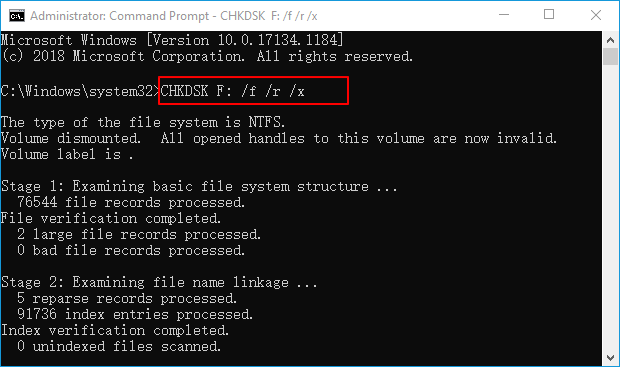
Krok 1: Uruchom wiersz poleceń jako administrator. Krok 2: Wpisz chkdsk f: /f /x /r i naciśnij Enter (f: odnosi się do dysku f i możesz go zastąpić w zależności od potrzeb). Następnie rozpocznie się skanowanie błędów i naprawa.
Jak naprawić system Windows 10 z wiersza poleceń?
Wpisz polecenie sfc /scannow , a następnie naciśnij klawisz Enter. Wykonanie operacji polecenia może potrwać kilka minut. Zamknij wiersz polecenia i ponownie uruchom usługę Windows Update.