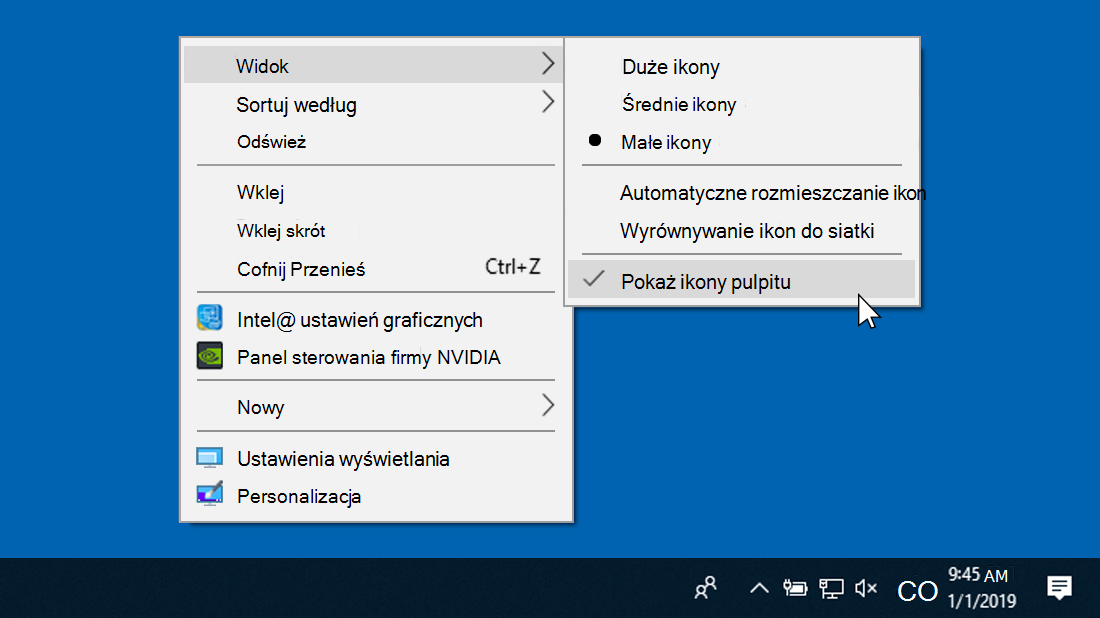
Ikony na pulpicie Twojego komputera mogą być ukryte. Aby je wyświetlić, kliknij prawym przyciskiem myszy pulpit, wybierz pozycję Widok, a następnie wybierz pozycję Pokaż ikony pulpitu.Jeśli ikona nie zniknie z pulpitu (będzie półprzezroczysta lub jasna) to będziesz musiał wyłączyć ją, przechodząc do Eksploratora plików; Skorzystaj ze skrótu klawiszowego Windows + E; Przejdź do zakładki „Widok” a następnie odznacz pole wyboru przy opcji „Ukryte”.
Dlaczego ikony na pulpicie nie działają?
Kliknij prawym przyciskiem myszy pulpit i wybierz opcję Widok . Upewnij się, że opcja Automatyczne rozmieszczanie ikon nie jest zaznaczona. Upewnij się , że wyrównałeś ikony do siatki również nie jest zaznaczone. Uruchom ponownie i sprawdź, czy problem został rozwiązany.
Co zrobić gdy znikną wszystkie ikony z pulpitu?
Jeśli nie widzisz żadnych ikon na pulpicie, prawdopodobnie ukryłeś wcześniej skonfigurowane ikony w systemie Windows 10. Możesz szybko je ponownie wyświetlić, klikając prawym przyciskiem myszy puste miejsce na pulpicie, wybierając opcję „Widok” i klikając opcja „Pokaż ikony pulpitu”.
Dlaczego przestawiają się ikony na pulpicie?
Ten problem występuje, ponieważ pamięć podręczna ikon nie jest poprawnie aktualizowana.
Jak przywrócić foldery na pulpicie?
Kliknij prawym przyciskiem myszy plik lub folder, a następnie wybierz pozycję Przywróć poprzednie wersje. Zostanie wyświetlona lista dostępnych poprzednich wersji pliku lub folderu.
Dlaczego nie wyświetlają się ikony na pasku zadań?
Kliknij Widok > Pokaż > pokaż ukryte elementy .
Jak wyłączyć ikony na pulpicie?
Aby pokazać lub ukryć ikony pulpitu Kliknij prawym przyciskiem myszy (lub naciśnij i przytrzymaj) pulpit, wskaż pozycję Widok, a następnie wybierz pozycję Pokaż ikony pulpitu , aby dodać lub usunąć znacznik wyboru.
Jak zresetować ikony Windows 10?
Wybierz ikonę Więcej obok aplikacji, którą chcesz naprawić. Wybierz łącze Opcje zaawansowane w obszarze nazwy aplikacji (niektóre aplikacje nie mają tej opcji). Na stronie, która zostanie otwarta, wybierz opcję Napraw, jeśli jest dostępna. Jeśli nie jest dostępna lub nie rozwiązuje problemu, wybierz pozycję Zresetuj.
Jak przywrócić ikony na pulpicie Windows 7?
Jeśli posiadamy system Windows 7 lub Vista, wybieramy Zmień ikony pulpitu i tam wybieramy Mój komputer z listy. W starszych systemach otworzy nam się okno, w którym w sekcji Ikony Pulpitu zaznaczamy pozycję Mój komputer. Po kliknięciu w przycisk OK, ikona znowu będzie widoczna na pulpicie.
Jak cofnąć zmiany na pulpicie?
Cofanie akcji Jeśli chcesz cofnąć kilka kroków, możesz naciskać klawisze Cofnij (lub Ctrl+Z).
Jak włączyć ikony na pulpicie Windows 10?
Jeśli chcesz pokazać lub ukryć ikony pulpitu, kliknij prawym przyciskiem myszy w dowolnym miejscu pulpitu, wskaż opcję [Widok]⑦, a następnie wybierz lub usuń zaznaczenie opcji [Pokaż ikony pulpitu]⑧.
Jak zobaczyć cały pulpit?
Menu Start można wyświetlić na pełnym ekranie i wyświetlić wszystkie elementy w jednym widoku. Wybierz przycisk Start , a następnie wybierz pozycję Ustawienia > Personalizacja . Wybierz przycisk Start , a następnie włącz opcję Użyj menu Start w trybie pełnoekranowym.
Jak ustawić ikony na pulpicie Windows 11?
Wybierz przycisk Start , przewiń do aplikacji, którą chcesz przypiąć, a następnie naciśnij i przytrzymaj (lub kliknij prawym przyciskiem myszy) aplikację. Wybierz Więcej > Przypnij do paska zadań.
Jak cofnąć zmiany na pulpicie?
Cofanie akcji Jeśli chcesz cofnąć kilka kroków, możesz naciskać klawisze Cofnij (lub Ctrl+Z).
Jak przywrócić ikonę aplikacji na ekran telefonu?
Naciśnij i przytrzymaj aplikację, a następnie podnieś palec. Jeśli aplikacja ma skróty, pojawi się ich lista. Naciśnij i przytrzymaj skrót. Przeciągnij skrót w wybrane miejsce.
Jak odzyskać ikonę kosza na pulpicie?
Wybierz przycisk Start , a następnie wybierz pozycję Ustawienia . Wybierz pozycję Personalizacja > Motywy > Ustawienia ikon pulpitu. Zaznacz pole wyboru Kosz > Zastosuj.
Co zrobić jak folder zniknął?
Kliknij na folder prawym przyciskiem myszy i wybierz polecenie „Właściwości”> „Poprzednie wersje”. Następnie system Windows wyszuka i wyświetli poprzednie wersje usuniętych lub utraconych plików, bądź folderów. Krok 3. Wybierz najnowszy i kliknij „Przywróć”> „OK”, aby odzyskać zaginiony folder z pulpitu.
Jak przywrócić ikony na pasku zadań Windows 7?
Kliknij przycisk Start. , wpisz Dostosuj ikony , a następnie kliknij przycisk Dostosuj ikony na pasku zadań. Kliknij Włączanie i wyłączanie ikon systemowych, a następnie ustaw Głośność, Sieć i System zasilania na Wł.
Jak ustawić ikony na pasku zadań na środku?
Naciśnij i przytrzymaj lub kliknij prawym przyciskiem myszy dowolne puste miejsce na pasku zadań. Wybierz pozycję Ustawienia paska zadań > Zachowania paska zadań > Wyrównanie paska zadań, a następnie wybierz pozycję Środek lub Lewa strona.
Jak dodać ikony na pasku zadań?
Technicznie „dodawanie skrótu” do paska w Windows 11 nazywamy „przypinaniem”. By to zrobić, należy kliknąć prawym przyciskiem myszy na ikonie otwartego programu na pasku zadań, a następnie wybrać opcję Przypnij do paska zadań.
Jak włączyć Pokaż ukryte ikony?
Przejdź na zakładkę Widok. Zaznacz opcję Pokaż ukryte pliki i foldery.
Jak odblokować pasek powiadomień?
Otwórz na urządzeniu aplikację Ustawienia. Kliknij Powiadomienia. Włącz lub wyłącz opcję Kropka powiadomienia na ikonie aplikacji.
Jak schować wszystkie ikony na pulpicie?
Jak ukryć ikony na pulpicie Kliknij prawym klawiszem myszy na pustym miejscu gdzieś na pulpicie systemu Windows. Z rozwijanego menu najedź na pozycję Widok, a następnie kliknij Pokaż ikony pulpitu. Od tej pory na pulpicie widoczna będzie jedynie tapeta i wszystkie ikony zostaną ukryte.
Jak zmienić ikony na pulpicie?
Kliknij prawym przyciskiem myszy ikonę i kliknij pozycję Właściwości. Kliknij kartę skrót (jeśli jest ona dostępna), a następnie kliknij pozycję Zmień ikonę. Kliknij ikonę, której chcesz użyć, z listy, kliknij przycisk OK, a następnie kliknij przycisk OK.
Jak zresetować ustawienia pulpitu?
Aby zresetować ustawienia do stanu początkowego Naciśnij lub kliknij pozycję Aktualizacje i odzyskiwanie, a następnie naciśnij lub kliknij pozycję Odzyskiwanie. W obszarze Usuń wszystko i ponownie zainstaluj system Windows naciśnij lub kliknij pozycję Rozpocznij.
Jak przywrócić system?
Wybierz przycisk Start , a następnie wpisz tekst Panel sterowania w polu wyszukiwania obok przycisku Start na pasku zadań i wybierz pozycję Panel sterowania (aplikacja klasyczna) z wyników. Wyszukaj w panelu sterowania wyszukiwaniem, anastępnie wybierz pozycję odzyskiwanie > Otwórz przywracanie systemu > dalej.