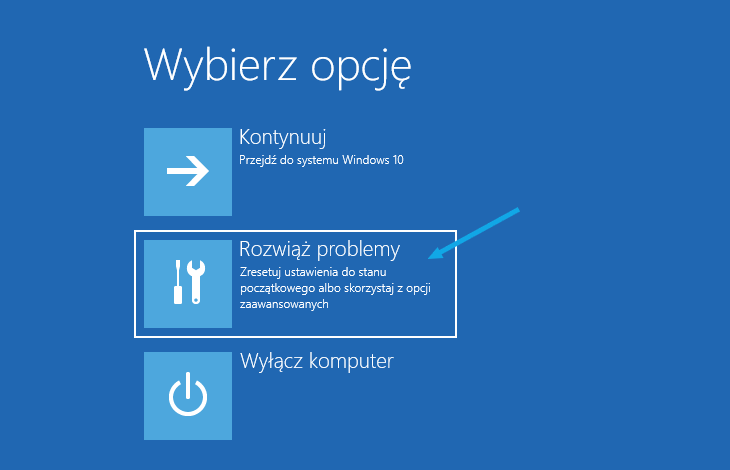
Kliknij ikonę Start, a następnie Zasilanie (ikona wyłączania komputera). Przytrzymując klawisz Shift, kliknij Uruchom ponownie. Gdy na ekranie pojawią się pola wyboru, kliknij Rozwiąż problemy, a później Opcje zaawansowane i Ustawienia uruchamiania. Potwierdź wybór, klikając Uruchom ponownie.
Jak uruchomić kompa w trybie awaryjnym?
Wybierz Ustawienia uruchamiania. Wybierz opcję Uruchom ponownie. Komputer uruchomi się ponownie, przejdź do menu Ustawienia uruchamiania. Wybierz 4 lub F4 , aby uruchomić komputer w trybie awaryjnym.
Jak wymusić uruchomienie komputera?
Użyj Shift+Uruchom ponownie Przytrzymaj klawisz Shift i kliknij Uruchom ponownie w menu Zamknij lub wyloguj się. Wybierz opcję Rozwiązywanie problemów > Opcje zaawansowane > Ustawienia uruchamiania > Uruchom ponownie .
Jak uruchomić wiersz poleceń w trybie awaryjnym?
Tryb awaryjny z obsługą sieci uruchomi system Windows w trybie awaryjnym i umożliwi uzyskanie dostępu do Internetu i sieci. Naciśnij klawisz f6 w przypadku wyboru opcji Włącz tryb awaryjny z wierszem polecenia.
Kiedy uruchamiamy system w trybie awaryjnym?
W momencie kiedy system nie uruchamia się prawidłowo po odinstalowaniu/zainstalowaniu jakiegoś programu, podczas zainfekowania systemu wirusem. Możemy wtedy przywrócić ostatnią prawidłową konfiguracje lub spróbować odinstalować program sprawiający problemy. Jak się nie chce uruchomić system i laptop się restartuje.
Co zrobić, gdy Windows 10 nie chce się uruchomić?
Naciśnij przycisk zasilania ponownie, aby włączyć urządzenie. Tym razem zezwól urządzeniu na pełne uruchomienie. Wybierz pozycję Opcje zaawansowane. Teraz, gdy jesteś w winRE, na ekranie Wybierz opcję wybierz pozycję Rozwiązywanie problemów > Opcje zaawansowane > Naprawa systemu podczas uruchomienia > Uruchom ponownie.
Jak uruchomić DOS przy starcie systemu?
Można je także uruchomić z menu Start, pozycji Programy, wybierając Tryb MS-DOS.
Jak wymusić uruchomienie komputera?
Wymuś ponowne uruchomienie Jeśli zwykłe metody naprawy komputera nie działają, możesz wymusić ponowne uruchomienie komputera, przytrzymując przycisk zasilania, aż się wyłączy, a następnie naciskając go ponownie, aby uruchomić maszynę . Powinno to zadziałać.
Jak odpalić komputer w trybie czystego rozruchu?
Na karcie Uruchamianie w obszarze Konfiguracja systemu wybierz przycisk OK. Po ponownym uruchomieniu komputer jest w środowisku czystego rozruchu. Postępuj zgodnie z instrukcjami rozwiązywania problemów, aby zainstalować, odinstalować lub uruchomić aplikację.
Czy można uruchomić cmd w trybie awaryjnym?
Naciśnij klawisz f5, aby włączyć tryb awaryjny z obsługą sieci. Tryb awaryjny z obsługą sieci uruchamia system Windows w trybie awaryjnym i umożliwia dostęp do Internetu i sieci. Naciśnij klawisz f6, aby włączyć tryb awaryjny z wierszem polecenia. Tryb awaryjny z wierszem polecenia uruchamia system Windows w trybie awaryjnym z oknem wiersza polecenia .
Jak włączyć zaawansowane opcję uruchamiania?
W systemie Windows 10 przejdź do menu Start>Ustawienia>, Aktualizacja i odzyskiwanie zabezpieczeń>. W sekcji Uruchamianie zaawansowane wybierz opcję Uruchom ponownie.
Co można zrobić w trybie awaryjnym?
Tryb awaryjny pozwala uruchomić system Windows w stanie podstawowym, z użyciem ograniczonej liczby plików i sterowników. Jeśli problem nie występuje w trybie awaryjnym, oznacza to, że nie są przyczyną problemu ustawienia domyślne i podstawowe sterowniki urządzeń.
Jak odpalić awaryjnie komputer?
Uruchom ponownie komputer. Gdy dojdziesz do ekranu logowania, przytrzymaj klawisz Shift i wybierz opcję Zasilanie > Uruchom ponownie . Po ponownym uruchomieniu komputera na ekranie Wybierz opcję wybierz opcję Rozwiązywanie problemów > Opcje zaawansowane > Ustawienia uruchamiania > Uruchom ponownie .
Jak uruchomić komputer z wiersza poleceń?
Przytrzymaj specjalny klawisz Windows na klawiaturze i naciśnij klawisz „X”. Wybierz „Command Prompt” (wiersz poleceń) z wyskakującego menu. Przytrzymaj klawisz Windows i naciśnij klawisz „R”, aby uzyskać okno „Run”(’Uruchom”). Wpisz „cmd” w polu i kliknij przycisk OK.
Jak uruchomić komputer w trybie awaryjnym Windows 11?
System operacyjny Windows 11 Kliknij ikonę [Start] na środku paska zadań①, a następnie wybierz [Ustawienia] ②. Wybierz opcję [Odzyskiwanie]③. Kliknij przycisk [Uruchom ponownie]④ w polu Zaawansowane uruchamianie. Kliknij przycisk [Restart now]⑤, a komputer zostanie uruchomiony ponownie.
Jak uruchomić ponownie komputer za pomocą klawiatury?
Alt+B — uruchom ponownie system. Możesz też ustawić wartość „Resetuj dane konfiguracji” w systemie RESET, która ma taki sam efekt jak „Alt+E”.
Dlaczego komputer się nie uruchamia?
Jeśli Twój komputer lub laptop nie włącza się, najczęstsze przyczyny problemów to awaria karty graficznej, płyty głównej i chłodzenia procesora. Inne potencjalne przyczyny to źle podłączony przewód zasilania komputera, zbyt słaba moc zasilacza, zakurzenie komputera czy rozładowana bateria w laptopie.
Jak uruchomić komputer z wiersza poleceń?
Przytrzymaj specjalny klawisz Windows na klawiaturze i naciśnij klawisz „X”. Wybierz „Command Prompt” (wiersz poleceń) z wyskakującego menu. Przytrzymaj klawisz Windows i naciśnij klawisz „R”, aby uzyskać okno „Run”(’Uruchom”). Wpisz „cmd” w polu i kliknij przycisk OK.
Jak uruchomić ponownie komputer z wiersza poleceń?
W wierszu polecenia wpisz shutdown /r /o /f /t 00 i naciśnij klawisz Enter . Komputer uruchomi się ponownie i wyświetli ekran Wybierz opcje.
Jak wejść w tryb awaryjny?
Przytrzymując klawisz Shift, kliknij Uruchom ponownie. Gdy na ekranie pojawią się pola wyboru, kliknij Rozwiąż problemy, a później Opcje zaawansowane i Ustawienia uruchamiania. Potwierdź wybór, klikając Uruchom ponownie. Komputer zrestartuje się, a po włączeniu na ekranie zobaczysz kilka możliwości rozruchu.
Co zrobić, gdy komputer się nie uruchamia?
Aby naprawić komputer z systemem Windows, który się nie włącza, najpierw spróbuj wykluczyć wadliwy zasilacz lub gniazdko . Możesz również spróbować sprawdzić kody dźwiękowe, problemy z wyświetlaczem, nietypowe ustawienia BIOS-u lub rozwiązać problemy z komputerem w trybie awaryjnym. Inne rozwiązania obejmują odłączanie nieistotnych urządzeń i sprawdzanie luźnych komponentów i złośliwego oprogramowania.
Jak uruchomić komputer w trybie awaryjnym w Windows 10?
Z ekranu logowania Po ponownym uruchomieniu komputera na ekranie Wybierz opcję wybierz opcję Rozwiązywanie problemów > Opcje zaawansowane > Ustawienia uruchamiania > Uruchom ponownie . Po ponownym uruchomieniu komputera pojawi się lista opcji. Wybierz 4 lub F4, aby uruchomić komputer w trybie awaryjnym .
Jak dodać system do rozruchu?
Na karcie Zaawansowane, w obszarze Uruchamianie i odzyskiwanie kliknij przycisk Ustawienia. W obszarze Uruchamianie systemu, na liście Domyślny system operacyjny kliknij system operacyjny, który ma być uruchamiany po włączeniu lub w przypadku ponownego uruchomienia komputera.
Jak uruchomić bootowanie?
Podłącz dysk USB ( USB ) z możliwością rozruchu. Uruchom ponownie komputer i naciśnij klawisz F12 ( Fn+F12 ) podczas włączania, aby uzyskać dostęp do menu rozruchowego .
Jak uruchomić komputer, jeśli przycisk zasilania jest zepsuty?
Lekko dotknij metalowym śrubokrętem dwóch pinów nagłówka przełącznika zasilania , a system włączy się, jeśli wszystko jest prawidłowo podłączone. Ten proces wykonuje to samo, co naciśnięcie przycisku zasilania na obudowie, gdy jest prawidłowo podłączony, lub użycie wbudowanego przycisku zasilania na płycie głównej.
Dlaczego komputer nie chce się uruchomić?
Jeśli Twój komputer lub laptop nie włącza się, najczęstsze przyczyny problemów to awaria karty graficznej, płyty głównej i chłodzenia procesora. Inne potencjalne przyczyny to źle podłączony przewód zasilania komputera, zbyt słaba moc zasilacza, zakurzenie komputera czy rozładowana bateria w laptopie.