Kliknij prawym przyciskiem myszy w dowolnym miejscu folderu i wybierz opcję Właściwości. Wybierz kartę Poprzednie wersje. Spójrz na listę wersji – przy każdej z nich znajduje się data – i odszukaj tę, która Cię interesuje. Kliknij wersję, którą chcesz przywrócić, a następnie opcję Przywróć.Przywracanie poprzedniej wersji pliku bez niepożądanych zmian
Otwórz plik, który chcesz przywrócić, i przejdź do pozycji Informacje o> plików .
Jeśli plik ma poprzednie wersje, zostanie wyświetlony przycisk o nazwie Historia wersji. Wybierz ją, aby wyświetlić listę wersji.
W okienku Historia wersji po prawej stronie wybierz wersję, aby ją wyświetlić.
Po wybraniu wersji, którą chcesz przywrócić, wybierz przycisk Przywróć znajdujący się poniżej paska narzędzi.
Jak przywrócić poprzednie wersję?
Otwórz plik, który chcesz przywrócić, i przejdź do pozycji Informacje o> plików . Jeśli plik ma poprzednie wersje, zostanie wyświetlony przycisk o nazwie Historia wersji. Wybierz ją, aby wyświetlić listę wersji. W okienku Historia wersji po prawej stronie wybierz wersję, aby ją wyświetlić.
Jak odzyskać plik przed zapisaniem zmian?
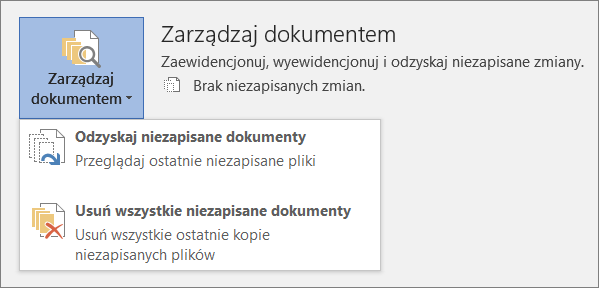
Otwórz plik, nad którym pracujesz. Kliknij pozycję Plik > Informacje. W obszarze Zarządzanie dokumentamiwybierz plik z etykietą (po zamknięciu bez zapisywania). Na pasku u góry pliku wybierz pozycję Przywróć, aby zastąpić wersje zapisane wcześniej.
Jak sprawdzic wersję pliku?
Otwórz plik, który chcesz wyświetlić. Przejdź do pozycji Historia > plików. Uwaga: Jeśli nie widzisz pozycji Historia w okienku nawigacji, prawdopodobnie masz subskrybowaną wersję pakietu Microsoft 365. Wybierz przycisk Informacje w okienku nawigacji i sprawdź, czy możesz tam uzyskać dostęp do historii wersji.
Jak przywrócić poprzednią wersję pliku OneDrive?
Jeśli na komputerze jest zainstalowana aplikacja do synchronizacjiOneDrive, kliknij prawym przyciskiem myszy plik, który chcesz przywrócić do wcześniejszej wersji w Eksplorator plików i wybierz pozycję Historia wersji. Następnie wybierz wielokropek (…) obok odpowiedniej wersji i kliknij pozycję Przywróć.
Jak przywrócić poprzednie wersję?
Otwórz plik, który chcesz przywrócić, i przejdź do pozycji Informacje o> plików . Jeśli plik ma poprzednie wersje, zostanie wyświetlony przycisk o nazwie Historia wersji. Wybierz ją, aby wyświetlić listę wersji. W okienku Historia wersji po prawej stronie wybierz wersję, aby ją wyświetlić.
Jak sprawdzic wersję pliku?
Otwórz plik, który chcesz wyświetlić. Przejdź do pozycji Historia > plików. Uwaga: Jeśli nie widzisz pozycji Historia w okienku nawigacji, prawdopodobnie masz subskrybowaną wersję pakietu Microsoft 365. Wybierz przycisk Informacje w okienku nawigacji i sprawdź, czy możesz tam uzyskać dostęp do historii wersji.
Czy da się odzyskać nadpisane pliki?
Czy można odzyskać nadpisany plik? Tak, można odzyskać poprzednią wersję nadpisanego pliku za pomocą funkcji Historia plików w systemie Windows lub narzędzia Time Machine w systemie MacOS, jeśli włączono je na urządzeniu.
Jak włączyć poprzednie wersję plików?
Otwórz plik, który chcesz przywrócić, i przejdź do pozycji Informacje o> plików . Jeśli plik ma poprzednie wersje, zostanie wyświetlony przycisk o nazwie Historia wersji. Wybierz ją, aby wyświetlić listę wersji. W okienku Historia wersji po prawej stronie wybierz wersję, aby ją wyświetlić.
Czy da się odzyskać poprzednią wersję pliku?
Kliknij prawym przyciskiem myszy w dowolnym miejscu folderu i wybierz opcję Właściwości. Wybierz kartę Poprzednie wersje. Spójrz na listę wersji – przy każdej z nich znajduje się data – i odszukaj tę, która Cię interesuje. Kliknij wersję, którą chcesz przywrócić, a następnie opcję Przywróć.
Jak odzyskać źle zapisany plik?
Otwórz plik, nad którym pracujesz. Przejdź do pliku >informacje. W obszarze Zarządzanie skoroszytem lub Zarządzanieprezentacją wybierz plik oznaczony etykietą (po zamknięciu bez zapisywania). Na pasku u góry pliku wybierz pozycję Przywróć, aby zastąpić wersje zapisane wcześniej.
Jak odzyskać zapisany plik?
Otwórz Kosz z poziomu pulpitu lub menu Start. Znajdź poszukiwany plik, który chcesz przywrócić. Zaznacz żądany plik i kliknij „Przywróć”. Aby przywrócić jednocześnie wiele plików, zaznacz je, a następnie w lewym górnym rogu kliknij polecenie „Przywróć zaznaczone elementy”.
Jak sprawdzic historię pliku?
Przejdź do listy lub biblioteki zawierającej element lub plik, który chcesz zbadać. Umieść wskaźnik myszy na elemencie lub pliku, dla którego chcesz wyświetlić historię, kliknij strzałkę, która zostanie wyświetlona, a następnie wybierz pozycję Historia wersji z listy rozwijanej.
Jak przywrócić poprzednią wersję pliku PDF?
Otwórz plik, który chcesz przywrócić, i przejdź do pozycji Informacje o> plików . Jeśli plik ma poprzednie wersje, zostanie wyświetlony przycisk o nazwie Historia wersji. Wybierz ją, aby wyświetlić listę wersji. W okienku Historia wersji po prawej stronie wybierz wersję, aby ją wyświetlić.
Jak sprawdzić historię edycji pliku?
Aby to zrobić, przejdź do dokumentu w którym chcesz sprawdzić historię wersji. Po otwarciu pliku w lewym górnym rogu kliknij Plik -> Informacje -> Historia wersji. Po prawe prawej stronie pojawi się menu Historia wersji. Możesz sprawdzić kiedy i kto edytował dany dokument.
Jak odzyskac plik z chmury?
Otwórz aplikację Dysk Google. Kliknij plik, który chcesz przywrócić. Kliknij Przywróć.
Jak przywrócić wersję sprzed aktualizacji?
Otwórz ustawienia systemu. Kliknij opcję System. W sekcji opcji odtwarzania po awarii w ustawieniach Poprzednia wersja systemu Windows. Kliknij przycisk Wróć do poprzedniej wersji.
Jak przywrócić poprzednią wersję aplikacji Android?
Przede wszystkim musimy wejść do systemowych ustawień i wśród spisu aplikacji odnaleźć interesujący nas tytuł. Wtedy wymuszamy zamknięcie i pod ukrytym menu powinien pojawić się przycisk, który dotyczy odinstalowania aktualizacji. Najczęściej takowy znajdziecie w przypadku tytułów od Google.
Jak przywrócić?
Znajdź zakładkę „system” albo „informacje o telefonie” Odnajdź zakładkę: „kopia zapasowa i resetowanie” lub „resetowanie”. Jeśli nie możesz ich znaleźć, skorzystaj z wyszukiwarki haseł. Kliknij „Przywróć ustawienia fabryczne” lub „zresetuj ustawienia”.
Jak sprawdzić historię pliku?
Otwórz plik, który chcesz wyświetlić. Przejdź do pozycji Historia > plików. Uwaga: Jeśli nie widzisz pozycji Historia w okienku nawigacji, prawdopodobnie masz subskrybowaną wersję pakietu Microsoft 365. Wybierz przycisk Informacje w okienku nawigacji i sprawdź, czy możesz tam uzyskać dostęp do historii wersji.
Jak przywrócić poprzednie wersję?
Otwórz plik, który chcesz przywrócić, i przejdź do pozycji Informacje o> plików . Jeśli plik ma poprzednie wersje, zostanie wyświetlony przycisk o nazwie Historia wersji. Wybierz ją, aby wyświetlić listę wersji. W okienku Historia wersji po prawej stronie wybierz wersję, aby ją wyświetlić.
Jak sprawdzic wersję pliku?
Otwórz plik, który chcesz wyświetlić. Przejdź do pozycji Historia > plików. Uwaga: Jeśli nie widzisz pozycji Historia w okienku nawigacji, prawdopodobnie masz subskrybowaną wersję pakietu Microsoft 365. Wybierz przycisk Informacje w okienku nawigacji i sprawdź, czy możesz tam uzyskać dostęp do historii wersji.
Gdzie lądują usunięte pliki?
W praktycznie wszystkich komputerach po usunięciu pliki trafiają w to miejsce. Jeśli nie doszło do opróżnienia kosza, dzięki funkcji szybkiego wyszukiwania można łatwo znaleźć w nim zaginiony plik i przywrócić go do folderu, w którym pierwotnie się znajdował.
Czy usunięte pliki tracimy bezpowrotnie?
Po usunięciu pliku z dysku twardego komputera nigdy nie znika. Przy odpowiednim wysiłku i umiejętnościach technicznych często można odzyskać dokumenty i zdjęcia, które wcześniej uważano za zniszczone.
Jak cofnąć trwałe usunięcie plików?
Otwórz Kosz z poziomu pulpitu lub menu Start. Znajdź poszukiwany plik, który chcesz przywrócić. Zaznacz żądany plik i kliknij „Przywróć”. Aby przywrócić jednocześnie wiele plików, zaznacz je, a następnie w lewym górnym rogu kliknij polecenie „Przywróć zaznaczone elementy”.
Czy da się odzyskać nadpisany plik Excel?
Jeśli plik nie został zapisany przez użytkownika Przejdź do okna Informacje > i > Zarządzanie dokumentami > Odzyskiwanie niezapisanych skoroszytów w programie Excel lub Odzyskiwanie niezapisanych prezentacji w programie PowerPoint.