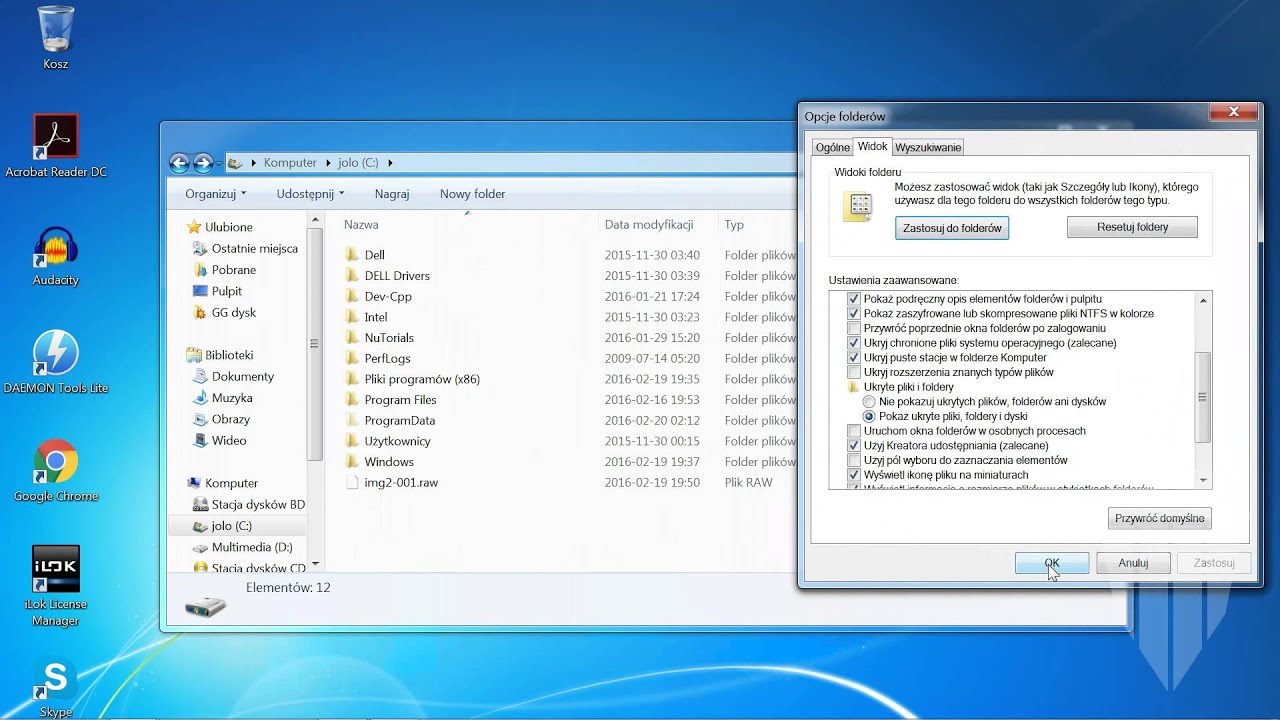
Ikony na pulpicie Twojego komputera mogą być ukryte. Aby je wyświetlić, kliknij prawym przyciskiem myszy pulpit, wybierz pozycję Widok, a następnie wybierz pozycję Pokaż ikony pulpitu.Jak wyświetlić ukryte ikony?
Aby ponownie odkryć usuniętą ikonę, wróć do pulpitu a następnie otwórz menu Start (ikona Windows, znajdująca się w lewym dolnym rogu ekranu);
Poszukaj usuniętej ikony na liście aplikacji a następnie kliknij na nią lewym przyciskiem myszy, przeciągnij i upuść na pulpit komputera;
Jeśli wystąpi jakiś problem to skorzystaj z paska wyszukiwania w systemie Windows i podaj nazwę usuniętej aplikacji;
More items
Jak pokazać ukryte ikony na pasku zadań?
Naciśnij i przytrzymaj lub kliknij prawym przyciskiem myszy dowolne puste miejsce na pasku zadań i wybierz pozycję Ustawienia paska zadań. W obszarze ikon kącika z paska zadań: Wybierz pozycję Wł. dla wszystkich ikon, które chcesz wyświetlić na pasku zadań.
Jak przywrócić ukryte ikony?
Kliknij ikonę Windows na pasku zadań i wybierz Ustawienia (ikona koła zębatego ), aby otworzyć Ustawienia . Wybierz Personalizacja > Pasek zadań . Użyj przełącznika Wł.
Jak pokazać ukryte ikony na pasku zadań?
Naciśnij i przytrzymaj lub kliknij prawym przyciskiem myszy dowolne puste miejsce na pasku zadań i wybierz pozycję Ustawienia paska zadań. W obszarze ikon kącika z paska zadań: Wybierz pozycję Wł. dla wszystkich ikon, które chcesz wyświetlić na pasku zadań.
Jak przywrócić ikony na pasku zadań Windows 7?
Kliknij przycisk Start. , wpisz Dostosuj ikony , a następnie kliknij przycisk Dostosuj ikony na pasku zadań. Kliknij Włączanie i wyłączanie ikon systemowych, a następnie ustaw Głośność, Sieć i System zasilania na Wł.
Jak odzyskać ikonę?
Ikonę możemy dodać z powrotem za pomocą menu widżetów lub akcji wybranego launchera. Aby to zrobić, należy przytrzymać palec w pustym miejscu (poza ikonami czy widżetami) na ekranie głównym. Wyświetli się ekran dodawania nowych skrótów. W zależności od posiadanego przez nas launchera może on wyglądać inaczej.
Jak umieścić ikonę na pulpicie?
Naciśnij i przytrzymaj (lub kliknij prawym przyciskiem myszy) pulpit, a następnie wybierz pozycję Nowy > Skrót. Wprowadź lokalizację elementu lub wybierz pozycję Przeglądaj, aby znaleźć element w Eksploratorze plików, a następnie wybierz lokalizację i wybierz przycisk OK.
Dlaczego zniknęły wszystkie ikony z pulpitu?
Jeśli nie widzisz żadnych ikon na pulpicie, prawdopodobnie ukryłeś wcześniej skonfigurowane ikony w systemie Windows 10. Możesz szybko je ponownie wyświetlić, klikając prawym przyciskiem myszy puste miejsce na pulpicie, wybierając opcję „Widok” i klikając opcja „Pokaż ikony pulpitu”.
Jak odblokować ikony na pulpicie Windows 10?
Kliknij prawym przyciskiem myszy na pulpicie i sprawdź, czy jest włączona opcja autorozmieszczania ikon lub wyrównywania ikon według siatki. Jeśli zmiana tych opcji nie pomoże, utwórz nowe konto użytkownika systemu Windows i przetestuj jego działanie.
Gdzie jest ikona Mój Komputer?
Znajdywanie. Aby przejść do pozycji Ten komputer w Windows 10, otwórz Eksplorator plików z paska zadań i wybierz pozycję Ten komputer w okienku po lewej stronie.
Jak odblokować pulpit?
Naciśnij klawisze CTRL+ALT+DEL, aby odblokować komputer. Wpisz informacje dotyczące logowania ostatnio zalogowanego użytkownika, a następnie kliknij przycisk OK. Po wyświetleniu okna dialogowego Odblokowywanie komputera naciśnij klawisze CTRL+ALT+DELETE i zaloguj się zgodnie ze standardową procedurą.
Jak odzyskać ikony na pulpicie w Windows 7?
Aby przywrócić ikony na ich miejsce, wystarczą trzy kliknięcia. Po kliknięciu prawym przyciskiem myszy w dowolnym miejscu pulpitu wskaż polecenie Widok | Pokaż ikony pulpitu.
Jak przywrócić ikonę głośności na pasku zadań Windows 10?
Klikamy Start -> Ustawienia -> Panel Sterowani a. Tu odnajdujemy i klikamy Dźwięki i urządzenia audio . 2 . Zaznaczamy Umieść ikonę głośności na pasku zadań .
Jak umieścić ikonę na pasku zadań?
W menu Start lub na liście aplikacji naciśnij i przytrzymaj (lub kliknij prawym przyciskiem myszy) aplikację, a następnie, jeśli można, wybierz Przypnij do paska zadań .
Jak przywrócić ikonę Bluetooth na pasku zadań?
Na pasku zadań wybierz ikonę Sieć. Wybierz szybkie Bluetooth, aby włączyć lub wyłączyć to ustawienie. Wybierz pozycję> Ustawienia> Bluetooth &urządzeniach przenośnych , a następnie włącz Bluetooth lub wyłącz tę opcję.
Jak pokazać ukryte ikony na pasku zadań?
Naciśnij i przytrzymaj lub kliknij prawym przyciskiem myszy dowolne puste miejsce na pasku zadań i wybierz pozycję Ustawienia paska zadań. W obszarze ikon kącika z paska zadań: Wybierz pozycję Wł. dla wszystkich ikon, które chcesz wyświetlić na pasku zadań.
Jak odzyskać pasek na dole ekranu?
W celu przywrócenia dolnego paska w danym module proszę kliknąć prawym przyciskiem myszki na górnym pasku w programie na wysokości przycisku pomoc / moduły dodatkowe na wolnej przestrzeni, następnie z funkcji zaznaczamy „Status Bar”.
Jak przywrócić ikonę głośności na pasku zadań Windows 10?
Klikamy Start -> Ustawienia -> Panel Sterowani a. Tu odnajdujemy i klikamy Dźwięki i urządzenia audio . 2 . Zaznaczamy Umieść ikonę głośności na pasku zadań .
Jak odzyskać pasek menu?
W przypadku użytkowników klawiatury możesz wywołać wstążkę za pomocą klawiszy CTRL + F6 lub WIN + ALT . W przypadku użytkowników dotykowych po prostu przewiń z powrotem w górę lub naciśnij pasek tytułu, aby go przywrócić.
Jak przywrócić pasek z zakładkami?
Krok 2: Kliknij ikonę trzech poziomych kropek w prawym górnym rogu okna. Krok 3: Wybierz opcję „Ustawienia” z menu. Krok 4: Przewiń w dół do sekcji „Wygląd”. Krok 5: Zaznacz pole wyboru obok „Pokaż pasek zakładek”.
Jak odblokować pasek narzędzi?
Wciśnij jednocześnie Ctrl + Shift + Esc, by otworzyć Menedżer Zadań Przewiń i znajdź na liście Eksplorator Windows. Zaznacz Eksplorator Windows i kliknij Uruchom ponownie w prawym dolnym rogu okna. Poczekaj, aż Windows uruchomi ponownie Eksplorator systemu i sprawdź, czy problem pozostał
Jak zobaczyć ukryte pliki w telefonie?
Jeśli chcemy taki katalog wyświetlić i coś jeszcze do niego przenieść, to wystarczy wejść do ustawień menadżera plików klikając na ikonę 12 znajdującą się w prawym, górnym rogu ekranu. Przechodzimy do sekcji „Zarządzanie plikami”. Należy przesunąć suwak w prawą stronę przy opcji „Pokaż ukryte pliki”.
Jak przywrócić ikonę aplikacji?
Jak przywrócić ikonę aplikacji Android? Znajdź i stuknij pozycje Ustawienia > Aplikacje i powiadomienia > Zobacz wszystkie aplikacje. Stuknij pozycje Wszystkie aplikacje > Wyłączone aplikacje. Wybierz aplikację, którą chcesz włączyć, a następnie stuknij pozycjęWŁĄCZ.
Dlaczego po zainstalowaniu aplikacji nie ma ikony?
Na smartfonach brak ikony oznacza, że aplikacja została odinstalowana. Aby odzyskać ikonę, pobierz ją ponownie i zainstaluj.
Jak wyciągnąć ikonę?
Naciśnij i przytrzymaj aplikację, a następnie podnieś palec. Jeśli aplikacja ma skróty, pojawi się ich lista. Naciśnij i przytrzymaj skrót. Przeciągnij skrót w wybrane miejsce.
Gdzie znajdują się ikony w Windows 10?
Aby znaleźć te narzędzia w systemie Windows 10, musisz najpierw zalogować się na swoje konto, a następnie nacisnąć przycisk „Ikony” na lewy górny róg głównego okna. Następnie możesz znaleźć wszystkie zainstalowane aplikacje w sekcji AppContainer.