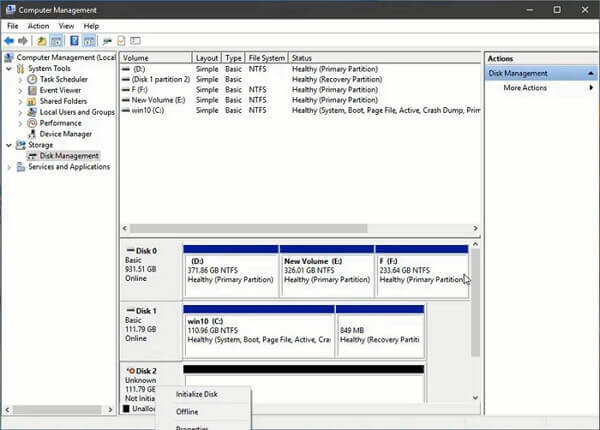
Prawym przyciskiem myszy kliknij ikonę Komputer na pulpicie lub w menu Start. Lewym przyciskiem myszy kliknij polecenie Zarządzaj. Lewym przyciskiem myszy kliknij pozycję Zarządzanie dyskami. Zazwyczaj uruchomienie funkcji Zarządzanie dyskami powoduje wyświetlenie kreatora inicjowania dysku.Ponownie przeskanuj dysk Jeśli dysk nie wyświetla się w Menedżerze urządzeń, odłącz go i podłącz ponownie, a następnie przejdź do Akcja > Skanuj ponownie dyski. 7. Uruchom ponownie dysk i komputer Wyłącz zewnętrzny dysk twardy i wyłącz komputer. Następnie uruchom ponownie dysk i komputer.
Jak naprawić nie zainicjowany dysk?
Zaktualizuj sterownik urządzenia. Dotyczy: Poprawka „dysk nie jest zainicjowany” i nie pokazuje nic o pojemności dysku. Winowajcą może być również przestarzały lub uszkodzony sterownik dysku. W takim przypadku możesz zaktualizować sterownik urządzenia za pomocą Menedżera urządzeń.
Co oznacza nie zainicjowany dysk?
Jeśli dysk ma stan alokacji Nie zainicjowany 1 , może to oznaczać, że: Dysk nie zawiera partycji systemowej. Na dysku nie zainstalowano systemu DSM. Dysk nie jest używany i nie został przypisany do puli pamięci.
Jak zainicjować dysk?
Kliknij prawym przyciskiem myszy Komputer i wybierz „Zarządzaj”, aby otworzyć Zarządzanie dyskami. Krok 2. Kliknij prawym przyciskiem myszy niezainicjalizowany dysk (HDD lub SSD) i wybierz „Zainicjuj dysk”.
Jak zainicjować dysk w biosie?
Uruchom ponownie komputer > Naciśnij F2/F8/F11/DEL, aby wejść do BIOS-u > Wejdź do ustawień > Włącz dysk SSD lub włącz go > Zapisz zmiany i wyjdź. Następnie możesz ponownie uruchomić komputer, a dysk powinien być widoczny w Zarządzaniu dyskami.
Co oznacza nie zainicjowany dysk?
Jeśli dysk ma stan alokacji Nie zainicjowany 1 , może to oznaczać, że: Dysk nie zawiera partycji systemowej. Na dysku nie zainstalowano systemu DSM. Dysk nie jest używany i nie został przypisany do puli pamięci.
Jak zainicjować dysk?
Kliknij prawym przyciskiem myszy Komputer i wybierz „Zarządzaj”, aby otworzyć Zarządzanie dyskami. Krok 2. Kliknij prawym przyciskiem myszy niezainicjalizowany dysk (HDD lub SSD) i wybierz „Zainicjuj dysk”.
Czy da się uratować dysk twardy?
Nie da się niestety skutecznie naprawić dysku twardego jeśli doszło w nim do jakichś mechanicznych uszkodzeń. W profesjonalnych laboratoriach uruchamia się uszkodzony dysk twardy w kontrolowanych warunkach i w pierwszej kolejności wykonuje się kopie posektorową.
Jak zresetować dysk twardy?
Wystarczy w Eksploratorze plików wybrać “Ten komputer”, po czym kliknąć prawym przyciskiem myszy na partycji (dysku), który chcemy wyczyścić. Z widocznego na ekranie menu wybieramy “Formatuj” i “ok”. Tyle wystarczy, aby cieszyć się wolnym miejscem na dysku HDD lub SSD.
Jak sprawdzić czy dysk jest uszkodzony?
Kliknij przycisk Start, a następnie kliknij ikonę Mój komputer. Kliknij prawym przyciskiem myszy dysk, który chcesz sprawdzić, i wybierz Właściwości. W oknie Właściwości kliknij kartę Narzędzia. W części sprawdzania błędów kliknij opcję Sprawdź.
Dlaczego komputer nie widzi dysku twardego?
W pierwszej kolejności powinniśmy sprawdzić BIOS, tak by się upewnić, że dysk twardy działa i jest odpowiednio podłączony. Jeżeli nie, to sprawdzamy połączenie. Gdy jest ono prawidłowe, urządzenie prawdopodobnie jest uszkodzone. Wtedy wchodzi w grę wizyta w serwisie lub zakup nowego sprzętu.
Jak zainicjować dysk USB?
Prawym przyciskiem myszy kliknij ikonę Komputer na pulpicie lub w menu Start. Lewym przyciskiem myszy kliknij polecenie Zarządzaj. Lewym przyciskiem myszy kliknij pozycję Zarządzanie dyskami. Zazwyczaj uruchomienie funkcji Zarządzanie dyskami powoduje wyświetlenie kreatora inicjowania dysku.
Jak zainicjować dysk w diskpart?
W oknie wiersza polecenia wpisz diskpart i naciśnij klawisz Enter . Aby zidentyfikować dysk do sformatu, wpisz list disk i naciśnij klawisz Enter . Aby wybrać dysk i ponownie go sformatować, wpisz select disk # (na przykład select disk 1 zamień #na numer dysku) i naciśnij klawisz Enter .
Co zrobić gdy komputer nie wykrywa dysku SSD?
1. Spróbuj ponownie podłączyć kabel Sata na płycie głównej i upewnij się, że kabel Sata jest prawidłowo podłączony. 2. Spróbuj ponownie podłączyć kabel Sata lub kabel zasilający na dysku twardym lub SSD.
Czy reset BIOS-u usuwa dane?
UWAGA: Ten proces resetuje system BIOS do domyślnych ustawień fabrycznych i nie czyści pamięci CMOS ani NVRAM.
Co to znaczy Zainicjowac dysk?
Pierwszym sektorem dysku MBR lub GPT jest MBR (Master Boot Record). Gdy MBR na Twoim dysku jest uszkodzony, zobaczysz komunikat, że dysk jest „Nieznany lub nie zainicjowany”. Zatem zainicjowanie dysku oznacza odbudowanie MBR na dysku, który NIE USUWA DANYCH na dysku.
Jak sprawdzić czy dysk jest sprawny?
CrystalDiskInfo to jeden z najpopularniejszych programów do testowania dysków HDD i SSD. Narzędzie jest dostępne za darmo i pozwala sprawdzić parametry S.M.A.R.T., temperaturę oraz podstawowe informacje o specyfikacji nośnika (interfejs, obsługiwane technologie, wersję oprogramowania – firmware).
Jak naprawić błędy na dysku?
Program Check Disk skanuje dysk twardy w poszukiwaniu błędów i usuwa te błędy. Opcja Check Disk uruchamia program CHKDSK, który jest dostępny w każdej wersji systemu Windows. CHKDSK może przeskanować dysk twardy i przedstawić raport albo przeskanować dysk twardy i usunąć błędy pików oraz/lub złe sektory.
Jak uratować dane z uszkodzonego dysku?
Jak odzyskać dane z uszkodzonego dysku? Procedura ta nie jest skomplikowana i wymaga jedynie odpowiedniego oprogramowania. Recuva – jeden z najpopularniejszych programów do odzyskiwania danych wśród darmowych propozycji. Pomoże on przywrócić nie tylko pliki z dysku twardego, ale też z karty pamięci i pendrive’a.
Jak naprawić dysk SSD?
Wiele osób zastanawia się jak naprawić dysk SSD, ale jest to praktycznie nie możliwe. W większości uszkodzonych dysków SSD jakie trafiają w nasze ręce awarii ulegają kości pamięci a co za tym idzie nie ma szans na skuteczną naprawę dysku SSD.
Co oznacza nie zainicjowany dysk?
Jeśli dysk ma stan alokacji Nie zainicjowany 1 , może to oznaczać, że: Dysk nie zawiera partycji systemowej. Na dysku nie zainstalowano systemu DSM. Dysk nie jest używany i nie został przypisany do puli pamięci.
Jak zainicjować dysk?
Kliknij prawym przyciskiem myszy Komputer i wybierz „Zarządzaj”, aby otworzyć Zarządzanie dyskami. Krok 2. Kliknij prawym przyciskiem myszy niezainicjalizowany dysk (HDD lub SSD) i wybierz „Zainicjuj dysk”.
Jak uruchomić naprawę dysku?
Aby użyć dysku naprawy systemu Włóż dysk naprawy systemu do stacji dysków CD lub DVD. Uruchom ponownie komputer, używając przycisku zasilania komputera. Jeśli pojawi się monit, naciśnij dowolny klawisz, aby uruchomić komputer z dysku naprawy systemu.
Co zrobić z uszkodzonym dyskiem?
Zalegające w piwnicy, garażu czy biurze stare dyski twarde – jeśli zawierają dane osobowe lub inne dane wrażliwe – najbezpieczniej jest zniszczyć, angażując w to profesjonalną firmę. Z kolei inne nośniki, które nie zawierają żadnej poufnej zawartości, można oddać do skupu i na tym zarobić.
Jak uratować dysk SSD?
Wiele osób zastanawia się jak naprawić dysk SSD, ale jest to praktycznie nie możliwe. W większości uszkodzonych dysków SSD jakie trafiają w nasze ręce awarii ulegają kości pamięci a co za tym idzie nie ma szans na skuteczną naprawę dysku SSD.
Jak zresetować dysk w biosie?
Wiele osób zastanawia się, czy istnieje możliwość formatowania dysku twardego z poziomu systemu BIOS. Odpowiedź brzmi: nie. Jeśli potrzebujesz sformatować dysk, którego nie możesz sformatować w systemie Windows, możesz utworzyć bootowalny dysk CD, DVD lub pamięć USB flash i uruchomić darmowe narzędzie formatujące.