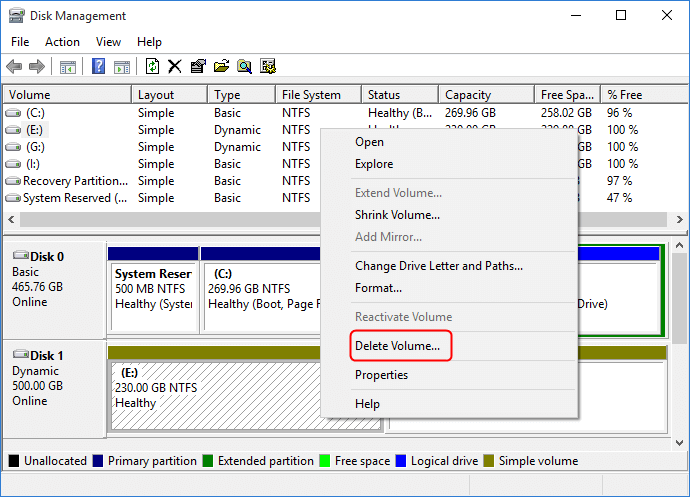
W oknie Zarządzanie komputerem kliknij pozycję Zarządzanie dyskami. Kliknij prawym przyciskiem myszy dysk, który chcesz przekonwertować, w dolnej części okna. Następnie kliknij pozycję Konwertuj na dysk dynamiczny. Wybierz dysk, który chcesz przekonwertować, a następnie kliknij przycisk OK.Naciśnij przycisk Windows + X skróty klawiszowe razem i kliknij Zarządzanie dyskami na liście. Popraw partycje na tym dysku MBR i wybierz Usuń wolumin jeden po drugim. Kliknij prawym przyciskiem myszy z przodu tego dysku i wybierz Konwertuj na dysk GPT. Za chwilę konwersja zostanie zakończona.
Jak zmienić dysk z MBR na GPT?
Sprawdź, czy stan dysku to Online, w przeciwnym razie kliknij prawym przyciskiem myszy i wybierz opcję Inicjalizuj dysk. Jeśli dysk jest już uruchomiony, kliknij prawym przyciskiem myszy etykietę po lewej stronie oraz opcję Konwertuj do dysku GPT.
Jak przerobić dysk dynamiczny na podstawowy?
Aby zmienić dysk dynamiczny z powrotem na dysk podstawowy, kliknij prawym przyciskiem myszy dysk dynamiczny, który chcesz zmienić z powrotem na dysk podstawowy w oknie Zarządzanie dyskami, a następnie kliknij pozycję Konwertuj na dysk podstawowy.
Co lepsze GPT czy MBR?
GPT, GUID Partition Table, to nowszy standard w porównaniu do MBR wprowadzonego po raz pierwszy w ramach inicjatywy UEFI. W porównaniu ze schematem partycjonowania MBR jest bardziej elastyczny i ma lepszą kompatybilność z nowoczesnym sprzętem. Pierwszy sektor na dysku GPT jest również sektorem MBR.
Jak zrobić GPT?
Aby utworzyć rozruchowe woluminy dublowane na dyskach GPT, musisz mieć wbudowane narzędzia Diskpart.exe i Bootcfg.exe. Niektóre z tych kroków można wykonać za pomocą konsoli zarządzania dyskami, ale inne można wykonać tylko za pomocą wbudowanego narzędzia Diskpart.exe.
Co to znaczy że dysk jest dynamiczny?
Jak przekonwertować dysk dynamiczny?
W oknie Zarządzanie komputerem kliknij pozycję Zarządzanie dyskami. Kliknij prawym przyciskiem myszy dysk, który chcesz przekonwertować, w dolnej części okna. Następnie kliknij pozycję Konwertuj na dysk dynamiczny. Wybierz dysk, który chcesz przekonwertować, a następnie kliknij przycisk OK.
Jak zmienić dysk na d?
Kliknij prawym przyciskiem myszy dysk danych, a następnie wybierz polecenie Zmień literę dysku i ścieżki. W obszarze Litera dysku wybierz dysk D , a następnie kliknij przycisk OK.
Jak zmienić rodzaj partycji?
Kliknij prawym przyciskiem myszy Ten komputer i wybierz opcję Zarządzaj. Otwórz obszar Zarządzanie dyskami. Wybierz dysk, z którego chcesz stworzyć partycję. Kliknij prawym przyciskiem myszy obszar niepodzielony na partycje w dolnym okienku i wybierz opcję Nowy wolumin prosty.
Jak zmienić format partycji?
Kliknij prawym przyciskiem myszy wolumin, który chcesz sformatować, a następnie wybierz pozycję Formatuj. Aby sformatować wolumin zgodnie z ustawieniami domyślnymi, w oknie dialogowym Formatowanie wybierz przycisk OK, a następnie ponownie wybierz przycisk OK.
Jak zmienić MBR na GPT bez systemu?
Możesz przekonwertować MBR na GPT w CMD za pomocą narzędzia Diskpart. Ale musisz wiedzieć, że Diskpart usunie wszystkie pliki i foldery z dysku twardego podczas zmiany dysku na GPT. Dlatego zdecydowanie zalecamy wcześniejsze wykonanie kopii zapasowej plików, a następnie przywrócenie danych po konwersji.
Czy BIOS obsługuje GPT?
System BIOS obsługuje tylko dyski inicjowane przez protokół MBR w celu uruchomienia komputera. Aby ponownie uruchomić urządzenie zainicjowane przy użyciu GPT, system musi mieć obsługę interfejsu UEFI.
Czy GPT wymaga UEFI?
UEFI i GPT są następcami tradycyjnego BIOS-u i MBR. Aktualne systemy operacyjne (OS) jak Ubuntu zawierają narzędzia, które umożliwiają uruchomienie systemu z nośnika GPT w trybie UEFI.
Czy warto włączyć secure boot?
Jeżeli mamy kontrolę nad stanem Secure Boot, jest on bardzo pożądanym narzędziem. Dzięki Secure Boot nie jest możliwe wystartowanie komputera za pomocą podmienionego, niepodpisanego menedżera ładowania. Chroni to przed złośliwym oprogramowaniem.
Jak zmienić dysk z MBR na GPT bez utraty danych?
Narzędzie do partycjonowania – EaseUS Partition Master doskonale spełnia Twoje wymagania dotyczące zmiany MBR na GPT bez utraty danych. Niezależnie od tego, czy chcesz przekonwertować MBR na GPT, czy przekonwertować GPT na MBR, możesz zastosować to oprogramowanie, aby zrobić to bez usuwania woluminów na dysku.
Jak zmienić typ partycji na rozruchową?
Otwórz obszar Zarządzanie dyskami. Wybierz dysk, z którego chcesz stworzyć partycję. Kliknij prawym przyciskiem myszy obszar niepodzielony na partycje w dolnym okienku i wybierz opcję Nowy wolumin prosty. Wprowadź rozmiar i kliknij przycisk Dalej, aby zakończyć proces.
Jak przenieść system na inny dysk?
Najpopularniejszą metodą na to, aby przenieść system na inny dysk, jest tak zwane klonowanie dysku systemowego. Klonowanie dysku polega na kopiowaniu całej zawartości jednego dysku twardego (lub partycji) na drugi 1:1. Dzięki temu możemy uruchomić system operacyjny z nośnika docelowego.
Jak sformatować dysk w biosie?
Na początku umieść startową płytę CD/DVD i zrestartuj sprzęt. Teraz, podobnie jak wcześniej, użyj klawisza F1, F2, F8 lub Del, żeby dotrzeć do BIOS-u i skonfigurować boot z CD/DVD. Potem w wierszu poleceń CMD wpisz frazę „format c: / fs: ntfs” — od tego momentu BIOS samodzielnie przeprowadzi proces.
Czym się rozni partycja MBR od GPT?
Największą zaletą partycji dysków GPT jest niezawodność przy uruchamianiu systemu. W przeciwieństwie do systemów opartych na MBR nie mamy do czynienia z boot sectorem, a pliki rozruchowe posiadają wiele kopii i różnych miejscach dysku.
Co to jest styl partycji GPT?
„Co to jest styl partycji GPT?” GPT jest częścią standardu UEFI, co oznacza, że na dysku GPT należy zainstalować system oparty na UEFI. Teoretycznie styl partycji GPT umożliwia tworzenie nieograniczonej liczby partycji i umożliwia pełne wykorzystanie dysków większych niż 2 TB.
Jak sformatować dysk na którym jest Windows 10?
Kliknij ikonę dysku prawym przyciskiem myszy i wybierz Formatuj, a następnie potwierdź proces. Dysk powinien zostać oczyszczony w czasie od kilkunastu minut do około godziny.
Jak sformatować dysk w biosie?
Na początku umieść startową płytę CD/DVD i zrestartuj sprzęt. Teraz, podobnie jak wcześniej, użyj klawisza F1, F2, F8 lub Del, żeby dotrzeć do BIOS-u i skonfigurować boot z CD/DVD. Potem w wierszu poleceń CMD wpisz frazę „format c: / fs: ntfs” — od tego momentu BIOS samodzielnie przeprowadzi proces.
Jak uruchomić diskpart?
Aby zobaczyć wszystkie dostępne opcje w programie DISKPART to wpisujemy komendę diskpart /? i zatwierdzamy klawiszem ENTER. Aby uruchomić program DISKPART to wpisujemy komendę diskpart i zatwierdzamy klawiszem ENTER.
Co to znaczy MBR?
Master Boot Record, MBR – główny rekord rozruchowy, struktura danych zapisana w pierwszym sektorze dysku twardego. Nazywany też Master Boot Block. Zawiera program rozruchowy oraz tablicę partycji.
Po co formatować dysk?
Formatowanie dysku C – czyli systemowego – jest potrzebne, aby efektywnie się pozbyć niepotrzebnych danych z komputera. Pliki potrafią się zapisywać głęboko na dysku, w rejestrze, i spowalniać działanie urządzenia. Niekiedy komputer napotyka również problemy niewiadomego pochodzenia, takie jak errory w grach.
Dlaczego warto dzielić dysk na partycje?
Dzielenie dysku na partycje jest bardzo prostym zadaniem, które może nam skutecznie pomóc w organizacji plików na komputerze, zapobiec opłakanym w skutkach konsekwencjom awarii systemu, a nawet usprawnić ogólne działanie urządzenia. Jak podzielić dysk na partycje?