Znajdź folder z plikami, które chcesz przenieść. Znajdź pliki, które chcesz przenieść. Naciśnij i przytrzymaj plik. Przenieś do.
Jak przenieść pliki do folderu?
Zaznacz element, który chcesz przenieść, przytrzymując naciśony prawy przycisk myszy (lub alternatywny przycisk myszy, jeśli używasz myszy z lewą dłonią). Przeciągnij do folderu docelowego i zwolnij przycisk myszy. Gdy zostanie wyświetlone menu kontekstowe, wybierz pozycję Kopiuj.
Jaka jest różnica między kopiowaniem a przenoszeniem plików?
Podczas przenoszenia pliku lub folderu „właściciel” nie zmienia się. Jednak w przypadku kopiowania pliku lub folderu, „właścicielem” staje się użytkownik, który go skopiował.
Jak skopiować wiele plików?
Możesz także zaznaczyć wiele plików i katalogów przytrzymując klawisz Ctrl podczas klikania na poszczególnych plikach lub katalogach. Umożliwia Ci to skopiowanie lub przeniesienie wielu plików i katalogów w inne miejsce za jednym razem.
Jak przenieść pliki do folderu?
Zaznacz element, który chcesz przenieść, przytrzymując naciśony prawy przycisk myszy (lub alternatywny przycisk myszy, jeśli używasz myszy z lewą dłonią). Przeciągnij do folderu docelowego i zwolnij przycisk myszy. Gdy zostanie wyświetlone menu kontekstowe, wybierz pozycję Kopiuj.
Jak skopiować plik do katalogu?
Aby skopiować plik można użyć polecenia cp. Po spacji należy podać ścieżkę do pliku, a następnie ścieżkę do miejsca gdzie ma zostać skopiowany plik.
Jak skopiować katalog do innego katalogu?
Analogicznie do polecenia cp kopiującego pliki i katalogi działa polecenie mv , które owe pliki i katalogi przenosi. Jego składnia jest dokładnie taka sama jak przy poleceniu cp . Pamiętać musicie tylko o tym ze cp tworzy kopie, a mv przenosi zasoby z jednej lokalizacji do innej.
Jak zmienić miejsce zapisywania pobranych plików?
Po lewej stronie kliknij Pobrane pliki. Zmień ustawienia pobierania: Aby zmienić domyślną lokalizację pobierania, kliknij Zmień i wybierz miejsce zapisywania plików. Jeśli wolisz wybierać konkretną lokalizację przy każdym pobieraniu, zaznacz opcję Pytaj przed pobraniem, gdzie zapisać każdy plik.
Jak przenieść plik z dysku C na D?
W aplikacjach i grach przewiń w dół do aplikacji i funkcji, wybierz żądaną aplikację lub program i kliknij przycisk „Przenieś”. Następnie wybierz D: lub inny dysk jako lokalizację docelową i kliknij „Przenieś”, aby przenieść wybrany program.
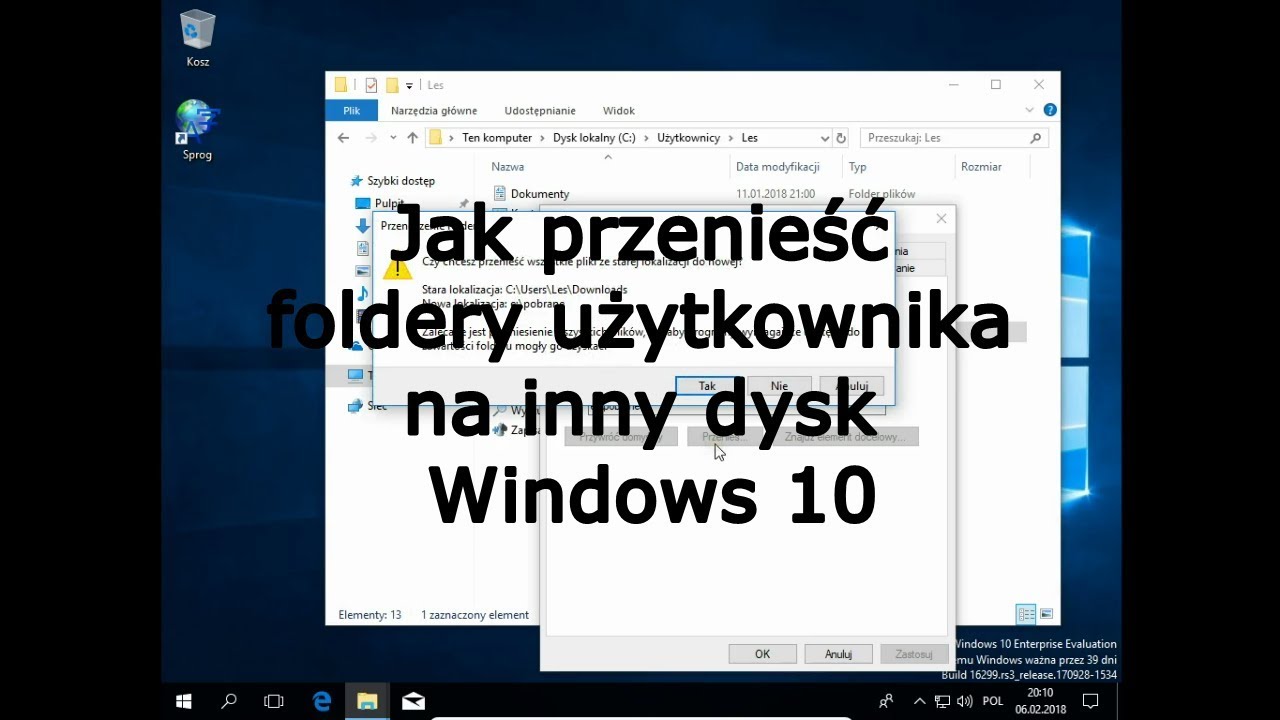
Jak przeniesc pobrane pliki na inny dysk?
Otwórz opcję „Ustawienia” na swoim komputerze i kliknij opcję „System”. Następnie kliknij opcję „Pamięć”. Krok 2. Teraz dotknij opcji „Zmień miejsce zapisywania nowej treści”.
Jaka jest różnica między plikiem a folderem?
Pliki są przedstawiane przez komputer w postaci ikon. Patrząc na ikonę, można natychmiast określić, jaki to rodzaj pliku. Folder to komputerowa nazwa teczki, w której można przechowywać pliki.
Jak skopiować ścieżkę dostępu do folderu?
Aby skopiować link, naciśnij klawisze Ctrl+C. Do schowka zostanie dodany link do pliku lub folderu. Aby powrócić do listy folderów i plików, naciśnij klawisz Esc. Aby wkleić link w dokumencie lub wiadomości, naciśnij klawisze Ctrl+V.
Jak przeciągnąć plik?
Przeciąganie plików z telefonu na komputer PC Naciśnij i przytrzymaj plik, aż pojawi się znacznik wyboru, a następnie zwolnij plik. Jeśli chcesz wybrać dodatkowe pliki, możesz to zrobić, dotykając je. Użyj myszy ponownie, aby jeszcze raz nacisnąć i przytrzymać zaznaczone pliki. Wyświetli się wówczas miniatura.
Jak skopiować kilka plików naraz?
Możesz także zaznaczyć wiele plików i katalogów przytrzymując klawisz Ctrl podczas klikania na poszczególnych plikach lub katalogach. Umożliwia Ci to skopiowanie lub przeniesienie wielu plików i katalogów w inne miejsce za jednym razem.
Jak zaznaczyć wybrane pliki w folderze?
Ctrl + kliknięcie myszką pozwoli Ci zaznaczyć poszczególne pliki, a używając Shift + kliknięcie myszką zaznaczysz kolejne pliki od góry folderu/zaznaczonego pliku, do drugiego, wybranego pliku.
Jak przerzucić pliki z dysku C na D?
W aplikacjach i grach przewiń w dół do aplikacji i funkcji, wybierz żądaną aplikację lub program i kliknij przycisk „Przenieś”. Następnie wybierz D: lub inny dysk jako lokalizację docelową i kliknij „Przenieś”, aby przenieść wybrany program.
Jak skopiować ścieżkę dostępu do folderu?
Aby skopiować link, naciśnij klawisze Ctrl+C. Do schowka zostanie dodany link do pliku lub folderu. Aby powrócić do listy folderów i plików, naciśnij klawisz Esc. Aby wkleić link w dokumencie lub wiadomości, naciśnij klawisze Ctrl+V.
Jak przenieść pliki z jednego dysku na drugi?
Krok 2: Otwórz okno Eksploratora plików> Przejdź do oryginalnego folderu na dysku> Skopiuj folder zawierający plik programów> Przejdź do innego okna Eksploratora plików, a następnie otwórz utworzony folder> Wklej pliki programów na nowy dysk. Krok 3: Usuń pliki programu z dysku źródłowego.
Jak przenieść pliki do folderu?
Zaznacz element, który chcesz przenieść, przytrzymując naciśony prawy przycisk myszy (lub alternatywny przycisk myszy, jeśli używasz myszy z lewą dłonią). Przeciągnij do folderu docelowego i zwolnij przycisk myszy. Gdy zostanie wyświetlone menu kontekstowe, wybierz pozycję Kopiuj.
Jak skopiować listę plików?
Kiedy chcesz skopiować jedną lub dwie nazwy plików, możesz skorzystać z prostej kombinacji klawiszy Windows. Najpierw, wybierz plik i wciśnij F2, by edytować nazwę. Teraz CTRL+A, by zaznaczyć cały tekst i CTRL+C, by skopiować go do schowka.
Jaki program do kopiowania plików?
TeraCopy to małe bezpłatne narzędzie przeznaczone do szybkiego przenoszenia i kopiowania danych z jednej lokalizacji do drugiej. Szybkie wykonywanie wskazanych czynności jest możliwe dzięki wykorzystaniu asynchronicznej technologi wysyłania danych.
Co robi komenda mv?
Komenda mv służy do przenoszenia plików i katalogów z jednego katalogu do innego katalogu lub do zmiany nazwy pliku lub katalogu. Plik lub katalog przenoszony do innego katalogu bez podania nowej nazwy zachowują swoją pierwotną nazwę.
Jak przenieść plik z pobranych na pulpit?
Kliknij na ikonę „Więcej” (trzy pionowe kropki), znajdującą się na pasku menu u dołu ekranu a następnie z rozwijanej listy wybierz opcję „Utwórz skrót na pulpicie”. Gotowe!
Jak zapisać pobrany plik na pulpicie?
Kliknij ikonę „Ustawienia” > „Preferencje”. Na karcie „Ogólne” kliknij opcję „Zapisz pobrane pliki w”, aby ustawić miejsce docelowe.
Do czego służy dysk C?
Dysk C jest przeznaczony dla systemu, dysk D dla dedykowanego oprogramowania, a dysk E można na przykład przeznaczyć na rozrywkę i multimedia.
Jak zapisywać pliki na dysku D?
I dalej: System -> Pamięć -> Zmień lokalizację zapisywania nowej zawartości. I tu w miejscu – nowe aplikacje będą zapisywane w: i zmieniasz literę C na D. I gotowe.