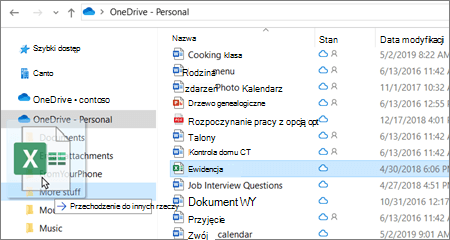
Kliknij opcję Gdzie są moje pliki, co spowoduje otwarcie folderu w usłudze OneDrive. Następnie wybierz pliki, które chcesz przenieść i przeciągnij je do folderu w obszarze Ten komputer . Uwaga: po zatrzymaniu tworzenia kopii zapasowej usługa OneDrive nie utworzy kopii zapasowej żadnych nowych plików dodanych do tego folderu na urządzeniu.Jak przenieść dokumenty z OneDrive na komputer?
1. Zalogować się do swojego konta OneDrive.
2. Wybrać pliki, które chce się przenieść na komputer.
3. Kliknąć prawym przyciskiem myszy wybrane pliki i wybrać opcję „Pobierz”.
4. Wybrać lokalizację, w której mają zostać zapisane pobrane pliki i potwierdzić akcję.
5. Po zakończeniu procesu pobierania plików można je odnaleźć na dysku twardym lub innym nośniku danych, do którego zostały skopiowane.
Jak przenieść pliki Onedrive na mój komputer?
Kliknij opcję Gdzie są moje pliki, co spowoduje otwarcie folderu w usłudze OneDrive. Następnie wybierz pliki, które chcesz przenieść i przeciągnij je do folderu w obszarze Ten komputer . Uwaga: po zatrzymaniu tworzenia kopii zapasowej usługa OneDrive nie utworzy kopii zapasowej żadnych nowych plików dodanych do tego folderu na urządzeniu.
Jak pobrać wszystko z Onedrive?
Jeśli wybierzesz wiele plików lub folderów, a następnie wybierzesz opcję Pobierz z Microsoft OneDrive, SharePoint na Microsoft 365 lub z SharePoint Server Subscription Edition , Twoja przeglądarka rozpocznie pobieranie pliku .zip zawierającego wszystkie wybrane pliki i foldery.
Jak przesłać plik z OneDrive?
Po prostu kliknij prawym przyciskiem myszy plik lub folder w folderze OneDrive na komputerze i wybierz pozycję Udostępnij link usługi OneDrive. Spowoduje to skopiowanie linku do schowka, który można wkleić w dowolnym miejscu, gdzie chcesz go wysłać.
Jak przenieść zdjęcia z OneDrive do komputera?
Na górnym pasku nawigacyjnym wybierz pozycję Pobierz. Możesz też kliknąć prawym przyciskiem myszy plik, zdjęcie lub folder i wybrać pozycję Pobierz. Uwagi: Przycisk Pobierz jest wyświetlany tylko po zaznaczeniu plików lub folderów.
Czy mogę przenieść pliki Onedrive na dysk USB?
Sposób 1: Użyj aplikacji internetowej OneDrive Krok 2: Przejdź do OneDrive i wybierz dane, których kopię zapasową chcesz wykonać. Krok 3: Kliknij prawym przyciskiem myszy wybrane dane, aby wybrać zakładkę Pobierz. Następnie pliki/foldery można pobrać na komputer. Krok 4: Następnie przeciągnij i upuść to, co pobrałeś z OneDrive na dysk zewnętrzny.
Jak przenieść folder z OneDrive?
Ponowne łączenie OneDrive Wybierz pozycję Zmień lokalizację. Wybierz nową lokalizację folderu, a następnie wybierz przycisk OK. Zostanie wyświetlony komunikat informujący, że folder OneDrive w nowej lokalizacji zawiera już pliki. Wybierz pozycję Użyj tej lokalizacji, a następnie zakończ konfigurowanie OneDrive.
Jak pobrać wszystkie zdjęcia z Onedrive?
Wszystko, co musisz zrobić , to otworzyć swoje konto Onedrive, znaleźć folder, w którym przechowywane są wszystkie zdjęcia, wybrać zdjęcia, które chcesz pobrać, a następnie kliknąć przycisk „Pobierz” znajdujący się u góry strony . Otóż to! Twoje zdjęcia zostaną pobrane wszystkie na raz!
Jak przeniesc pliki z chmury?
Otwórz aplikację Dysk Google na telefonie lub tablecie z Androidem. Kliknij Prześlij. Znajdź i wybierz pliki, które chcesz przesłać. Przesłane pliki pojawią się na Moim dysku, skąd możesz je przenieść.
Jak przenieść pliki z chmury na dysk?
Zainstaluj aplikację na komputerze. Zobaczysz na komputerze folder o nazwie „Dysk Google”. Przeciągnij pliki i foldery do tego folderu. Zostaną one przesłane na Dysk.
Kto widzi moje pliki na OneDrive?
Opcja Osoby w organizacji
Jak wyłączyć OneDrive?
Przejdź do menu Start, wpisz ciąg OneDrive w polu wyszukiwania, a następnie wybierz pozycję Usługa OneDrive używana w pracy lub szkole. Wybierz pozycję Ustawienia. Wybierz pozycję Konto , a następnie wybierz pozycję Wybierz folder. Wybierz folder, który chcesz zatrzymać, a następnie wybierz przycisk OK.
Na czym polega usługa OneDrive?
OneDrive jest usługą firmy Microsoft w chmurze, która łączy Cię ze wszystkimi plikami. Pozwala przechowywać i chronić swoje pliki, udostępniać je innym osobom i uzyskiwać do nich dostęp z dowolnego miejsca na wszystkich Twoich urządzeniach.
Czy pliki Onedrive pozostają na moim komputerze?
Nowe pliki z chmury domyślnie są dostępne tylko online i nie zajmują miejsca na dysku . Pliki są pobierane na urządzenie, jeśli użytkownik je otworzy lub wybierze opcję „Zawsze przechowuj na tym urządzeniu” z menu kontekstowego Eksploratora plików. Pliki utworzone na urządzeniu są domyślnie dostępne w trybie offline.
Jak przenieść folder z OneDrive?
Ponowne łączenie OneDrive Wybierz pozycję Zmień lokalizację. Wybierz nową lokalizację folderu, a następnie wybierz przycisk OK. Zostanie wyświetlony komunikat informujący, że folder OneDrive w nowej lokalizacji zawiera już pliki. Wybierz pozycję Użyj tej lokalizacji, a następnie zakończ konfigurowanie OneDrive.
Jak odzyskać pliki na komputerze z usługi Onedrive?
Kliknij prawym przyciskiem myszy wybrany plik i wybierz Przywróć, aby odzyskać plik do jego pierwotnej lokalizacji. Uwaga: Jeśli przypadkowo usuniesz plik lub folder w usłudze OneDrive i w koszu, możesz go później odzyskać również z kosza w usłudze OneDrive w trybie online.
Jak przenieść pliki z Onedrive na komputer Mac?
Na ekranie Synchronizuj pliki z OneDrive możesz wybrać foldery, które chcesz zsynchronizować z komputerem, i kliknąć Dalej . Oszczędza to miejsce na komputerze i zmniejsza przepustowość potrzebną do procesów synchronizacji. Jesteś skończony! Kliknij opcję Otwórz mój folder OneDrive, aby zobaczyć synchronizację plików z folderem.
Jak przenieść pliki na dysk?
W górnej części okna wybierz pozycje Organizuj > Kopiuj, aby skopiować pliki do pamięci. Teraz przejdź do lokalizacji na dysku zewnętrznym, klikając odpowiednią literę dysku. Gdy dysk jest podświetlony, wybierz Organizuj > Wklej.
Jak przenieść pliki na dysk USB?
Użytkownicy systemu Windows lub Mac: Włóż dysk USB lub dysk flash do portu USB w komputerze. Na komputerze wybierz folder, który chcesz przenieść. Jeśli chcesz zaznaczyć wiele folderów, podczas klikania przytrzymaj klawisz Control lub Command, aby zaznaczyć elementy. Po wybraniu folderów kliknij prawym przyciskiem myszy i wybierz „Kopiuj”.
Jak zsynchronizować pulpit Onedrive z nowym komputerem?
Wybierz pozycję Start, wpisz OneDrive, a następnie wybierz pozycję OneDrive. Zaloguj się do OneDrive przy użyciu konta, które chcesz zsynchronizować, i dokończ konfigurację . Twoje pliki OneDrive rozpoczną synchronizację z komputerem.
Gdzie jest folder OneDrive?
Otwórz ustawienia usługi OneDrive (wybierz ikonę chmury usługi OneDrive w obszarze powiadomień, a następnie wybierz ikonę Pomoc i ustawienia usługi OneDrive następnie Ustawienia). Przejdź do karty Konto. Wybierz pozycję Wybierz foldery.
Czy mogę przenieść folder Onedrive na inny dysk?
Przenieś foldery OneDrive Za pomocą Eksploratora plików lub narzędzia Mac Finder przeciągnij lub przenieś foldery OneDrive komputera do preferowanej lokalizacji . Porada: Jeśli chcesz mieć usługę OneDrive na innym dysku (np. D:\ lub dysku flash), przeczytaj artykuł Instalowanie usługi OneDrive na dysku zewnętrznym.
Jak zmienić lokalizację folderu OneDrive na komputerze?
Przejdź do biblioteki usługi OneDrive, którą chcesz zsynchronizować, a następnie kliknij pozycję Synchronizuj. Kliknij pozycję Zmień w oknie dialogowym OneDrive, a następnie wybierz nową lokalizację jako ścieżkę katalogu głównego na dysku lokalnym.
Jak zrobić kopię zapasową w OneDrive?
Otwórz ustawienia usługi OneDrive (wybierz ikonę chmury usługi OneDrive w obszarze powiadomień, a następnie wybierz ikonę Pomoc i ustawienia usługi OneDrive następnie Ustawienia). Przejdź do karty Synchronizuj i wykonaj kopię zapasową. Wybierz pozycję Zarządzaj tworzeniem kopii zapasowej.
Jak pobrać wszystko z Onedrive?
Jeśli wybierzesz wiele plików lub folderów, a następnie wybierzesz opcję Pobierz z Microsoft OneDrive, SharePoint na Microsoft 365 lub z SharePoint Server Subscription Edition , Twoja przeglądarka rozpocznie pobieranie pliku .zip zawierającego wszystkie wybrane pliki i foldery.
Jak pobrać cały folder z OneDrive?
W aplikacji OneDrive otwórz folder zawierający pliki, które chcesz pobrać. Upewnij się, że zawartość folderu jest wyświetlana w widoku listy, a nie jako miniatury. obok pliku, który chcesz zapisać, a następnie naciśnij pozycję Zapisz.