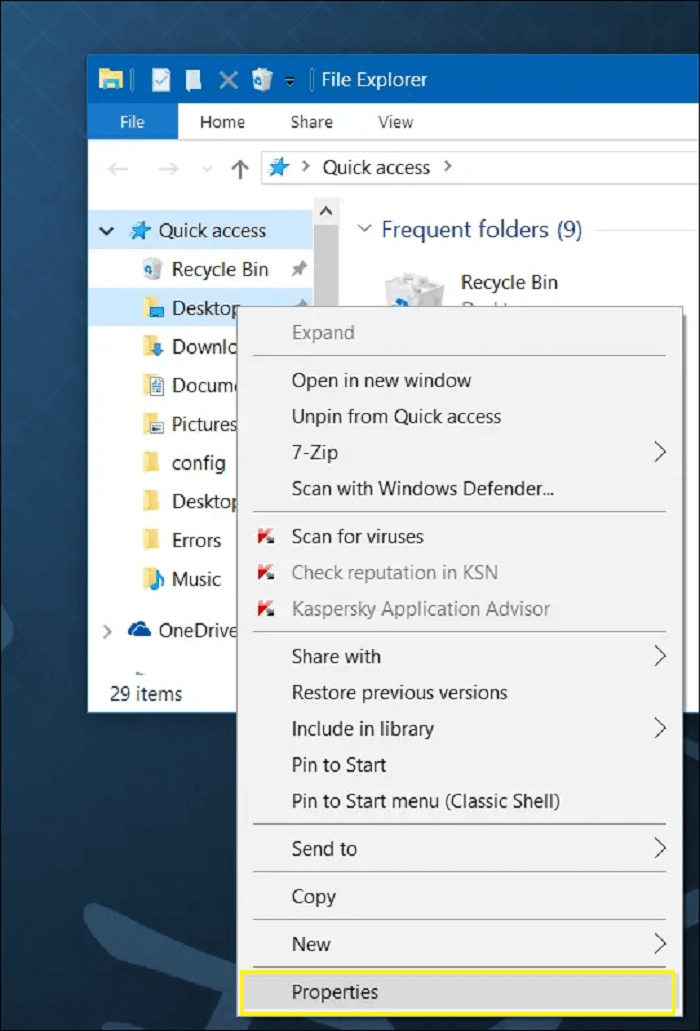
Przechodzenie za pomocą przeciągania i upuszczania Wybierz element, który chcesz przenieść. Przeciągnij do folderu docelowego, a następnie zwolnij przycisk myszy.Jak przenieść folder pulpitu na inny dysk w systemie Windows na 2 sposoby?
1. Użyj opcji Właściwości Korzystając z opcji Właściwości w systemie Windows 10, możesz szybko przenieść folder Pulpit na inny dysk . Zawsze pamiętaj, że możesz przenieść foldery, które chcesz przenieść, zamiast przenosić je wszystkie. Oto przewodnik dotyczący korzystania z opcji Właściwości, aby zmienić lokalizację pulpitu! …
2. Użyj większego narzędzia do przenoszenia folderów – EaseUS Todo PCTrans Free
Gdzie znajdują się pliki z pulpitu?
Otwórz Kosz z poziomu pulpitu lub menu Start. Znajdź poszukiwany plik, który chcesz przywrócić. Zaznacz żądany plik i kliknij „Przywróć”. Aby przywrócić jednocześnie wiele plików, zaznacz je, a następnie w lewym górnym rogu kliknij polecenie „Przywróć zaznaczone elementy”.
Jak zrobić żeby Pulpit był na innym dysku?
klikamy na folder Pulpit prawym klawiszem myszy, wybieramy zakładkę Lokalizacja i tam podajemy ścieżkę do dysku z folderem, w którym będzie nasz cały PULPIT widziany na monitorze.
Jak zmienić lokalizację pliku?
Kliknij prawym przyciskiem myszy folder Dokumenty lub Pobrane, a następnie wybierz opcję Właściwości. Krok 3. Wybierz kartę Lokalizacja, a następnie kliknij Przenieś, aby wybrać nową lokalizację pliku. Kliknij OK, aby zastosować.
Jak przenieść plik z pulpitu do folderu?
Zaznacz element, który chcesz przenieść, przytrzymując naciśony prawy przycisk myszy (lub alternatywny przycisk myszy, jeśli używasz myszy z lewą dłonią). Przeciągnij do folderu docelowego i zwolnij przycisk myszy.
Jak odzyskać rzeczy z pulpitu?
Otwórz Kosz z poziomu pulpitu lub menu Start. Znajdź poszukiwany plik, który chcesz przywrócić. Zaznacz żądany plik i kliknij „Przywróć”. Aby przywrócić jednocześnie wiele plików, zaznacz je, a następnie w lewym górnym rogu kliknij polecenie „Przywróć zaznaczone elementy”.
Jak uporządkować Pulpit w Windows 10?
Aby rozmieścić ikony według nazwy, typu, daty lub rozmiaru, kliknij prawym przyciskiem myszy pusty obszar na pulpicie, a następnie kliknij polecenie Rozmieść ikony. Kliknij polecenie wskazujące, jak chcesz rozmieścić ikony (według nazwy, według typuitd.).
Jak przenieść folder na inny dysk?
Kliknij prawym przyciskiem myszy folder Dokumenty lub Pobrane, a następnie wybierz opcję Właściwości. Krok 3. Wybierz kartę Lokalizacja, a następnie kliknij Przenieś, aby wybrać nową lokalizację pliku. Kliknij OK, aby zastosować.
Jak zmienić lokalizację pulpitu?
klikamy na folder Pulpit prawym klawiszem myszy, wybieramy zakładkę Lokalizacja i tam podajemy ścieżkę do dysku z folderem, w którym będzie nasz cały PULPIT widziany na monitorze.
Jak zmienić lokalizację pulpitu Windows 11?
Kliknij na menu Start (ikona Windows) i wybierz Ustawienia (ikona koła zębatego). Wybierz opcję Pamięć. Wybierz opcję Zaawansowane ustawienia magazynu, a następnie wybierz opcję Gdzie jest zapisywana nowa zawartość. Wybierz lokalizację, w której mają być zapisywane poszczególne typy zawartości.
Jak skopiować lokalizację folderu?
Kopiowanie ścieżki dostępu do folderu: Kliknij w dany folder na pasku ścieżki dostępu, trzymając naciśnięty klawisz Control, a następnie wybierz polecenie Kopiuj „folder” jako nazwę ścieżki.
Jak przenieść plik z dysku C na D?
Przenieś programy w aplikacjach i funkcjach Lub Przejdź do Ustawienia> Kliknij „Aplikacje”, aby otworzyć Aplikacje i funkcje. Krok 2. Wybierz program i kliknij „Przenieś”, aby kontynuować, a następnie wybierz inny dysk twardy, np. Dysk D:, aby przenieść wybraną aplikację i kliknij „Przenieś”, aby potwierdzić.
Jak przenieść miejsce z dysku C na D?
Rozwiązanie 1: Na dysku systemowym jest nieprzydzielone miejsce. Aby rozszerzyć partycję systemową, kliknij prawym przyciskiem myszy dysk C: i wybierz opcję „Zmień rozmiar / Przenieś”. Przeciągnij myszą w lewo lub w prawo i dołącz nieprzydzielone miejsce do partycji systemowej.
Jak znaleźć ukryte pliki na komputerze?
Wybierz przycisk Start, a następnie wybierz pozycję Panel sterowania > wygląd i personalizacja. Wybierz pozycję Opcje folderów, a następnie wybierz kartę Widok. W obszarze Ustawienia zaawansowanewybierz pozycję Pokaż ukryte pliki, foldery i dyski, a następnie wybierz przycisk OK.
Jak wejść do pulpitu?
WIN + D: przejście na pulpit. WIN + Przecinek: podgląd zawartości pulpitu. WIN + TAB: przenosi na ekran aktywnych zadań/uruchomionych aplikacji.
Jak przenieść aplikację na pulpit Windows?
Kliknij i przytrzymaj aplikację lub skrót. Przeciągnij tę aplikację lub skrót na inny element. Podnieś palec.
Jak odzyskac dane z pulpitu komputera?
Otwórz Kosz z poziomu pulpitu lub menu Start. Znajdź poszukiwany plik, który chcesz przywrócić. Zaznacz żądany plik i kliknij „Przywróć”. Aby przywrócić jednocześnie wiele plików, zaznacz je, a następnie w lewym górnym rogu kliknij polecenie „Przywróć zaznaczone elementy”.
Jak przywrócić poprzedni wygląd pulpitu?
Wybierz przycisk Start , otwórz Ustawienia , a następnie w obszarze Personalizacja wybierz Kompozycje . W obszarze Motywy, przewiń w dół i wybierz pozycjęUstawienia ikon pulpitu. Wybierz ikony, które mają być wyświetlane na pulpicie i wybierz opcję Zastosuj i OK.
Jak odblokować pulpit Windows 10?
Naciśnij klawisze CTRL+ALT+DEL, aby odblokować komputer. Wpisz informacje dotyczące logowania ostatnio zalogowanego użytkownika, a następnie kliknij przycisk OK. Po wyświetleniu okna dialogowego Odblokowywanie komputera naciśnij klawisze CTRL+ALT+DELETE i zaloguj się zgodnie ze standardową procedurą.
Jak dodać komputer na pulpit?
Dodawanie do pulpitu Aby utworzyć skrót na pulpicie, otwórz Eksplorator plików, wybierz pozycję Ten komputer w okienku po lewej stronie, a następnie przeciągnij go na pulpit.
Jak przenieść ikony na pulpicie?
Naciśnij i przytrzymaj aplikację, a następnie podnieś palec. Jeśli aplikacja ma skróty, pojawi się ich lista. Naciśnij i przytrzymaj skrót. Przeciągnij skrót w wybrane miejsce.
Jak przełączać się między pulpitami Windows 10?
Pomiędzy pulpitami przełączamy się klawiszami Ctrl + Windows + strzałki w lewo/w prawo. Aplikacje zostają przypisane do pulpitu, na którym zostały uruchomione. Dlatego komenda Alt + Tab przełącza między programami wyłącznie w obrębie akurat uruchomionego pulpitu.
Jak ładnie uporządkować pulpit?
Jeśli nie chcesz używać skrótu na pulpicie, kliknij ikonę, a następnie przeciągnij ją do kosza. Ta akcja powoduje usunięcie tylko skrótu, a nie programu, do którego jest wskazywany. Możesz również kliknąć ikonę prawym przyciskiem myszy, a następnie kliknąć polecenie Usuń , aby usunąć skrót z pulpitu.
Jak przenieść jeden dysk na drugi?
Zainstaluj jeden z wielu programów do klonowania dysku. Do najczęściej polecanych należą: Clonezilla, AOMEI Backupper, Macrium Reflect Free, EaseUS ToDo Backup Free. Uruchom program do klonowania dysku i zdecyduj się na opcję „Klonuj dysk”. Wybierz dysk HDD jako źródłowy i SSD jako docelowy.
Jak przenieść pliki z komputera na dysk zewnętrzny?
W górnej części okna wybierz pozycje Organizuj > Kopiuj, aby skopiować pliki do pamięci. Teraz przejdź do lokalizacji na dysku zewnętrznym, klikając odpowiednią literę dysku. Gdy dysk jest podświetlony, wybierz Organizuj > Wklej. Spowoduje to skopiowanie na dysk plików, które wybrano wcześniej.
Jak zmienić zapisywanie plików na inny dysk?
Pierwszym etapem jaki musimy odbyć jest udanie się do Ustawień, skąd następnie przechodzimy do sekcji System. Interesuje nas znajdująca się tam zakładka Pamięć. Na samym jej dole znajduje się dział Więcej ustawień pamięci, między innymi poszukiwana opcja Zmień lokalizację zapisywania nowej zawartości.