Aby przeskanować określone pliki lub foldery, kliknij prawym przyciskiem myszy plik lub folder, wybierz pozycję Pokaż więcej opcji, a następnie wybierz pozycję Skanuj za pomocą Microsoft Defender. Po zakończeniu skanowania zostanie wyświetlona strona Opcje skanowania umożliwiająca poznanie wyników skanowania.Otwórz Eksplorator plików. Przejdź do pliku lub folderu, który chcesz przeskanować za pomocą programu Windows Defender. Wybierz wszystkie elementy, które chcesz zeskanować. Kliknij prawym przyciskiem myszy pojedynczy wybrany element. Wybierz „Skanuj za pomocą Microsoft Defender” z menu kontekstowego.
Jak skanować wiele stron do jednego pliku?
Aby zeskanować wiele stron do jednego pliku, należy użyć programu ScanSoft™ PaperPort™ lub Presto! PageManager, który został zainstalowany podczas instalacji MFL-Pro Suite. Oprogramowanie ScanSoft™ PaperPort™ lub Presto! PageManager jest dostępny na płycie instalacyjnej komputera.
Jak przeskanować plik?
Zajrzyj na stronę www.virustotal.com. Narzędzie działa w przeglądarce, więc nie musisz nic instalować! Wybierz, co ma być przedmiotem skanowania – plik, adres internetowy, adres IP, domena itd. I wybierz w tym celu odpowiednią zakładkę na stronie narzędzia – „File”, „URL” lub „Search”.
Jak ustawić skanowanie do pliku?
Kliknij ikonę ControlCenter znajdującą się w zasobniku zadań, a następnie kliknij przycisk Otwórz , aby uruchomić okno programu. Kliknij Konfiguracja -> SKANUJ -> Plik. Zostanie wyświetlone okno konfiguracji Skanuj do pliku .
Jak skanować do jednego pliku PDF HP?
Skanowanie do pliku PDF (Windows) Załaduj dokument do podajnika dokumentów lub umieść go na szybie skanera płaskiego. Uruchom oprogramowanie HP Scan. Wybierz opcję Save as PDF (Zapisz jako PDF) lub Email as PDF (E-mail jako PDF), a następnie kliknij przycisk Scan (Skanuj).
Jak zrobić jeden plik PDF z kilku zdjęć?
Otwieranie programu Acrobat i łączenie plików: Otwórz zakładkę Narzędzia i wybierz opcję Połącz pliki. Dodawanie plików: Kliknij przycisk Dodaj pliki i wybierz pliki, które chcesz umieścić w dokumencie PDF. Możesz scalać same pliki PDF lub pliki PDF wraz z innymi formatami.
Jak skanować wiele stron do jednego pliku PDF Epson?
Aby skanować więcej stron, kliknij Add page (Dodaj stronę) i ustaw dokumenty na tacy dokumentów lub w podajniku ADF i kliknij Scan (Skanuj). Powtórz ten krok, jeśli to konieczne.
Jak można przeskanować komputer?
Otwórz ustawienia Zabezpieczenia Windows. Wybierz opcję Ochrona przed zagrożeniami & wirusami > Opcje skanowania. Wybierz pozycję Microsoft Defender Program antywirusowy (skanowanie offline), a następnie wybierz pozycję Skanuj teraz.
Jaki program do skanowania?
Liderem wśród programów do skanowania dokumentów jest ABBYY FineReader; Ciekawą, choć nie najtańszą propozycją jest Readiris Pro – program, który łączy funkcje skanera i aplikacji do notatek; „Czarny koń” w puli programów usprawniających proces skanowania dokumentów? My stawiamy na PaperScan.
Jak włączyć funkcję skanowania?
Wybierz opcję Start > Ustawienia > Urządzenia > Drukarki i skanery lub użyj następującego przycisku. Wybierz pozycję Dodaj drukarkę lub skaner. Poczekaj, aż znajdzie pobliskie skanery, a następnie wybierz ten, którego chcesz użyć, a następnie wybierz pozycję Dodaj urządzenie.
Jak zrobić skan dokumentu na komputer?
Aby zeskanować dokument za pomocą drukarki na komputer, należy umieścić dokument w panelu skanującym drukarki. Następnie uruchom aplikację skanującą na swoim komputerze i wybierz opcję skanowania. Możesz również skorzystać z oprogramowania dostępnego dla modelu swojej drukarki.
Jak zeskanować dwa dokumenty na jednej stronie?
Aby skanować więcej stron, kliknij Add page (Dodaj stronę) i ustaw dokumenty na tacy dokumentów lub w podajniku ADF i kliknij Scan (Skanuj). Powtórz ten krok, jeśli to konieczne.
Jak zeskanować kilka stron do jednego pliku PDF HP?
W ustawieniach Ustawienia wstępne wybierz opcję Dokument w menu Typ, wybierz Podajnik dokumentów w menu Źródło, a następnie opcję Skanuj po obu stronach w obszarze Więcej opcji. Po zeskanowaniu pierwszych stron zostanie wyświetlony monit z instrukcjami dotyczącymi skanowania po drugiej stronie dokumentu.
Jak zeskanować kilka stron do jednego pliku Epson?
Epson Scan rozpoczyna skanowanie dokumentu. Jeżeli użytkownik zechce zeskanować więcej stron, powinien kliknąć Add page (Dodaj stronę). Załadować dokument i znów rozpocząć skanowanie, powtarzając, jeśli trzeba dla każdej strony.
Jak skanować z dwóch stron?
Wybierz pozycję Użytkownik w opcji Typ dokumentu, a następnie kliknij opcję Ustawienia niestandardowe. Zostanie wyświetlone okno dialogowe Ustawienia skanowania użytkownika. Zaznacz pole wyboru Skanowanie duplex (po obu str.). Jeżeli zaznaczenie pola wyboru Skanowanie duplex (po obu str.)
Jak skanować dokument z drukarki?
Otwórz oprogramowanie drukarki na swoim komputerze. Wybierz opcję skanowania i określ preferowane ustawienia, takie jak rozdzielczość skanowania, format pliku itp. Kliknij przycisk „Skanuj” i poczekaj, aż drukarka zeskanuje dokument. Wybierz miejsce, gdzie chcesz zapisać zeskanowany dokument na swoim komputerze.
Jak zeskanować kilka stron do jednego pliku PDF HP?
W ustawieniach Ustawienia wstępne wybierz opcję Dokument w menu Typ, wybierz Podajnik dokumentów w menu Źródło, a następnie opcję Skanuj po obu stronach w obszarze Więcej opcji. Po zeskanowaniu pierwszych stron zostanie wyświetlony monit z instrukcjami dotyczącymi skanowania po drugiej stronie dokumentu.
Jak zeskanować dokumenty do jednego pliku PDF?
Otwórz program Acrobat i wybierz polecenie Narzędzia > Utwórz plik PDF. Wybierz typ pliku, z którego chcesz utworzyć dokument PDF (jeden plik, kilka plików, skan itp.). Zależnie od typu pliku kliknij przycisk Utwórz lub Dalej.
Jak połączyć kilka skanów w jeden PDF?
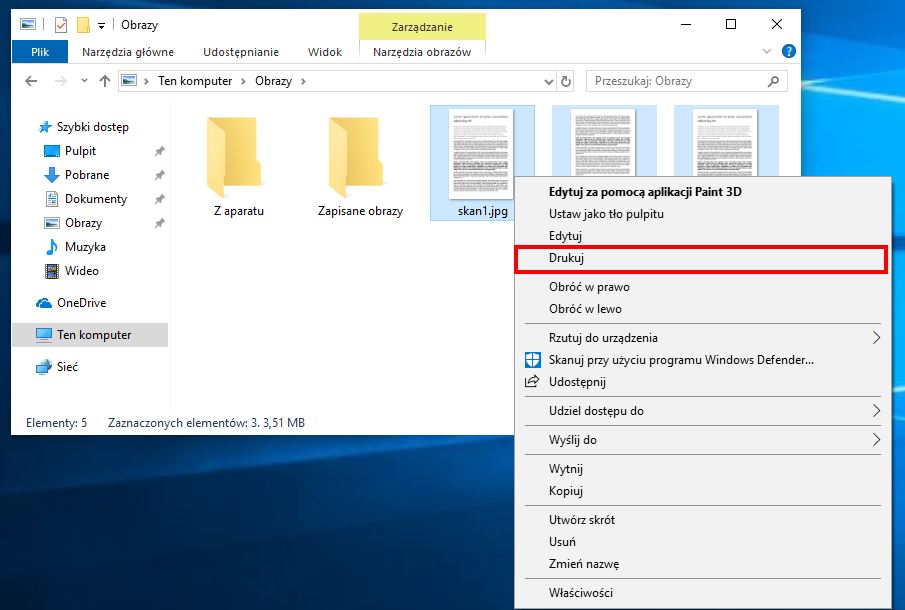
Na potrzeby poradnika nasze pliki znajdują się w folderze Skany. Zaznacz wszystkie zdjęcia, które chcesz połączyć i kliknij prawym przyciskiem myszy na jeden z plików oraz kliknij w Drukuj. W nowo otwartym oknie kliknij w okno Drukarka, wybierz Microsoft Print to PDF, a następnie kliknij Drukuj.
Jak zeskanować książkę do jednego pliku PDF?
Łatwe skanowanie do PDF Na początku należy otworzyć program ABBYY FineReader i wybrać opcję „Skanuj”, a następnie „Skanuj do PDF”. Jak zeskanować dokumenty do jednego pliku PDF? Wystarczy, że w trakcie wybierania plików do konwersji wybierzesz opcję „Połącz wszystkie pliki w jeden dokument”.
Jak zrobić plik PDF ze zdjęć?
Jak zapisać obraz JPG jako plik PDF? Najpierw przeciągnij pliki i upuść je w narzędziu online Acrobat. Gdy program Acrobat przekonwertuje plik obrazu na format PDF, możesz pobrać wygenerowany dokument PDF i zapisać go w dowolnej lokalizacji.
Jak zrobić plik w formacie PDF?
Na wstążce wybierz przycisk Plik. Wybierz opcję Zapisz jako. W okienku Zapisz jako wybierz pozycję Pobierz jako plik PDF , aby otworzyć okno dialogowe Microsoft Word dla sieci Web. Zostanie wyświetlony link umożliwiający pobranie dokumentu PDF.
Jaka jest najlepsza aplikacja do skanowania dokumentów?
Adobe Scan to najlepsza, moim zdaniem, aplikacja do skanowania dokumentów na Androida. Nie posiada ona wielu funkcji, ale obecne są w niej te najważniejsze. Za pomocą programu bezproblemowo zeskanujecie każdy dokument – są one wykrywane automatycznie.
Jak zrobić skan bez skanera?
Wybierz na ekranie smartfona aplikację Dysk Google i kliknij Dodaj w prawym dolnym rogu okna. Wybierz opcję Skanuj, umieść dokument w kadrze i wykonaj zdjęcie.
Gdzie w telefonie znajduje się skaner?
Użytkownicy, którzy posiadają telefon z systemem Android, mogą wykorzystać do skanowania dokumentów wbudowaną aplikację Dysk Google. Wystarczy wyszukać narzędzie w smartfonie, a następnie kliknąć „+” w prawym rogu ekranu. W kolejnym kroku należy wybrać funkcję „Skan”. Wówczas powinien pokazać się obraz z aparatu.
Jak z jednego pliku PDF zrobić dwa?
Wybierz dokument PDF, który chcesz podzielić. Po wysłaniu pliku do usługi Acrobat zaloguj się. Ustaw linie podziału, aby wybrać zakresy stron do poszczególnych wynikowych plików PDF. Kliknij przycisk Kontynuuj, wybierz folder zapisywania rozdzielonych plików PDF i kliknij przycisk Zapisz.