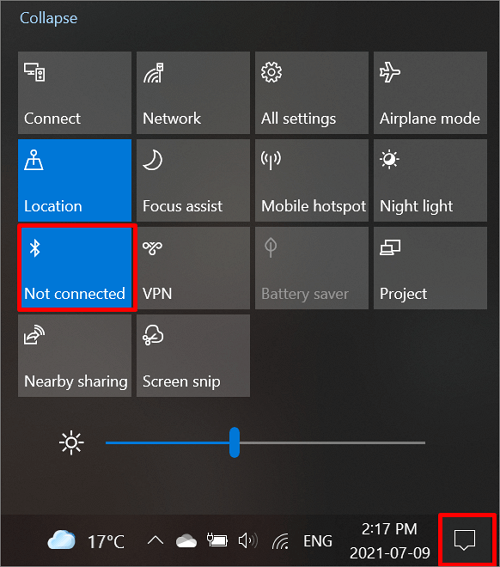
W ustawieniach Bluetooth i inne urządzenia wybierz pozycję Wysyłanie lub odbieranie plików przez połączenie Bluetooth. W obszarze Transfer plików Bluetooth wybierz pozycję Wysyłanie plików > wybierz urządzenie, któremu chcesz udostępnić pliki > Dalej.Wysyłanie plików przez Bluetooth w systemie Windows
Upewnij się, że urządzenie, któremu chcesz udostępnić zawartość, jest sparowane z komputerem, włączone i gotowe do odbierania plików. Dowiedz się, jak sparować urządzenia.
Na komputerze wybierz pozycję Start, a następnie wpisz tekst ustawienia. …
W obszarze Ustawienia urządzeń wybierz pozycję Wysyłanie lub odbieranie plików przez połączenie Bluetooth.
More items
Jak udostępniać pliki na inny komputer?
Wybierz przycisk Start , a następnie wybierz pozycje Ustawienia > Sieć i internet i po prawej stronie wybierz pozycję Opcje udostępniania. W obszarze Prywatne wybierz opcje Włącz odnajdowanie sieci i Włącz udostępnianie plików i drukarek.
Dlaczego nie mogę wysłać pliku przez Bluetooth?
Jeśli nie można przeglądać lub wysyłać plików Upewnij się, że urządzenie obsługuje Bluetooth, jest włączone i znajduje się w zasięgu (do 10 metrów). Upewnij się, że komputer jest połączony z urządzeniem.
Jak przesłać pliki z komputera na komputer Windows 10?
Teoretycznie przeniesienie danych ze starego komputera na nowy wymaga po prostu podpięcia odpowiednio pojemnego nośnika danych (np. dysku USB) do starego komputera, przekopiowania tego, co nam potrzebne, a następnie wgrania przekopiowanych w ten sposób danych na dysk nowego komputera.
Gdzie znaleźć pliki przesłane przez Bluetooth na komputerze?
Jeśli wysłany zostanie inny plik do komputera z systemem Windows, zostanie on najprawdopodobniej zapisany w folderze Bluetooth Exchange znajdującym się w folderach dokumentów osobistych.
Jak przesyłać pliki z komputera na komputer?
Ręczny transfer za pomocą zewnętrznego dysku twardego Podłącz swoje urządzenie do jednego komputera. Znajdź urządzenie w Eksploratorze plików, a następnie przeciągnij pliki, które chcesz przenieść, do folderu na dysku twardym. Bezpiecznie wysuń dysk twardy, a następnie podłącz go do nowego komputera.
Jak przesyłać pliki na komputer?
Podłącz urządzenie do komputera kablem USB. Na urządzeniu kliknij powiadomienie „Ładowanie urządzenia przez USB”. W sekcji „Użyj USB do tych działań” wybierz Przesyłanie pliku. Na komputerze wyświetli się okno Android File Transfer.
Jak przesłać pliki za pomocą Bluetooth?
W ustawieniach Bluetooth i inne urządzenia wybierz pozycję Wysyłanie lub odbieranie plików przez połączenie Bluetooth. W obszarze Transfer plików Bluetooth wybierz pozycję Wysyłanie plików > wybierz urządzenie, któremu chcesz udostępnić pliki > Dalej.
Jak przesłać pliki przez Bluetooth?
W przypadku wybrania opcji przenoszenia zawartości z telefonu Android stuknij pozycję Szybki transfer. Włącz funkcję Bluetooth w starym telefonie. Postępuj zgodnie z instrukcjami ekranowymi w starym i nowym telefonie, aby je połączyć i rozpocząć transfer danych.
Jak przesłać pliki z komputera na komputer bez internetu?
Użyj kabla USB-USB, aby przesłać pliki z komputera na komputer bez Internetu. Jeśli nie chcesz używać programu innej firmy do przesyłania plików offline, innym sposobem jest skorzystanie z kabla USB-USB w celu uzyskania pomocy w transferze danych między dwoma komputerami.
Jak przesłać zdjęcia z komputera na komputer?
Oto, jak to zrobić: Za pomocą kabla USB podłącz urządzenie do komputera. W polu wyszukiwania na pasku zadań wpisz zdjęcia , a następnie wybierz aplikację Zdjęcia z listy wyników. Wybierz pozycję Importuj z paska aplikacji.
Jak przesyłać pliki przez wifi?
Wejdź w galerię i znajdź interesujący Cię plik wideo. Wybierz opcję „Udostępnij” i spośród dostępnych możliwości (Bluetooth, e-mail, Messenger, Google Drive itd.) wybierz Wi-Fi Direct i wskaż urządzenie, na które chcesz przesłać plik – czyli telefon znajomego. W tym momencie rozpocznie się przesyłanie filmu.
Gdzie są pliki przesłane przez Bluetooth?
Pliki odebrane przez łącze Bluetooth znajdują się w folderze Bluetooth w menedżerze plików.
Jak odbierac pliki przez Bluetooth?
Upewnij się, że urządzenie, z którego mają zostać wysłane pliki, jest widoczne i oznaczone jako Sparowane. W ustawieniach opcji Urządzenia Bluetooth i inne wybierz pozycję Wysyłanie lub odbieranie plików przez połączenie Bluetooth > Odbieranie plików. Poproś znajomego o przesłanie plików z jego urządzenia.
Jak wyszukać urządzenie Bluetooth na komputerze?
Na komputerze wybierz pozycję Start > Ustawienia > Urządzenia > Bluetooth & inne urządzenia > Dodaj urządzenie Bluetooth lub inne > Bluetooth. Wybierz urządzenie i wykonaj dodatkowe instrukcje, jeśli będą wyświetlane, a następnie wybierz pozycję Gotowe.
Jak przesyłać pliki przez Wi-Fi?
Wejdź w galerię i znajdź interesujący Cię plik wideo. Wybierz opcję „Udostępnij” i spośród dostępnych możliwości (Bluetooth, e-mail, Messenger, Google Drive itd.) wybierz Wi-Fi Direct i wskaż urządzenie, na które chcesz przesłać plik – czyli telefon znajomego. W tym momencie rozpocznie się przesyłanie filmu.
Jak przesłać pliki z telefonu na komputer bez kabla?
Sparuj urządzenia ze sobą, a później w telefonie wybierz zdjęcia, które chcesz przetransferować. Po zaznaczeniu wszystkich plików, wybierz opcję Udostępnij, a następnie Bluetooth. Zaznacz swój komputer jako odbiorcę i potwierdź w nim proces. Przesyłanie zdjęć rozpocznie się automatycznie.
Jak przesłać pliki?
Tak, możesz wysyłać pliki o dużych rozmiarach z iPhone’a lub urządzenia z systemem Android za pomocą aplikacji mobilnej Dropbox. Utwórz łącze udostępnione, aby wysłać plik o dowolnym rozmiarze z konta Dropbox, a następnie udostępnij to łącze odbiorcom za pośrednictwem czatu, wiadomości tekstowej lub wiadomości e-mail.
Jak podłączyć komputer stacjonarny z laptopem?
W przypadku połączenia przewodowego, wystarczy odpowiednie gniazdo. Obecnie jest to zazwyczaj HDMI. Wystarczy, że podłączysz monitor właściwym przewodem i gotowe. Nie musisz robić już nic więcej, poza zapewnieniem zasilania dodatkowemu ekranowi.
Dlaczego komputer nie widzi plików z telefonu?
Do najczęstszych przyczyn mechanicznych należą uszkodzone kable i porty USB. Banalną i stosunkowo łatwą do usunięcia przyczyną problemów z transmisją danych pomiędzy telefonem a komputerem może być także zanieczyszczenie portów USB – zarówno w gnieździe ładowania smartfona, jak i w komputerze.
Co można przesyłać przez Bluetooth?
Za pośrednictwem funkcji Bluetooth można przesyłać pliki audio i wideo, obrazy, pliki HTML, informacje kontaktowe, pliki tekstowe i pliki APK. Uwaga: Określony plik można udostępnić, jeśli włączono w jego przypadku opcję udostępniania za pośrednictwem funkcji Bluetooth.
Jak włączyć Bluetooth w komputerze?
Wybierz przycisk Start, a następnie wybierz pozycję Ustawienia > Urządzenia > Bluetooth & innych urządzeniach. Wybierz przycisk Bluetooth, aby włączyć lub wyłączyć przełącznik Wł.
Jak wyslac plik przez Bluetooth z iPhone na komputer?
Przesyłanie plików przez Bluetooth pomiędzy iOS i Android nie jest możliwe. Co ciekawe, wiele osób nie zdaje sobie z tego nawet sprawy. Wszystko dlatego, że system Apple jest hermetyczny i bardzo zamknięty. Natomiast, smartfony z Androidem takie jak Samsung, Sony, Huawei czy HTC cechują się systemem otwartym.
Dlaczego nie działa Bluetooth?
Upewnij się, że urządzenie jest włączone, naładowane lub ma świeże baterie oraz znajduje się w zasięgu komputera, z którym chcesz nawiązać połączenie. Następnie zrób tak: Wyłącz urządzenia Bluetooth, odczekaj kilka sekund, a następnie włącz je ponownie. Upewnij się, że urządzenie Bluetooth znajduje się w zasięgu.
Czy Bluetooth musi być włączony?
2) Funkcja Bluetooth musi być włączona, aby można było korzystać z takich funkcji, jak połączenia, powiadomienia aplikacji w telefonie, znajdowanie telefonu, znajdowanie zegarka i sterowanie muzyką w telefonie, ponieważ telefon musi szybko przesyłać informacje do zegarka.
Jak włączyć udostępnianie?
Możesz też wybrać kolejno Ustawienia > Połączone urządzenia > Ustawienia połączeń > Udostępnianie w pobliżu. Dotknij opcji Włącz lub ją włącz .