Sparuj urządzenia ze sobą, a później w telefonie wybierz zdjęcia, które chcesz przetransferować. Po zaznaczeniu wszystkich plików, wybierz opcję Udostępnij, a następnie Bluetooth. Zaznacz swój komputer jako odbiorcę i potwierdź w nim proces. Przesyłanie zdjęć rozpocznie się automatycznie.
Jak przenieść pliki z telefonu na komputer bez kabla?
Kliknij na telefonie oraz komputerze „Połącz” lub „Sparuj”. Wejdź na telefonie do menedżera plików i wyszukaj zdjęcia, które chcesz przenieść, wybierz opcję „Udostępnij”, a następnie „Bluetooth”. Wskaż na liście urządzeń swój komputer, a następnie potwierdź odbiór pliku, klikając „Odbierz plik”.
Jak przenieść dane z telefonu bez kabla?
Przenoszenie danych za pomocą karty SIM Wystarczy, że włożysz kartę SIM ze starego telefonu do nowego urządzenia. Po włączeniu nowego telefonu, kontakty zostaną automatycznie przeniesione na nowe urządzenie.
Jak bezprzewodowo przesłać pliki z telefonu na komputer?
W ustawieniach Bluetooth i inne urządzenia wybierz pozycję Wysyłanie lub odbieranie plików przez połączenie Bluetooth. W obszarze Transfer plików Bluetooth wybierz pozycję Wysyłanie plików > wybierz urządzenie, któremu chcesz udostępnić pliki > Dalej.
Jak szybko przesłać pliki z telefonu na komputer?
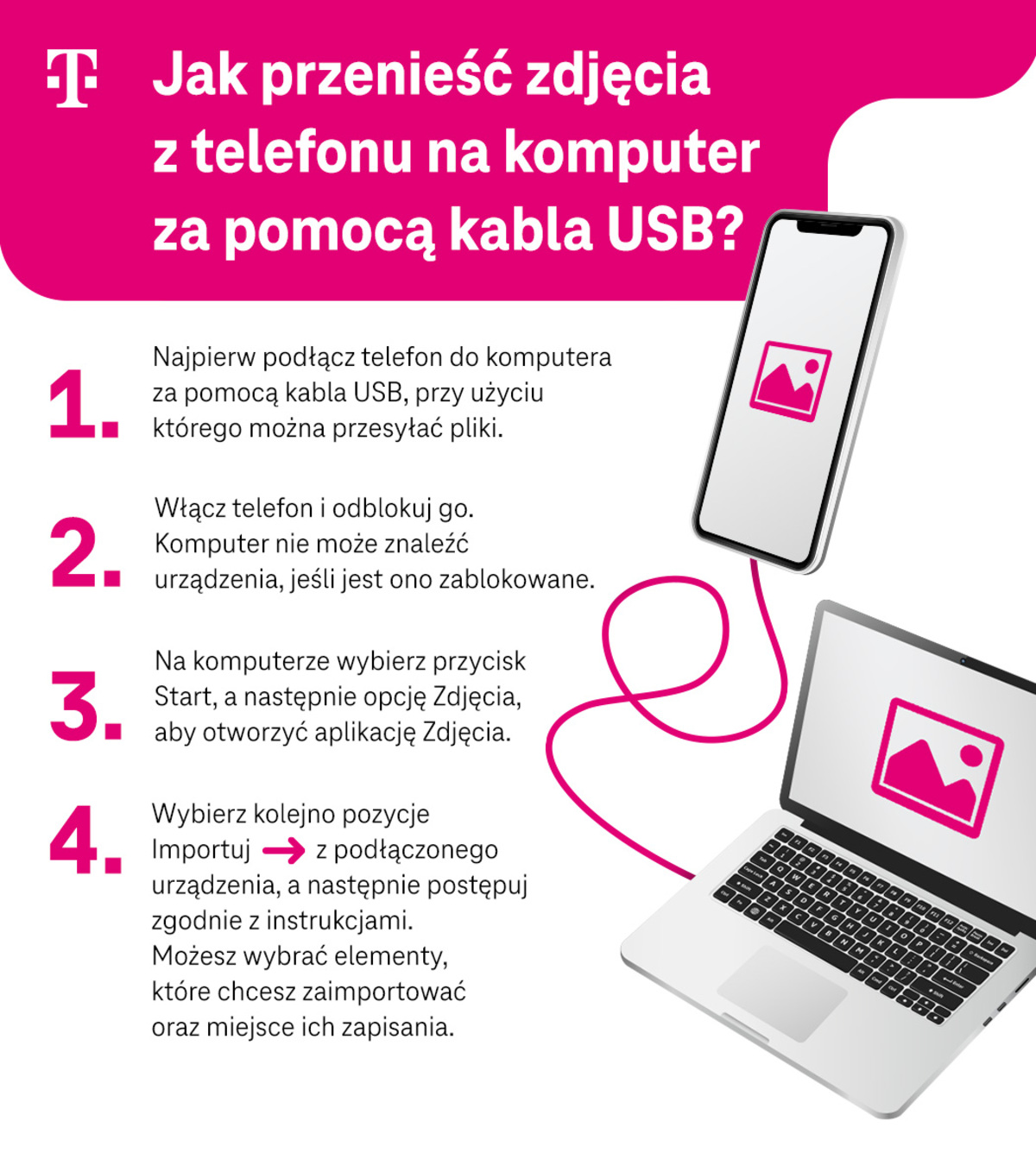
Podłącz urządzenie do komputera kablem USB. Na urządzeniu kliknij powiadomienie „Ładowanie urządzenia przez USB”. W sekcji „Użyj USB do tych działań” wybierz Przesyłanie pliku. Na komputerze wyświetli się okno Przesyłanie pliku.
Jak przenieść wszystkie pliki z telefonu na komputer?
Użyj przewodu, który był dołączony do telefonu lub innego, który pasuje. Po podłączeniu, na telefonie z Androidem, w menu rozwijanym z góry, powinien pojawić się komunikat o ładowaniu przez USB. Dotknij tego komunikatu, a następnie w menu „Ustawienia USB” wybierz opcję „Przesyłanie plików”. Po chwili na komputerze (np.
Jak przesłać zdjęcia z telefonu na komputer bez kabla USB?
Sparuj urządzenia ze sobą, a później w telefonie wybierz zdjęcia, które chcesz przetransferować. Po zaznaczeniu wszystkich plików, wybierz opcję Udostępnij, a następnie Bluetooth. Zaznacz swój komputer jako odbiorcę i potwierdź w nim proces. Przesyłanie zdjęć rozpocznie się automatycznie.
Jak wysłać plik z telefonu na komputer przez WiFi?
załącz komputer i telefon, aktywuj w ustawieniach telefonu opcję komórkowej transmisji danych pakietowych, wejdź do ustawień smartfona i w ustawieniach sieci odszukaj funkcję „Tethering i punkt dostępu”, uruchom opcję „Przenośny hotspot WLAN”.
Dlaczego komputer nie widzi telefonu?
Do najczęstszych przyczyn mechanicznych należą uszkodzone kable i porty USB. Banalną i stosunkowo łatwą do usunięcia przyczyną problemów z transmisją danych pomiędzy telefonem a komputerem może być także zanieczyszczenie portów USB – zarówno w gnieździe ładowania smartfona, jak i w komputerze.
Jak szybko przesłać zdjęcia z telefonu na komputer?
Podłącz odpowiedni kabel USB do komputera i do telefonu. Poczekaj, aż na komputerze automatycznie zainstaluje się oprogramowanie telefonu. Kliknij przycisk „Importuj zdjęcia” na komputerze, a na odblokowanym telefonie – „Przesyłanie plików”. Pozostaw odblokowany telefon.
Jak przesłać dane z telefonu komórkowego na komputer?
Podłącz urządzenie do komputera za pomocą kabla USB. Na urządzeniu dotknij powiadomienia „Ładowanie tego urządzenia przez USB”. W obszarze „Użyj USB do” wybierz opcję Transfer plików . Na komputerze otworzy się okno transferu plików.
Jak przesyłać pliki przez WiFi?
Wybierz przycisk Start , a następnie wybierz pozycje Ustawienia > Sieć i internet i po prawej stronie wybierz pozycję Opcje udostępniania. W obszarze Prywatne wybierz opcje Włącz odnajdowanie sieci i Włącz udostępnianie plików i drukarek.
Jak przesłać plik z telefonu na komputer przez WiFi?
załącz komputer i telefon, aktywuj w ustawieniach telefonu opcję komórkowej transmisji danych pakietowych, wejdź do ustawień smartfona i w ustawieniach sieci odszukaj funkcję „Tethering i punkt dostępu”, uruchom opcję „Przenośny hotspot WLAN”.
Jak szybko przenieść zdjęcia z telefonu na komputer?
Podłącz odpowiedni kabel USB do komputera i do telefonu. Poczekaj, aż na komputerze automatycznie zainstaluje się oprogramowanie telefonu. Kliknij przycisk „Importuj zdjęcia” na komputerze, a na odblokowanym telefonie – „Przesyłanie plików”. Pozostaw odblokowany telefon.
Jak zgrać zdjęcia z telefonu na komputer bez karty SIM?
Wykorzystaj kabel USB! Najszybszym i najprostszym sposobem na przesyłanie zdjęć z Iphone’a na komputer jest wykorzystanie kabla USB typu Micro-B lub USB-C, którym połączymy ze sobą urządzenia. Większość modeli z Androidem również jest wyposażona w tego typu złącza.
Dlaczego komputer nie widzi telefonu?
Do najczęstszych przyczyn mechanicznych należą uszkodzone kable i porty USB. Banalną i stosunkowo łatwą do usunięcia przyczyną problemów z transmisją danych pomiędzy telefonem a komputerem może być także zanieczyszczenie portów USB – zarówno w gnieździe ładowania smartfona, jak i w komputerze.
Jak przesłać dużą ilość zdjęć z telefonu na komputer?
W celu przeprowadzenia transferu możesz skorzystać np. z Android File Transfer. Aplikacja działa podobnie jak eksplorator plików Windows – z jej poziomu możesz przeciągać pliki i upuszczać je w wybrane miejsca w pamięci telefonu lub na dysku twardym PC/laptopa.
Dlaczego nie mogę przenieść zdjęć z telefonu na komputer?
Może się zdarzyć, że po wejściu w zawartość telefonu zamiast folderów będzie puste pole. Musisz sprawdzić, czy zaznaczona została odpowiednia opcja przesyłania danych oraz czy ekran jest odblokowany. Niektóre telefony pozwalają na transfer informacji jedynie przy odblokowanym ekranie.
Co zrobić, gdy komputer nie widzi zdjęć z telefonu?
W ustawieniach telefonu, kilka razy dotknij „Numer kompilacji”, aby odblokować te opcje. Włącz tryb transferu danych – kiedy podłączasz telefon, na ekranie powinna pojawić się opcja wyboru trybu połączenia. Wybierz tryb „Transfer plików” (MTP) lub „Transfer zdjęć” (PTP) w zależności od twoich potrzeb.
Jak przerzucić dane z telefonu na komputer bez kabla?
Airdrop sprawia, że udostępnianie plików jest bardzo łatwe i wygodne. Będziesz musiał zainstalować aplikację FTP na swoim telefonie. Airdrop nie działa na urządzeniach z systemem Android i Windows. Airdrop wymaga zarówno włączonego Wi-Fi, jak i Bluetooth.
Jak przesłać dane komórkowe z telefonu na komputer?
Wejdź w zakładkę „Sieci zwykłe i bezprzewodowe (Sieci i internet)”. Przejdź do zakładki „Tethering i przenośny hotspot (Hotspot i tethering)”. Włącz „Przenośny punkt Wi-Fi (Hotspot Wi-Fi)”. Skonfiguruj ustawienia hotspotu, ustaw hasło, które zabezpieczy sieć stacjonarną przed wizytą nieproszonych gości.
Jak przenieść dane ze starego telefonu na komputer?
Zaloguj się na konto Google na komputerze. Aktywuj w telefonie funkcję synchronizacji kontaktów z kontem Google. Wejdź w telefonie z Androidem do zakładki „Kontakty”. Wybierz opcję „Importuj/Eksportuj”.
Jak podłączyć telefon do komputera bez USB?
Włącz Bluetooth, aby upewnić się, że komputer może znaleźć smartfon z systemem Android. Krok 2: Wybierz „Ustawienia” z menu „Start” na komputerze, a następnie „Bluetooth” Gdy użyjesz funkcji wyszukiwania telefonu, smartfon z systemem Android pojawi się na liście znalezionych telefonów.
Jak podłączyć zepsuty telefon do komputera?
Najefektywniejsza obsługa smartfona z uszkodzonym ekranem następuje po podłączeniu go przez kabel USB do komputera. Dzięki temu możesz nie tylko wyświetlić ekran telefonu, ale także skopiować pliki z urządzenia czy zainstalować na nim programy. Do tego konieczna jest jednak włączona opcja debugowania na urządzeniu.
Jak połączyć telefon z komputerem bez kabla USB?
Połączenie przez Bluetooth Wybierz swój komputer z listy urządzeń. Kliknij przycisk „Paruj” na telefonie, aby połączyć urządzenia. Teraz możesz przesyłać pliki między telefonem i komputerem bez użycia kabli.
Czy można przesyłać pliki przez Wi-Fi?
Ponieważ wszystkie urządzenia z systemem Windows, Apple i Android mogą łączyć się z routerem WiFi, można bezprzewodowo przesyłać pliki między różnymi systemami operacyjnymi.