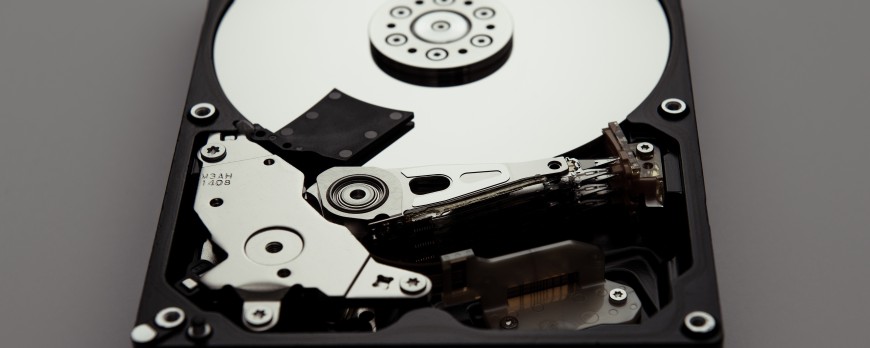
Przede wszystkim, zdefragmentuj dysk, aby zoptymalizować rozmieszczenie danych. Defragmentacja pomoże w ułożeniu plików w bardziej efektywny sposób, co przyspieszy dostęp do nich. Dodatkowo, istnieją programy do czyszczenia dysku, które pomogą w usuwaniu zbędnych plików i tym samym zwolnieniu przestrzeni na dysku.Oto kwestie, które mogą poprawić tempo pracy dysku HDD:
Czyszczenie dysku ze zbędnych danych – przepełniony dysk, na którym posiada się dziesiątki niepotrzebnych plików może pracować wolniej. Warto, co jakiś czas, przejrzeć zawartość dysku, kasować pliki niepotrzebne oraz wykonywać skanowanie antywirusowe. …
Wykonanie defragmentacji – w przypadku dysków HDD jest to działanie pomocne oraz polecane, gdy zauważymy jakiekolwiek spowolnienia pracy dysku.
More items
Czemu dysk chodzi na 100%?
– Indeksowanie plików , którego zadaniem jest skrócenie czasu wyszukiwania plików na dyskach. Domyślnie jest ono włączone i może powodować właśnie zawyżoną ilość operacji odczytu na dysku. Odszukaj usługę Windows Search, kliknij na niej prawym przyciskiem myszy, wejdź w menu „właściwości” i wyłącz ją.
Jak przyspieszyć dysk SSD w Windows 10?
Łatwy sposób na to, jak przyspieszyć dysk SSD w Windows 10 oraz innych systemach to użycie funkcji Over-Provisioning. Służy ona do zarezerwowania stałego wolnego miejsca na dysku w około 10%. Nie jest żadną nowością, że dyski działają o wiele lepiej, jeśli nie są maksymalnie zapełnione.
Jak przyspieszyć użycie dysku?
Oto kwestie, które mogą poprawić tempo pracy dysku HDD: Czyszczenie dysku ze zbędnych danych – przepełniony dysk, na którym posiada się dziesiątki niepotrzebnych plików może pracować wolniej. Warto, co jakiś czas, przejrzeć zawartość dysku, kasować pliki niepotrzebne oraz wykonywać skanowanie antywirusowe.
Jak pozbyć się 100% użycia dysku?
W polu wyszukiwania na pasku zadań wpisz oczyszczanie dysku, a następnie wybierz pozycję Oczyszczanie dysku z listy wyników. Wybierz dysk, który chcesz wyczyścić, a następnie wybierz przycisk OK. W obszarze Pliki do usunięcia wybierz typy plików, których chcesz się pozbyć.
Czemu dysk wolno chodzi?
Najczęstszą przyczyną powolnego startu Windows są dodatkowe i niepotrzebne programy uruchamiające się wraz z systemem. Najlepiej wyłączyć z autostartu te zbędne. Bardzo łatwo zrobisz to z poziomu Ustawień systemu.
Jak zoptymalizować dysk twardy?
Wybierz pasek wyszukiwania na pasku zadań i wpisz defrag. Wybierz Defragmentuj i optymalizuj dyski z listy wyników. Wybierz dysk, który chcesz zoptymalizować. Wybierz przycisk Optymalizuj .
Jak przyśpieszyć dysk twardy?
Przede wszystkim, zdefragmentuj dysk, aby zoptymalizować rozmieszczenie danych. Defragmentacja pomoże w ułożeniu plików w bardziej efektywny sposób, co przyspieszy dostęp do nich. Dodatkowo, istnieją programy do czyszczenia dysku, które pomogą w usuwaniu zbędnych plików i tym samym zwolnieniu przestrzeni na dysku.
Gdzie jest defragmentacja dysku w Windows 10?
Uruchamianie Defragmentatora dysków w systemie Windows 11 lub Windows 10. Kliknij przycisk Start, po czym wyszukaj i otwórz opcję Defragmentuj i optymalizuj dyski.
Jak sprawdzić co spowalnia komputer Windows 10?
W polu wyszukiwania na pasku zadań wpisz frazę Zabezpieczenia Windows, a następnie wybierz to na liście wyników. Wybierz Wydajność i kondycja urządzenia, aby wyświetlić raport o kondycji.
Czy powinienem zoptymalizować mój dysk SSD?
Zoptymalizuj swój dysk SSD zgodnie z harmonogramem Dyski SSD działają inaczej niż dyski HDD, ponieważ ich całkowita prędkość sprawia, że tradycyjne defragmentowanie jest zbędną operacją. Jednak gdy pliki są usuwane z dysku SSD, funkcja przycinania jest konieczna, aby oznaczyć te bloki do wykorzystania w przyszłości.
Dlaczego dysk SSD jest wolny?
Wolna praca dysku SSD może być związana z bad block replacement czyli z wolną obsługą nadmiernej ilości uszkodzonych sektorów, kontrolera, elementów bufora, chipów NAND, lub firmware.
Co spowalnia dysk?
Twój dysk twardy może działać jak ślimak, jeśli jest pełen niepotrzebnych plików, takich jak niepotrzebne pliki systemowe lub pamięć podręczna aplikacji. Możesz pozbyć się tych niepotrzebnych plików za pomocą bezpłatnego narzędzia.
Jak oczyścić dysk SSD?
W polu wyszukiwania na pasku zadań wpisz oczyszczanie dysku, a następnie z listy wyników wybierz pozycję Oczyszczanie dysku. Wybierz dysk, który chcesz oczyścić, a następnie pozycję OK. W obszarze Pliki do usunięcia wybierz typy plików, których chcesz się pozbyć. Aby uzyskać opis typu pliku, wybierz go.
Dlaczego mój dysk twardy jest na poziomie 100%?
Jak już dowiedziałeś się z tego wpisu, istnieje wiele powodów, przez które wykorzystanie dysku twardego komputera wynosi 100%: zbyt wiele programów uruchomionych jednocześnie, uszkodzony dysk twardy, a nawet złośliwe oprogramowanie działające w tle .
Czemu mam 100% zużycia procesora?
Duża ilość uruchomionych programów. Jest to najprostsza przyczyna wysokiego zużycia. Wiele aplikacji otwartych w tle zużywa moc obliczeniową procesora. Należy zamykać aplikacje, z których się nie korzysta, aby nie tracić na wydajności.
Dlaczego dysk nie ma pełnej pojemności?
W takim wypadku zalecane jest sprawdzenia błędów dysku twardego. Wszelkie problemy ze sterownikami oraz oprogramowaniem mogą powodować nieprawidłowe rozpoznawanie dysku przez systemu Windows. Również wirusy na komputerze lub ukryta partycja Odzyskiwania systemu mogą być przyczyną tych problemów.
Co spowalnia dysk?
Na przykład, zbyt duża ilość uruchomionych programów w tle może obciążać dysk i spowalniać jego pracę. Sprawdź swoją listę programów i wyłącz te, które nie są Ci potrzebne. Ponadto, staraj się unikać przepełnienia dysku, ponieważ brak wolnego miejsca może ograniczać jego wydajność.
Co spowalnia dysk?
Twój dysk twardy może działać jak ślimak, jeśli jest pełen niepotrzebnych plików, takich jak niepotrzebne pliki systemowe lub pamięć podręczna aplikacji. Możesz pozbyć się tych niepotrzebnych plików za pomocą bezpłatnego narzędzia.
Czy da się uratować dysk twardy?
Naprawa twardego dysku jest możliwa tylko w rzadkich przypadkach, gdy uszkodzonych sektorów jest niewiele. Jednak nie zalecamy tego, ponieważ jeśli dysk rozpoczął degradację warstwy magnetycznej, ten proces jest jednoznacznie nieodwracalny, a dysk i tak wcześniej czy później ulegnie awarii.
Czy defragmentacja jest dobra?
Defragmentacja jest ważna z kilku powodów: Lepsza wydajność : Defragmentowany dysk twardy może uzyskiwać szybszy dostęp do plików, co przekłada się na krótszy czas rozruchu i uruchamiania programów oraz lepszą ogólną wydajność systemu.
Jak sprawdzić jaki program używa dysku?
Kliknij folder plików na pasku zadań, aby otworzyć Eksplorator plików. Kliknij prawym przyciskiem myszy dysk, który chcesz sprawdzić, a następnie wybierz Właściwości. W oknie Właściwości kliknij kartę Narzędzia . W części sprawdzania błędów kliknij opcję Sprawdź.
Jak wyłączyć SysMain?
Sysmain jest znany z wielu zasobów i należy wyłączyć tę usługę. Kliknij przycisk Start, a następnie wpisz usługi i naciśnij klawisz Enter. Przewiń w dół, aby znaleźć Sysmain, i kliknij dwukrotnie tę usługę. Jeśli usługa jest uruchomiona, zatrzymaj tę usługę i ustaw jej uruchamianie na wyłączone.
Jak naprawić wolny dysk twardy?
Innym sposobem na rozwiązanie problemu wolnego dysku twardego jest jego defragmentacja . Defragmentacja to proces ponownego uporządkowania danych na dysku, tak aby były przechowywane w ciągłych blokach. Może to poprawić czas dostępu i zmniejszyć zużycie dysku.
Co poprawia wydajność dysków twardych?
Defragmentacja dysku to proces, który zmienia kolejność danych na dysku, tak aby były przechowywane w ciągłych blokach, co zmniejsza ilość czasu i ruchu wymaganego do uzyskania do nich dostępu. Może to poprawić wydajność, zwłaszcza jeśli masz dysk twardy podatny na fragmentację.
Czy system Windows 10 ma optymalizator?
Windows 10 Optimizer skanuje wszystkie możliwe optymalizacje w 8 różnych kategoriach i 340 ustawieniach za pomocą jednego kliknięcia przycisku . Po zakończeniu optymalizacji większość osób doświadcza znacznie szybszego działania komputera, dłuższego czasu pracy baterii (laptopy) i lepszej ochrony prywatności.