Po lewej stronie okna kliknij opcję Wybierz działanie przycisków zasilania . Na dole okna znajduje się sekcja Ustawienia wyłączania . W tej sekcji znajduje się opcja oznaczona jako Włącz szybkie uruchamianie (zalecane) (brakuje tej opcji?) . Aby włączyć szybkie uruchamianie, zaznacz pole wyboru obok tej opcji.Wszystkie sposoby na przyspieszenie uruchamiania systemu Windows 10
Sprawdź, czy mamy wirusy lub złośliwe oprogramowanie …
Windows 10 Szybki start …
Wyłącz programy startowe systemu …
Zapobiegaj uruchamianiu aplikacji w tle …
Unikaj ekranu blokady podczas uruchamiania systemu Windows 10 …
Jak przyspieszyć włączanie się komputera?
Po lewej stronie okna kliknij opcję Wybierz działanie przycisków zasilania . Na dole okna znajduje się sekcja Ustawienia wyłączania . W tej sekcji znajduje się opcja oznaczona jako Włącz szybkie uruchamianie (zalecane) (brakuje tej opcji?) . Aby włączyć szybkie uruchamianie, zaznacz pole wyboru obok tej opcji.
Dlaczego komputer bardzo długo się uruchamia?
Najczęstszą przyczyną powolnego startu Windows są dodatkowe i niepotrzebne programy uruchamiające się wraz z systemem. Najlepiej wyłączyć z autostartu te zbędne. Bardzo łatwo zrobisz to z poziomu Ustawień systemu.
Jak zwiększyć szybkość uruchamiania systemu Windows?
Włącz szybkie uruchamianie systemu Windows Aby ją włączyć, przejdź do Panelu sterowania > Opcje zasilania i kliknij opcję „Wybierz działanie przycisków zasilania” na lewym panelu . Tutaj możesz kliknąć „Włącz szybkie uruchamianie” na liście opcji, a natychmiast powinieneś zobaczyć szybsze czasy rozruchu.
Jak przyspieszyć uruchamianie Windows 10?
Dwie opcje ratunku, które pozwolą Ci przyspieszyć Windowsa 10, to restart, czyli wyłączenie komputera i uruchomienie go ponownie. Rozwiązanie to pozwoli wyczyścić pamięć podręczną i zamknąć aplikacje pracujące w tle, co spowoduje wzrost wydajności.
Jak przyspieszyć uruchamianie się komputera z systemem Windows 11?
Przejdź do Ustawienia > System > Zasilanie i uśpienie i kliknij łącze Dodatkowe ustawienia zasilania po prawej stronie okna. Następnie kliknij Wybierz działanie przycisków zasilania, a na liście opcji powinno pojawić się pole wyboru obok Włącz szybkie uruchamianie.
Jak sprawdzić co spowalnia start systemu?
Aby wyłączyć uruchamianie programów przy uruchamianiu komputera, otwórz Menedżera zadań, a następnie kliknij kartę Uruchamianie. W kolumnie „Wpływ na uruchamianie” znajdziesz informacje o tym, które programy mają duży lub mały wpływ na uruchamianie komputera.
Jak zrobić szybki restart komputera?
W przypadku PC jest to bardzo proste – wystarczy wypiąć komputer z gniazdka. W laptopach zaś możemy wykonać twardy reset, przytrzymując przycisk zasilania na około 10 sekund. W taki sam sposób działa przycisk Reset w niektórych komputerach osobistych.
Dlaczego komputer wolno się włącza?
Jeśli komputer wykazuje się spowolnioną reakcją podczas używania programów i aplikacji, przyczyn należy upatrywać albo w pracy dysku, albo w zbyt dużej liczbie działających w tle aplikacji lub niezaktualizowanym systemie. Są to najczęstsze przyczyny à propos powolnego rozruchu samego systemu.
Dlaczego uruchamianie mojego komputera trwa tak długo?
Jednym z głównych powodów, dla których uruchomienie komputera zajmuje trochę czasu, jest to, że wszystkie aplikacje próbuje załadować od razu . Gdy wyłączysz te aplikacje, system Windows nie załaduje ich automatycznie po zalogowaniu, co skróci całkowity czas potrzebny do rozpoczęcia korzystania z komputera.
Co zrobić, gdy komputer zaczął wolno chodzić?
regularne aktualizacje sterowników czy systemu, jeśli mamy w komputerze dysk talerzowy, to jego regularna defragmentacja oraz pilnowanie zapełnienia (powyżej 80% może pracować zauważalnie wolniej), jednak najlepszym rozwiązaniem jest zamiana go na dysk SSD.
Od czego zależy szybkość uruchamiania komputera?
Jako te główne możemy wymienić: szybkość procesora, ilość pamięci RAM, pojemność dysków twardych, system operacyjny, a także zainstalowane na komputerze oprogramowanie i sterowniki.
Jak skrócić czas BIOS-u?
Czas można skrócić , aktywując Fast Boot lub Quick Boot w ustawieniach oprogramowania układowego/BIOS . To częściowo pomija sprawdzanie sprzętu, co może skrócić proces rozruchu o kilka sekund.
Co zrobić, gdy komputer długo się wyłącza?
Naciśnij równocześnie klawisze Ctrl+Alt+Del i otwórz aplet Menedżer zadań. Kliknij menu Widok, a następnie polecenie Grupuj według typu i kliknij programy o wysokim zużyciu procesora lub pamięci. Kliknij przycisk Zakończ zadanie. Wyłącz komputer i sprawdź, czy teraz czas zamykania jest krótszy.
Jak sprawdzić co spowalnia komputer?
W polu wyszukiwania na pasku zadań wpisz frazę Zabezpieczenia Windows, a następnie wybierz to na liście wyników. Wybierz Wydajność i kondycja urządzenia, aby wyświetlić raport o kondycji.
Jak wyłączyć tryb szybkiego uruchamiania w Windows 10?
Naciśnij klawisz funkcyjny [F7], lub użyj kursora, aby kliknąć [Advanced Mode] (tryb zaawansowany) ①, który zostanie wyświetlony na ekranie. Przejdź do ekranu [Boot] (rozruch)②, wybierz [Fast Boot] (szybki rozruch)③, a następnie wybierz [Disabled] (wyłączony)④, aby wyłączyć funkcję szybkiego rozruchu.
Jak przyspieszyć start biosu?
Aby dokonać zmian, po wejściu w BIOS (podczas uruchamiania komputera wyświetla się informacja, który klawisz należy wcisnąć, by uzyskać dostęp do BIOS-u) musimy odnaleźć zakładkę, w której są opcje bootowania. Musimy w niej ustawić priorytet bootowania dla naszego dysku systemowego.
Co zrobić, gdy komputer wolno chodzi?
regularne aktualizacje sterowników czy systemu, jeśli mamy w komputerze dysk talerzowy, to jego regularna defragmentacja oraz pilnowanie zapełnienia (powyżej 80% może pracować zauważalnie wolniej), jednak najlepszym rozwiązaniem jest zamiana go na dysk SSD.
Jak sprawdzić co spowalnia start systemu?
Aby wyłączyć uruchamianie programów przy uruchamianiu komputera, otwórz Menedżera zadań, a następnie kliknij kartę Uruchamianie. W kolumnie „Wpływ na uruchamianie” znajdziesz informacje o tym, które programy mają duży lub mały wpływ na uruchamianie komputera.
Co ile czyścić komputer?
Gromadzenie się kurzu wewnątrz komputera jest nieuniknione, niezależnie od tego, czy używasz go stale, czy grasz raz w tygodniu. Komputery do gier „uwielbiają” kurz. Zaleca się czyszczenie komputera co trzy do sześciu miesięcy – ze względów estetycznych i aby zapobiec znacznemu skróceniu jego żywotności.
Co zrobić, żeby komputer szybciej się uruchamiał?
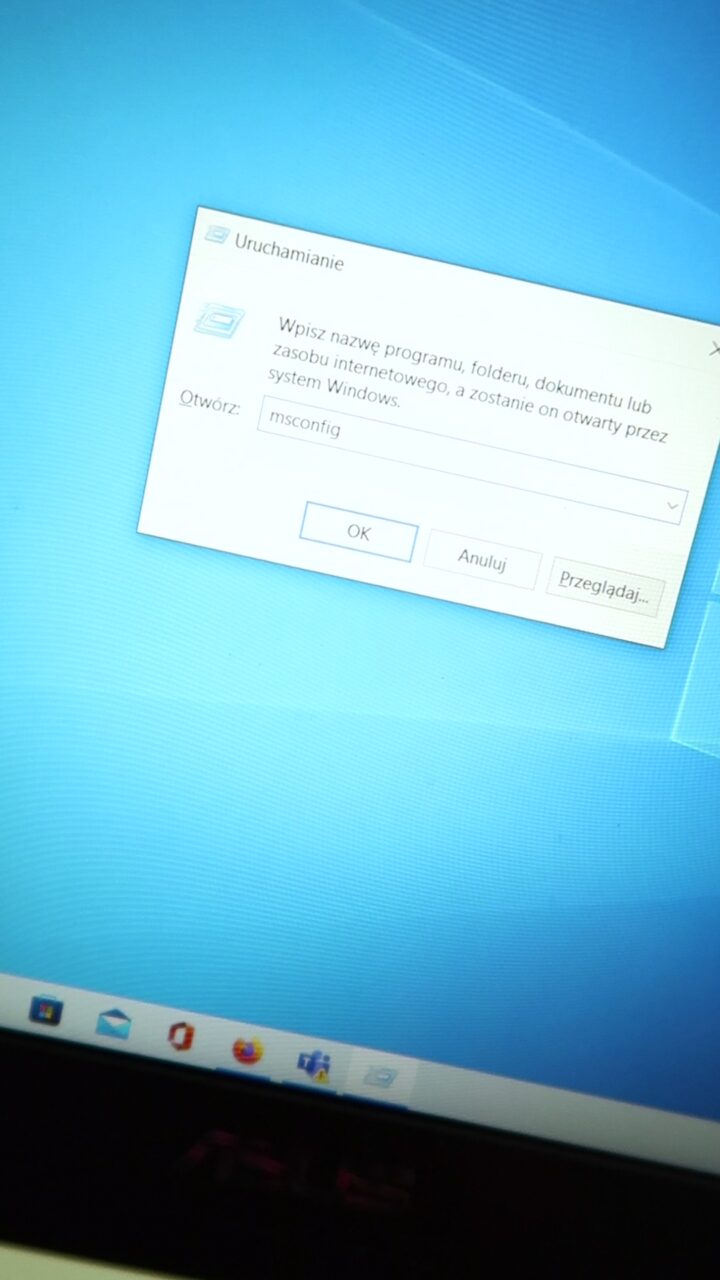
Wyłącz programy, które uruchamiają się zaraz po zalogowaniu – zrobisz to w kilka minut. Kliknij jednocześnie klawisze „Windows + R”, w wyświetlone okienko wpisz „msconfig”, naciśnij klawisz „enter” i kliknij w zakładkę „uruchamianie”. Następnie wyłącz te programy, które „działają w tle” i spowalniają pracę urządzenia.
Jak przyspieszyć start systemu?
Wyłącz niepotrzebne programy startowe: Naciśnij Ctrl + Shift + Esc, aby otworzyć Menedżera zadań. Przejdź do zakładki Aplikacje Autostartu. Kliknij nagłówek kolumny Stan, aby posortować programy według statusu (włączone/wyłączone). Zidentyfikuj programy, których nie potrzebujesz do uruchamiania z systemem.
Jak włączyć szybkie uruchamianie Windows 11?
Wybierz “Opcje zasilania”. W lewym menu “Wybierz działanie przycisków zasilania”. Kliknij napis “Zmień ustawienia, które są obecnie niedostępne”. W sekcji “ustawienia zamykania” odznacz “Włącz szybkie uruchamianie (zalecane)”.
Dlaczego mój komputer Dell uruchamia się tak wolno?
Problemy z wydajnością komputerów mogą być spowodowane przez: Fragmentację danych na dysku twardym . Nieużywane aplikacje działające w tle. Nieaktualne sterowniki urządzeń, takich jak chipset, BIOS, stacje dokujące itd.
Jak zmienić uruchamianie systemu Windows 10?
Naciśnij Windows + R. W polu Otwórz wpisz msconfig, a następnie wybierz przycisk OK. Wybierz kartęRozruch. W obszarze Opcje rozruchu wyczyść pole wyboru Bezpieczny rozruch.
Jak przyspieszyć Windows 10 szybsze uruchamianie?
Menedżer zadań systemu Windows 10 można otworzyć, naciskając kombinację klawiszy Ctrl + Shift + Esc. W zakładce Autostart można wyłączyć poszczególne wpisy, co przyspiesza proces uruchamiania systemu.