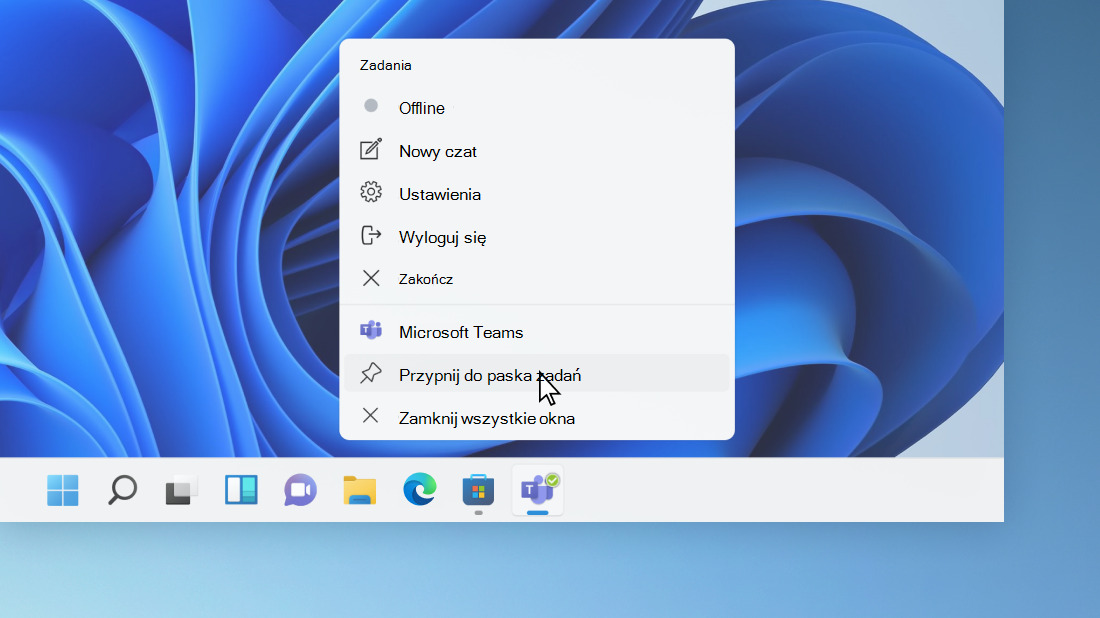
Naciśnij i przytrzymaj lub kliknij prawym przyciskiem myszy dowolne puste miejsce na pasku zadań i wybierz pozycję Ustawienia paska zadań. W obszarze ikon kącika z paska zadań: Wybierz pozycję Wł. dla wszystkich ikon, które chcesz wyświetlić na pasku zadań.
Czemu nie widzę ikon na pasku zadań?
Wybierz opcję Personalizacja . Kliknij Pasek zadań po lewej stronie i przewiń w dół, aby znaleźć opcję Wybierz ikony wyświetlane na pasku zadań . Włącz lub wyłącz ikony w obszarze powiadomień (w prawym dolnym rogu paska zadań).
Jak przywrócić aplikację na pasku zadań?
Otwórz listy rozwijane Taskbar corner icons (Ikony w rogu paska zadań) i Taskbar corner overflow (Przepełnienie w rogu paska zadań), a następnie włącz odpowiednie przełączniki, aby wyświetlić ikony wybranych funkcji lub aplikacji na pasku zadań.
Jak włączyć ukryte ikony?
Ikony na pulpicie Twojego komputera mogą być ukryte. Aby je wyświetlić, kliknij prawym przyciskiem myszy pulpit, wybierz pozycję Widok, a następnie wybierz pozycję Pokaż ikony pulpitu.
Jak pokazać ikony na pasku zadań?
Przewijając w dół Szybkie menu od góry ekranu, stuknij ikonę Ustawienia>”Display” (wyświetlacz) > „Status bar icon manager” (menedżer ikon paska stanu), a następnie możesz włączyć lub wyłączyć ikony na pasku stanu.
Czemu nie widzę ikon na pasku zadań?
Wybierz opcję Personalizacja . Kliknij Pasek zadań po lewej stronie i przewiń w dół, aby znaleźć opcję Wybierz ikony wyświetlane na pasku zadań . Włącz lub wyłącz ikony w obszarze powiadomień (w prawym dolnym rogu paska zadań).
Jak przywrócić aplikację na pasku zadań?
Otwórz listy rozwijane Taskbar corner icons (Ikony w rogu paska zadań) i Taskbar corner overflow (Przepełnienie w rogu paska zadań), a następnie włącz odpowiednie przełączniki, aby wyświetlić ikony wybranych funkcji lub aplikacji na pasku zadań.
Jak umieścić ikonę na pasku zadań?
Aby przypiąć aplikacje do paska zadań Wybierz Więcej > Przypnij do paska zadań. Jeśli aplikacja jest już otwarta na pulpicie, naciśnij i przytrzymaj (lub kliknij prawym przyciskiem myszy) ikonę na pasku zadań aplikacji, a następnie wybierz pozycję Przypnij do paska zadań.
Jak przywrócić ikony na pasku zadań Windows 7?
Kliknij przycisk Start. , wpisz Dostosuj ikony , a następnie kliknij przycisk Dostosuj ikony na pasku zadań. Kliknij Włączanie i wyłączanie ikon systemowych, a następnie ustaw Głośność, Sieć i System zasilania na Wł.
Jak wyciągnąć ikonę programu na pulpit?
Naciśnij i przytrzymaj aplikację, a następnie podnieś palec. Jeśli aplikacja ma skróty, pojawi się ich lista. Naciśnij i przytrzymaj skrót. Przeciągnij skrót w wybrane miejsce.
Jak włączyć widok zadan?
W okienku nawigacji Kliknij pozycję Zadania. Kliknij zadanie, aby wyświetlić je w okienko odczytu, lub kliknij je dwukrotnie, aby otworzyć je w nowym oknie.
Dlaczego nie ma ikony?
Włącz aplikację w menu Ustawienia. Jeśli na Ekranie aplikacji brakuje aplikacji zainstalowanej fabrycznie, możliwe, że została omyłkowo wyłączona. Aplikacje firmy Sony, takie jak Muzyka czy Album, mają opcję Wyłącz/Włącz. Opcję Włącz/Wyłącz mogą mieć także niektóre aplikacje firmy Google, takie jak Chrome.
Dlaczego nie mam ikony aplikacji?
Jeśli w menu z aplikacjami w Androidzie Auto nie możesz znaleźć swoich aplikacji, mogą one być tymczasowo wyłączone. Aby wydłużyć czas pracy na baterii, telefony Samsung tymczasowo wyłączają aplikacje, których od jakiegoś czasu nie używasz.
Jak przywrócić ikonę głośności na pasku zadań Windows 10?
Klikamy Start -> Ustawienia -> Panel Sterowani a. Tu odnajdujemy i klikamy Dźwięki i urządzenia audio . 2 . Zaznaczamy Umieść ikonę głośności na pasku zadań .
Jak dodać ikonę klawiatury na pasku?
W Ustawieniach wybierz Personalizacja > Pasek zadań . Włącz/wyłącz przełącznik, aby włączyć/wyłączyć klawiaturę ekranową. Kliknij ikonę klawiatury na pasku zadań, aby wyświetlić klawiaturę ekranową.
Jak przywrócić ikonę Bluetooth na pasku zadań Windows 11?
W tym celu: Sprawdź pasek zadań. Wybierz centrum akcji ( lub ). Jeśli funkcja Bluetooth nie jest widoczna, wybierz pozycję Rozwiń , aby odkryć funkcję Bluetooth, a następnie wybierz pozycję Bluetooth , aby ją włączyć.
Co zrobić gdy pasek zadań nie działa?
Ponowne uruchomienie Eksploratora Windows często może rozwiązać ten problem. Jeśli po kliknięciu przycisku Start nic się nie dzieje lub cały pasek zadań nie reaguje na interakcje, należy ponownie uruchomić Eksploratora Windows .
Jak włączyć wyszukiwanie na pasku zadań?
Naciśnij i przytrzymaj (lub kliknij prawym przyciskiem myszy) pasek zadań i wybierz pozycję Wyszukaj. Wybierz pozycję Pokaż pole wyszukiwania.
Jak wyłączyć informacje na pasku zadań?
Kliknij prawym przyciskiem myszy dowolne puste miejsce na pasku zadań i wybierz pozycję Wiadomości i zainteresowania > Wyłącz. Po wyłączeniu wiadomości i zainteresowań pogoda nie będzie już wyświetlana na pasku zadań.
Czemu nie widzę ikon na pasku zadań?
Wybierz opcję Personalizacja . Kliknij Pasek zadań po lewej stronie i przewiń w dół, aby znaleźć opcję Wybierz ikony wyświetlane na pasku zadań . Włącz lub wyłącz ikony w obszarze powiadomień (w prawym dolnym rogu paska zadań).
Jak przywrócić aplikację na pasku zadań?
Otwórz listy rozwijane Taskbar corner icons (Ikony w rogu paska zadań) i Taskbar corner overflow (Przepełnienie w rogu paska zadań), a następnie włącz odpowiednie przełączniki, aby wyświetlić ikony wybranych funkcji lub aplikacji na pasku zadań.
Jak przesunąć ikony na pasku zadań Windows 11?
Naciśnij i przytrzymaj lub kliknij prawym przyciskiem myszy dowolny pusty obszar na pasku zadań, a następnie wybierz pozycję Ustawienia paska zadań. W ustawieniach paska zadań przewiń listę, aby wyświetlić opcje dostosowywania, zmieniania rozmiaru, wybierania ikon i wiele innych.
Jak dodać aplikacje do paska zadań?
W menu Start lub na liście aplikacji naciśnij i przytrzymaj (lub kliknij prawym przyciskiem myszy) aplikację, a następnie, jeśli można, wybierz Przypnij do paska zadań .
Jak powiększyć ikony na pasku zadań Windows 11?
Aby zmienić rozmiar ikon pulpitu, kliknij prawym przyciskiem myszy (lub naciśnij i przytrzymaj) pulpit, wskaż pozycję Widok, a następnie wybierz pozycję Duże ikony, Średnie ikony lub Małe ikony.
Jak zmniejszyć ikony na pasku zadań Windows 7?
Dopasuj rozmiar ikony poprzez przewijanie Kliknij dowolne puste miejsce na pulpicie. Następnie naciśnij i przytrzymaj klawisz Ctrl na klawiaturze. Następnie przewiń w górę lub w dół, aż uzyskasz wymagany rozmiar.
Jak znaleźć zainstalowane aplikację?
To zależy, czy masz jeszcze te apki, których historię instalacji chcesz zobaczyć, są jeszcze na twoim telefonie. Jeśli są, wejdź w Ustawienia > Aplikacje i tam znajdziesz wszystkie zainstalowane aplikacje.