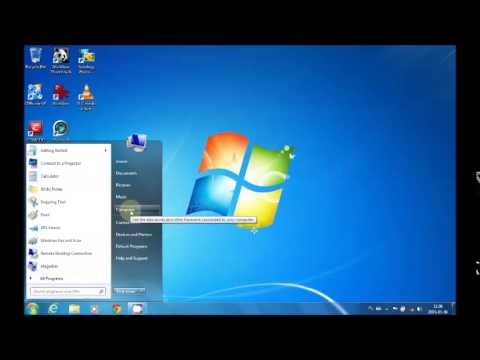
Jeśli chcesz, aby pozycja Ten komputer była wyświetlana w menu Start, otwórz Eksplorator plików, kliknij prawym przyciskiem myszy (lub naciśnij i przytrzymaj) Ten komputer w lewym okienku, a następnie wybierz pozycję Przypnij do ekranu startowego. Od tej chwili w menu Start będzie widoczny kafelek Ten komputer.Kliknij na “Ustawienia ikon pulpitu” po prawej stronie okna. Zaznacz okienko obok “Komputer”, po czym naciśnij “Zastosuj”, a następnie “OK”. I gotowe – ikona Mój komputer powinna pojawić się na Pulpicie!
Jak wyciągnąć na pulpit ikonę ten komputer?
Jeśli chcesz, aby pozycja Ten komputer była wyświetlana w menu Start, otwórz Eksplorator plików, kliknij prawym przyciskiem myszy (lub naciśnij i przytrzymaj) Ten komputer w lewym okienku, a następnie wybierz pozycję Przypnij do ekranu startowego. Od tej chwili w menu Start będzie widoczny kafelek Ten komputer.
Jak przywrócić pulpit do poprzedniego stanu?
W systemie Windows Wyszukaj opcję Przywracania, a następnie wybierz pozycję Utwórz punkt przywracania na liście wyników. Na karcie Ochrona systemu kliknij opcję Przywracanie systemu. Wybierz opcję Cofnij przywracanie systemu, a następnie kliknij Dalej. Sprawdź poprawność daty i godziny, a następnie kliknij Zakończ.
Jak dodać tę ikonę komputera do pulpitu?
Aby dodać ikony do pulpitu, takie jak Ten komputer, Kosz i inne: Wybierz przycisk Start, a następnie wybierz Ustawienia > Personalizacja > Motywy. W obszarze Motywy > Powiązane ustawienia wybierz Ustawienia ikon pulpitu .
Jak wyciągnąć ikonę na pulpit?
Naciśnij i przytrzymaj (lub kliknij prawym przyciskiem myszy) pulpit, a następnie wybierz pozycję Nowy > Skrót. Wprowadź lokalizację elementu lub wybierz pozycję Przeglądaj, aby znaleźć element w Eksploratorze plików, a następnie wybierz lokalizację i wybierz przycisk OK.
Jak ustawić komputer PC na pulpicie?
Dodaj do pulpitu Aby utworzyć skrót na pulpicie, otwórz Eksplorator plików, wybierz Ten komputer w lewym panelu, a następnie przeciągnij go na pulpit .
Jak przywrócić komputer?
W polu wyszukiwania na pasku zadań wpisz panel sterowania, a następnie wybierz go z listy wyników. W polu wyszukiwania Panelu sterowania wpisz tekst odzyskiwanie. Wybierz pozycję Odzyskiwanie > Konfiguruj przywracanie systemu > Konfiguruj i zobacz, czy została wybrana opcja Włącz ochronę systemu.
Jak przywrócić usunięty pulpit?
Utwórz nowy folder na pulpicie i nadaj mu taką samą nazwę usuniętego folderu. 2. Wybierz folder, kliknij go prawym przyciskiem myszy i przejdź do „Właściwości”> „Poprzednie wersje”. Następnie system Windows wyszuka i wyświetli poprzednie wersje usuniętych lub utraconych plików lub folderów.
Co się stało z moimi ikonami na pulpicie?
Jeśli brakuje wszystkich ikon na pulpicie, prawdopodobnie zostały przypadkowo ukryte . Kliknij prawym przyciskiem myszy puste miejsce na pulpicie, przejdź do „Widok”, a następnie upewnij się, że opcja „Pokaż ikony pulpitu” jest włączona. Jeśli jest włączona, a nadal nie masz żadnych ikon, Twoje ikony zostały usunięte.
Dlaczego wszystko zniknęło z mojego pulpitu?
Pliki często łatwo się gubią, gdy ikona pulpitu znika. A utrata plików zdarza się również, gdy następuje formatowanie/uszkodzenie dysku twardego, awaria systemu operacyjnego, atak wirusa lub uszkodzenie nośnika pamięci masowej . Ale nie musisz się martwić, jeśli masz skuteczne narzędzie do odzyskiwania plików.
Jak przywrócić widok pulpitu?
Możesz szybko je ponownie wyświetlić, klikając prawym przyciskiem myszy puste miejsce na pulpicie, wybierając opcję „Widok” i klikając opcja „Pokaż ikony pulpitu”.
Jak przywrócić widok pulpitu?
Możesz szybko je ponownie wyświetlić, klikając prawym przyciskiem myszy puste miejsce na pulpicie, wybierając opcję „Widok” i klikając opcja „Pokaż ikony pulpitu”.
Jak wyświetlić swój komputer w systemie Windows 11?
Jeśli chcesz włączyć ikonę „Ten komputer” na pulpicie systemu Windows 11, przejdź do Ustawienia -> Personalizacja -> Motywy -> Ustawienia ikon pulpitu . Wybierz odpowiednio komputer i ten komputer, a po zakończeniu kliknij przycisk OK.
Jaka jest ikona mojego komputera?
Mój komputer jest widoczny na komputerach Microsoft Windows . Mój komputer umożliwia użytkownikowi dostęp do dysków lokalnych, takich jak dysk lokalny, znany również jako dysk C:. Użytkownik może również uzyskać dostęp do dysków zewnętrznych.
Jak stworzyć ikonę na pulpicie?
Aby dodać skróty do pulpitu Naciśnij i przytrzymaj (lub kliknij prawym przyciskiem myszy) pulpit, a następnie wybierz Nowy > Skrót . Wprowadź lokalizację elementu lub wybierz Przeglądaj, aby znaleźć element w Eksploratorze plików, a następnie wybierz lokalizację i wybierz OK.
Co zrobić, gdy zniknęły ikony z pulpitu?
Jeśli z pulpitu znikły wszystkie ikony, mogły zostać ukryte. Kliknij prawym przyciskiem pusty obszar na pulpicie, wybierz z menu skrótów polecenie Widok, a następnie wybierz polecenie Pokaż ikony pulpitu, aby wyświetlić na pulpicie ukryte ikony.
Jak przywrócić folder mój komputer?
Kliknij prawym przyciskiem myszy plik lub folder, a następnie wybierz pozycję Przywróć poprzednie wersje. Zostanie wyświetlona lista dostępnych poprzednich wersji pliku lub folderu.
Jak zrobić własną ikonę na pulpicie?
Rozwiń opcje przeglądarki (ikona trzech kropek w prawym górnym rogu), skieruj kursor myszy na pole Więcej narzędzi i wybierz Utwórz skrót. Wpisz wybraną nazwę i zapisz. Skrót zostanie utworzony domyślnie na pulpicie komputera lub laptopa.
Jak przenieść ikonę na pulpit?
Przeciągnij ikonę na pulpit i nanieś ją na inną aplikację, którą również chcesz umieścić w konkretnym zbiorze. Folder zostanie utworzony automatycznie. Możesz zmienić jego nazwę, otwierając go i dotykając pola edycji nazwy folderu.
Jak dodać skrót na pulpicie Windows 11?
W Eksploratorze Windows przejdź do dokumentu lub pliku, dla którego chcesz utworzyć skrót na pulpicie. Kliknij prawym przyciskiem myszy nazwę dokumentu, a następnie kliknij polecenie Utwórz skrót. W Windows 11 może być konieczne wybranie pozycji Pokaż więcej opcji w celu znalezienia pozycji Utwórz skrót.
Jak wyłączyć komputer skrótem na pulpicie?
Win + X. Kolejny skrót na klawiaturze do komputera, który pozwoli szybko wyłączyć system to Win + X. Wystarczy więc jednocześnie przytrzymać przycisk z logo systemu Windows oraz literę X.
Jak otworzyć okno komputera?
Odpowiedź: We wszystkich wersjach systemu Windows naciśnięcie klawisza Windows + E powoduje otwarcie okna Mój komputer (Eksplorator).
Jak przywrócić pliki na pulpicie?
Otwórz Kosz z poziomu pulpitu lub menu Start. Znajdź poszukiwany plik, który chcesz przywrócić. Zaznacz żądany plik i kliknij „Przywróć”. Aby przywrócić jednocześnie wiele plików, zaznacz je, a następnie w lewym górnym rogu kliknij polecenie „Przywróć zaznaczone elementy”.
Jak odblokować pulpit w Windows 10?
Naciśnij klawisze CTRL+ALT+DEL, aby odblokować komputer. Wpisz informacje dotyczące logowania ostatnio zalogowanego użytkownika, a następnie kliknij przycisk OK. Po wyświetleniu okna dialogowego Odblokowywanie komputera naciśnij klawisze CTRL+ALT+DELETE i zaloguj się zgodnie ze standardową procedurą.
Jak przywrócić poprzednie ustawienia ekranu?
W polu wyszukiwania Panelu sterowania wpisz tekst Odzyskiwanie, a następnie naciśnij lub kliknij pozycję Odzyskiwanie. Naciśnij lub kliknij pozycję Otwórz przywracanie systemu i postępuj zgodnie z wyświetlanymi instrukcjami.
Jak przywrócić pulpit do poprzedniego stanu?
W systemie Windows Wyszukaj opcję Przywracania, a następnie wybierz pozycję Utwórz punkt przywracania na liście wyników. Na karcie Ochrona systemu kliknij opcję Przywracanie systemu. Wybierz opcję Cofnij przywracanie systemu, a następnie kliknij Dalej. Sprawdź poprawność daty i godziny, a następnie kliknij Zakończ.