Wybierz przycisk Start , otwórz Ustawienia , a następnie w obszarze Personalizacja wybierz Kompozycje . W obszarze Motywy, przewiń w dół i wybierz pozycjęUstawienia ikon pulpitu. Wybierz ikony, które mają być wyświetlane na pulpicie i wybierz opcję Zastosuj i OK.Jak przywrócić wygląd pulpitu Windows 10?
Step 1. Kliknij prawym przyciskiem myszy pusty obszar na pulpicie i wybierz „Personalizuj”.
Step 2. Kliknij „Tło”, aby otworzyć okno Ustawienia.
Step 3. Wybierz „Obraz” w sekcji Tło.
Step 4. Kliknij „Przeglądaj” w obszarze Wybierz obraz > Przejdź do ścieżki na komputerze, aby znaleźć poprzednio zapisane tło.
Jak przywrócić poprzedni wygląd pulpitu?
Wybierz przycisk Start , otwórz Ustawienia , a następnie w obszarze Personalizacja wybierz Kompozycje . W obszarze Motywy, przewiń w dół i wybierz pozycjęUstawienia ikon pulpitu. Wybierz ikony, które mają być wyświetlane na pulpicie i wybierz opcję Zastosuj i OK.
Jak cofnąć zmiany na pulpicie?
Aby cofnąć akcję, naciśnij klawisze Ctrl+Z. Jeśli wolisz używać myszy, kliknij pozycję Cofnij na pasku narzędzi Szybki dostęp. Możesz nacisnąć wielokrotnie polecenie Cofnij (lub klawisze CTRL+Z), jeśli chcesz cofnąć wiele kroków.
Dlaczego zniknęły wszystkie ikony z pulpitu?
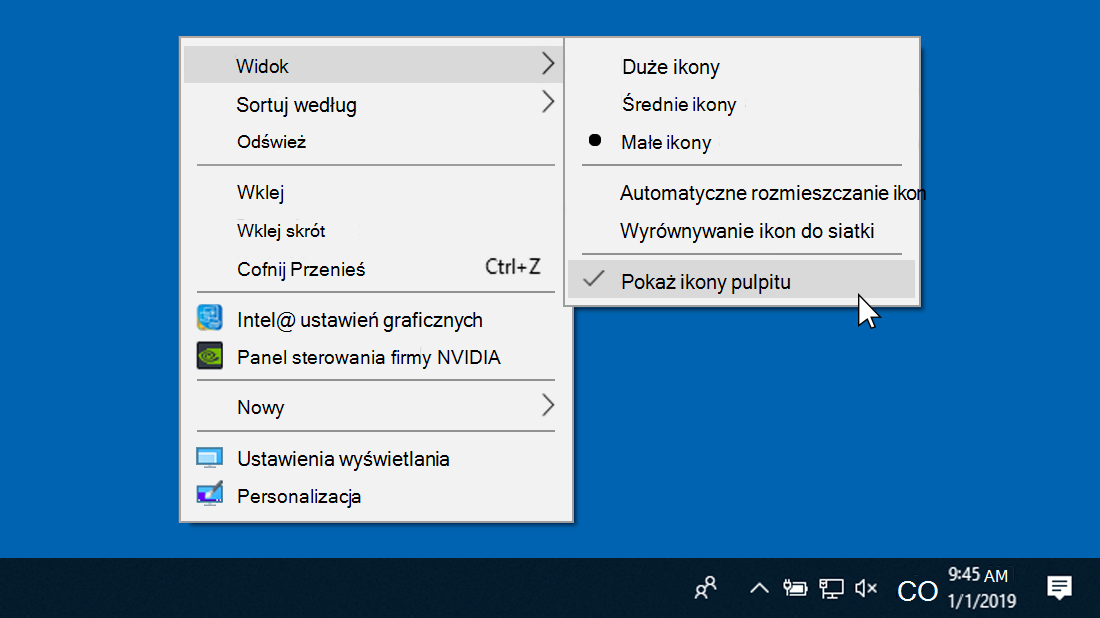
Jeśli nie widzisz żadnych ikon na pulpicie, prawdopodobnie ukryłeś wcześniej skonfigurowane ikony w systemie Windows 10. Możesz szybko je ponownie wyświetlić, klikając prawym przyciskiem myszy puste miejsce na pulpicie, wybierając opcję „Widok” i klikając opcja „Pokaż ikony pulpitu”.
Jak zmienić wygląd pulpitu?
Możesz wybrać obraz tła pulpitu lub zmienić kolor wiodący menu Start, paska zadań i innych elementów. Wybierz pozycję > Ustawienia > Personalizacja. Okno podglądu umożliwia sprawdzanie wprowadzanych zmian na bieżąco. W tlemożesz wybrać obraz lub jednolity kolor albo utworzyć pokaz slajdów.
Jak przywrócić prawidłowy wygląd ikon na pulpicie Windows 10?
Wybierz przycisk Start , a następnie wybierz pozycjęUstawienia > Personalizacja > Motywy. W obszarze Motywy > Powiązane ustawieniawybierz Ustawienia ikon pulpitu. Wybierz ikony, które mają być wyświetlane na pulpicie i wybierz opcję Zastosuj i OK.
Jak przywrócić ikony na pulpicie?
Ikony na pulpicie Twojego komputera mogą być ukryte. Aby je wyświetlić, kliknij prawym przyciskiem myszy pulpit, wybierz pozycję Widok, a następnie wybierz pozycję Pokaż ikony pulpitu.
Jak zobaczyć cały pulpit?
Możesz wyświetlić menu Start na pełnym ekranie i zobaczyć wszystko w jednym widoku. Wybierz przycisk Start , a następnie Ustawienia > Personalizacja . Wybierz przycisk Start , a następnie włącz opcję Użyj menu Start w trybie pełnoekranowym.
Jak przywrócić foldery z pulpitu?
Wybierz folder, kliknij go prawym przyciskiem myszy i przejdź do „Właściwości”> „Poprzednie wersje”. Następnie system Windows wyszuka i wyświetli poprzednie wersje usuniętych lub utraconych plików lub folderów. 3. Wybierz najnowszy i kliknij „Przywróć”, aby odzyskać usunięte pliki z pulpitu.
Jak ustawić ikony na pulpicie?
Naciśnij i przytrzymaj aplikację, a następnie podnieś palec. Jeśli aplikacja ma skróty, pojawi się ich lista. Naciśnij i przytrzymaj skrót. Przeciągnij skrót w wybrane miejsce.
Jak przywrócić normalny rozmiar ekranu?
Naciśnij klawisz ctrl i przytrzymaj go, a następnie naciśnij znak + (plus) lub – (minus), aby powiększyć lub pomniejszyć obiekty na ekranie. Aby przywrócić widok normalny, naciśnij klawisz ctrl i przytrzymaj go, a następnie naciśnij klawisz 0.
Jak zmienić widok pulpitu w Windows 10?
Klikamy na menu Start, na Ustawienia, Personalizacja, Kompozycje i pod Zmień motyw wybieramy pakiet. Jeśli oferta jest niewystarczająca, klikamy poniżej na Pobierz więcej kompozycji ze sklepu Microsoft Store. Czekają tam na nas dziesiątki pakietów stylizacyjnych.
Jak zmienić widok na komputerze?
Ctrl + Alt + strzałka w prawo – obrót ekranu w prawą stronę o 90 stopni, Ctrl + Alt + strzałka w lewo – obrót ekranu w lewą stronę o 90 stopni, Ctrl + Alt + strzałka w dół – obrót ekranu o 180 stopni (do góry nogami), Ctrl + Alt + strzałka w prawo – standardowa orientacja wyświetlacza.
Jak odzyskać utracone dane z pulpitu?
Otwórz Kosz z poziomu pulpitu lub menu Start. Znajdź poszukiwany plik, który chcesz przywrócić. Zaznacz żądany plik i kliknij „Przywróć”. Aby przywrócić jednocześnie wiele plików, zaznacz je, a następnie w lewym górnym rogu kliknij polecenie „Przywróć zaznaczone elementy”.
Jak zmienić widok pulpitu w Windows 10?
Klikamy na menu Start, na Ustawienia, Personalizacja, Kompozycje i pod Zmień motyw wybieramy pakiet. Jeśli oferta jest niewystarczająca, klikamy poniżej na Pobierz więcej kompozycji ze sklepu Microsoft Store. Czekają tam na nas dziesiątki pakietów stylizacyjnych.
Jak przywrócić Panel sterowania?
Szybko przesuń od prawej krawędzi do środka ekranu, naciśnij pozycję Wyszukiwanie (lub jeśli używasz myszy, wskaż prawy górny róg ekranu, przesuń wskaźnik myszy w dół i kliknij pozycję Wyszukiwanie), wpisz w polu wyszukiwania Panel sterowania, a następnie naciśnij lub kliknij pozycję Panel sterowania.
Co robi Ctrl T?
Ctrl + T – Otwarcie nowej, pustej karty w przeglądarce.
Co robi Win Ctrl D?
Win + Ctrl + D – tworzenie nowego wirtualnego pulpitu.
Jak wyrównać ikony na pulpicie?
Aby rozmieścić ikony według nazwy, typu, daty lub rozmiaru, kliknij prawym przyciskiem myszy pusty obszar na pulpicie, a następnie kliknij polecenie Rozmieść ikony. Kliknij polecenie wskazujące, jak chcesz rozmieścić ikony (według nazwy, według typuitd.).
Jak zmienić wygląd ikon na pulpicie Windows 7?
Kliknij prawym przyciskiem myszy dowolne puste miejsce na pulpicie i wybierz polecenie Widok z menu rozwijanego. Wybierz żądaną opcję: Duże, średnie lub małe ikony.
Jak odzyskać ikony na pulpicie w Windows 7?
Jeśli posiadamy system Windows 7 lub Vista, wybieramy Zmień ikony pulpitu i tam wybieramy Mój komputer z listy. W starszych systemach otworzy nam się okno, w którym w sekcji Ikony Pulpitu zaznaczamy pozycję Mój komputer. Po kliknięciu w przycisk OK, ikona znowu będzie widoczna na pulpicie.
Jak wyciągnąć ikonę na pulpit?
Naciśnij i przytrzymaj aplikację, a następnie podnieś palec. Jeśli aplikacja ma skróty, pojawi się ich lista. Naciśnij i przytrzymaj skrót. Przeciągnij skrót w wybrane miejsce.
Dlaczego ikony na pulpicie zmieniają miejsce Windows 10?
Sprawdź, czy opcja Zmień rozmiar tekstu, aplikacji i innych elementów jest skonfigurowana jako ustawienie Zalecane . Możesz wypróbować inne ustawienia. Na przykład, jeśli ustawienie pokazuje 125%, spróbuj zmienić je na 100%. Kliknij Zastosuj, jeśli wprowadzono zmiany.
Dlaczego ikony na pulpicie zmieniają miejsce Windows 7?
Ten problem występuje, ponieważ pamięć podręczna ikon nie jest poprawnie aktualizowana.
Jak wrócić do poprzednich ustawień?
W obszarze Ustawienia komputera naciśnij lub kliknij pozycję Ogólne. W obszarze Usuń wszystkie dane i ponowne zainstaluj system Windows naciśnij lub kliknij pozycję Rozpocznij. Postępuj zgodnie z instrukcjami wyświetlanymi na ekranie.
Jak przywrócić komputer do stanu początkowego?
Wybierz przycisk Start. W menu znajdź opcję Ustawienia, przejdź dalej do sekcji Aktualizacje i zabezpieczenia, by na końcu otworzyć opcję Odzyskiwanie. W wyskakującym okienku odnajdź zakładkę Resetuj ustawienia do stanu początkowego, a następnie wybierz opcję Rozpocznij.