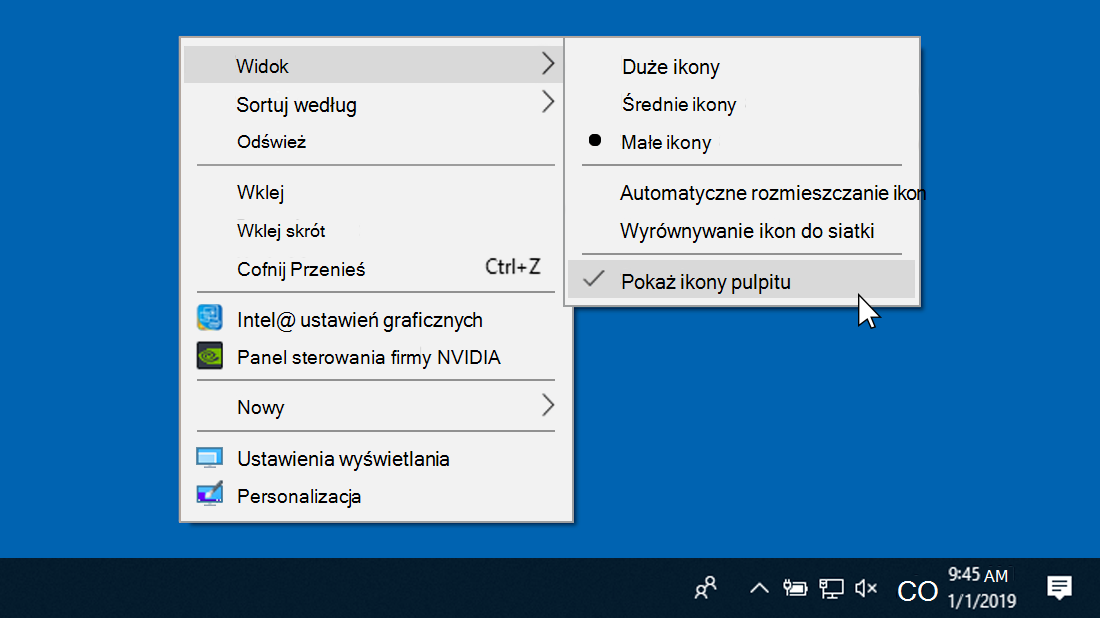
Wybierz przycisk Start , a następnie wybierz pozycjęUstawienia > Personalizacja > Motywy. W obszarze Motywy > Powiązane ustawieniawybierz Ustawienia ikon pulpitu. Wybierz ikony, które mają być wyświetlane na pulpicie i wybierz opcję Zastosuj i OK.1. Kliknij pulpit prawym przyciskiem myszy i wybierz opcję Personalizuj. 2. Wybierz Motywy. Przewiń w dół i wybierz Ustawienia ikony pulpitu. 3. Zaznacz lub odznacz pole wyboru przed ikoną i wybierz OK, aby zapisać zmiany.
Jak zmienić ustawienie ikon?
Jak zmienić obraz ikony Aby zmienić obraz ikony: Kliknij prawym przyciskiem myszy ikonę i kliknij pozycję Właściwości. Kliknij kartę skrót (jeśli jest ona dostępna), a następnie kliknij pozycję Zmień ikonę. Kliknij ikonę, której chcesz użyć, z listy, kliknij przycisk OK, a następnie kliknij przycisk OK.
Jak naprawić ikony na pulpicie Windows 10?
Kliknij prawym przyciskiem myszy pulpit i wybierz opcję Widok . Upewnij się, że opcja Automatyczne rozmieszczanie ikon nie jest zaznaczona. Upewnij się , że wyrównałeś ikony do siatki również nie jest zaznaczone. Uruchom ponownie i sprawdź, czy problem został rozwiązany.
Jak przywrócić wielkość ikon?
Aby zmienić rozmiar ikon pulpitu Kliknij prawym przyciskiem myszy (lub naciśnij i przytrzymaj) pulpit, wskaż pozycję Widok, a następnie wybierz pozycję Duże ikony, Średnie ikony bądź Małe ikony. Porada: Rozmiar ikon pulpitu można także zmienić za pomocą kółka przewijania myszy.
Jak cofnąć zmiany na pulpicie?
Cofanie akcji Jeśli chcesz cofnąć kilka kroków, możesz naciskać klawisze Cofnij (lub Ctrl+Z).
Jak zmienić wygląd ikon na pulpicie?
Aby zmienić rozmiar ikon pulpitu, kliknij prawym przyciskiem myszy (lub naciśnij i przytrzymaj) pulpit, wskaż pozycję Widok, a następnie wybierz pozycję Duże ikony, Średnie ikony lub Małe ikony.
Jak zmienić ikony na normalne?
Personalizacja na telefonie z Androidem Wejdź w opcję „Aplikacje i powiadomienia”. Kliknij „Aplikacje”. Wybierz aplikację, której ikonę chcesz zmienić. Kliknij „Ikona”.
Jak ustawić normalne ikony?
Galerię, a następnie w „Icon” wybieramy „Icon pack icon” i paczkę, z której chcemy pożyczyć ikonę. W zakładce „All icons” znajdziemy wszystkie ikony, które zawiera paczka. W ten sposób możemy nadać zupełnie nowy wygląd ikonom naszych aplikacji na pulpitach głównych niezależnie od używanego launchera i oprogramowania.
Jak zmienić ikony systemowe?
Kliknij prawym przyciskiem myszy utworzony skrót, kliknij polecenie Właściwości, a następnie kliknij polecenie Zmień ikonę. Kliknij obraz ikony, która ma być skrótem, kliknij przycisk OK, a następnie kliknij przycisk OK.
Dlaczego moje ikony zmieniają wygląd?
Ten problem występuje, ponieważ pamięć podręczna ikon nie jest poprawnie aktualizowana .
Jak przywrócić oryginalny wygląd Windows 10?
Klikamy dwukrotnie plik classic. theme . Pojawi się wtedy krótki komunikat „Czekaj”, po czym zostaniemy przeniesieni do okienka Panelu sterowania > Wygląd i personalizacja > Personalizacja, a więc miejsca, w którym możemy zmieniać i dostosowywać kompozycje. Natychmiast zobaczymy, że nowa kompozycja jest już aktywna.
Dlaczego moje ikony wyglądają jak papier?
Twoje ikony mogą również stać się gładkie białe z powodu przestarzałego sterownika ekranu . Po zaktualizowaniu sterownika ekranu przywrócisz oryginalne ustawienia i zastąpisz wszystkie uszkodzone pliki. Dlatego aktualizacja sterownika ekranu prawdopodobnie rozwiąże problem.
Dlaczego ikony na moim pulpicie są takie duże?
Kliknij ikonę ustawień > System > Zakładka Wyświetlacz. W „Skala i układ” w obszarze „Zmień rozmiar tekstu, aplikacji i innych elementów” wybierz opcję dostosowania rozmiaru. W razie potrzeby rozdzielczość można zmienić na tej samej „karcie wyświetlania”.
Jaki rozmiar ma ikona na pulpicie?
Microsoft zaleca zapis obrazów 256×256 w ikonach w formacie PNG, aby zmniejszyć całkowity rozmiar pliku ikony.
Jak zmienić duże ikony na małe?
Drugim sposobem aby zmienić rozmiar ikon na pulpicie, jest kliknięcie prawym przyciskiem myszy na pulpicie (ale nie na ikonę, gdzieś na pusty obszar). W rozwijanym menu mamy opcję „Widok” i do wyboru dodatkowe opcje – małe ikony, średnie ikony i duże ikony.
Jak odzyskać usunięte ikony z pulpitu?
Jeśli nie widzisz żadnych ikon na pulpicie, prawdopodobnie ukryłeś wcześniej skonfigurowane ikony w systemie Windows 10. Możesz szybko je ponownie wyświetlić, klikając prawym przyciskiem myszy puste miejsce na pulpicie, wybierając opcję „Widok” i klikając opcja „Pokaż ikony pulpitu”.
Co się stało z ikonami na moim pulpicie?
Jeśli brakuje wszystkich ikon na pulpicie, prawdopodobnie zostały one przypadkowo ukryte . Kliknij prawym przyciskiem myszy puste miejsce na pulpicie, przejdź do „Widok”, a następnie upewnij się, że włączona jest opcja „Pokaż ikony pulpitu”. Jeśli ta opcja jest włączona, a nadal nie masz żadnych ikon, oznacza to, że zostały one usunięte.
Jak przywrócić oryginalny wygląd Windows 10?
Klikamy dwukrotnie plik classic. theme . Pojawi się wtedy krótki komunikat „Czekaj”, po czym zostaniemy przeniesieni do okienka Panelu sterowania > Wygląd i personalizacja > Personalizacja, a więc miejsca, w którym możemy zmieniać i dostosowywać kompozycje. Natychmiast zobaczymy, że nowa kompozycja jest już aktywna.
Jak zmienić duże ikony na małe?
Drugim sposobem aby zmienić rozmiar ikon na pulpicie, jest kliknięcie prawym przyciskiem myszy na pulpicie (ale nie na ikonę, gdzieś na pusty obszar). W rozwijanym menu mamy opcję „Widok” i do wyboru dodatkowe opcje – małe ikony, średnie ikony i duże ikony.
Jak cofnąć zmiany w Windows 10?
Przez ograniczony czas po uaktualnieniu do systemu Windows 10 możesz wrócić do poprzedniej wersji systemu Windows, wybierając przycisk Start , wybierając pozycję Ustawienia > Aktualizacje i zabezpieczenia > Odzyskiwanie , a następnie wybierając pozycję Rozpocznij w obszarze Wróć do poprzedniej wersji systemu Windows 10 …
Jak naprawić system Windows 10?
Na ekranie konfiguracji systemu Windows kliknij opcję Napraw komputer. Wybierz opcję Rozwiązywanie problemów. Otwórz kolejno Opcje zaawansowane > Naprawa systemu podczas uruchamiania. Po zakończonym procesie naprawy podczas uruchamiania uruchom komputer ponownie.
Jak dostosować ikony systemu Windows?
Kliknij ikonę prawym przyciskiem myszy i wybierz opcję Właściwości. Kliknij kartę Skrót (jeśli jest dostępna), a następnie kliknij opcję Zmień ikonę. Kliknij na liście ikonę, której chcesz użyć, kliknij przycisk OK, a następnie kliknij przycisk OK .
Jak zmienić wielkość ikon na pulpicie telefonu?
wchodzisz w ustawienia swojego telefonu. wybierasz ekran główny. następnie rozmiar ikon klikamy. i tu pod siebie możesz powiększać bądź.
Czy da się zmienić wygląd ikon w telefonie?
Zmiana tylko ikon aplikacji na Androidzie może sprawić, że ekran główny będzie wyglądał stylowo. W rzeczywistości, jeśli używasz dedykowanej aplikacji do zmiany ikon aplikacji, możesz zmienić ikonę aplikacji na dowolny obraz, który Ci się podoba, a nawet ukryć nazwę ikony aplikacji!
Jakie są domyślne ikony na pulpicie?
Przydatne ikony pulpitu systemu Windows System Windows ma pięć ikon na pulpicie, za pomocą których można łatwo uzyskać dostęp do plików, folderów, ustawień i niektórych sekcji systemu. Dotyczą one opcji Ten komputer lub komputer, Pliki użytkownika, Sieć, Kosz i Panel sterowania .
Jak zmienić ikonę aplikacji?
Stuknij sekcję Ikona w menu ustawień, które zostanie otwarte. Dostępne ikony tej aplikacji z różnych pakietów ikon zainstalowanych w telefonie zostaną wyświetlone w sekcji Dostępne ikony. Wybierz ten, który Ci się podoba.