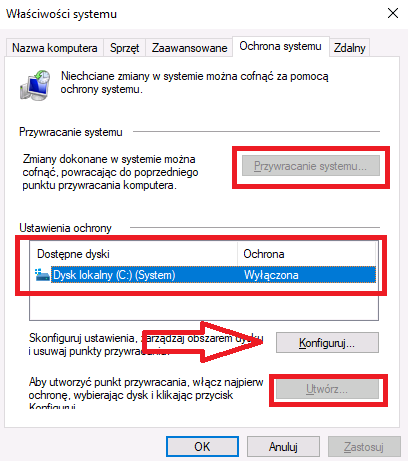
W systemie Windows Wyszukaj opcję Przywracania, a następnie wybierz pozycję Utwórz punkt przywracania na liście wyników. Na karcie Ochrona systemu kliknij opcję Przywracanie systemu. Wybierz opcję Cofnij przywracanie systemu, a następnie kliknij Dalej. Sprawdź poprawność daty i godziny, a następnie kliknij Zakończ.
Jak odzyskać stare punkty przywracania systemu?
Wyszukaj w panelu sterowania wyszukiwaniem, anastępnie wybierz pozycję odzyskiwanie > Otwórz przywracanie systemu > dalej. Wybierz punkt przywracania związany z aplikacją, sterownikiem lub aktualizacją, która jest przyczyną problemu, a następnie wybierz kolejno pozycje Dalej > Zakończ.
Jak przywrócić system gdy nie ma punktów przywracania?
Możesz również spróbować przywrócić system do czasu sprzed aktualizacji przy pomocy poniższej komendy: Naciśnij klawisze win+r i wpisz komendę rstrui. Postępuj zgodnie z poleceniami kreatora w celu wykonania przywracania systemu do punktu w czasie sprzed wystąpienia problemu. W razie dodatkowych pytań pisz.
Jak przywrocic system do wczesniejszej daty?
Powrót do poprzedniej wersji systemu Windows Przez ograniczony czas po uaktualnieniu do systemu Windows 11 możesz wrócić do poprzedniej wersji systemu Windows, wybierając pozycję Start > Ustawienia > System > Odzyskiwanie . Następnie, aby Wrócić do poprzedniej wersji , wybierz pozycję Wróć.
Jak wymusić Przywracanie systemu?
Wybierz przycisk Start, a następnie „Panel sterowania”. W Panelu wejdź do sekcji „System i zabezpieczenia” lub „System”, a następnie kliknij na „Odzyskiwanie”. W kolejnym kroku wybierz „Odzyskiwanie systemu” i kliknij na opcję „Rozpocznij” pod „Przywracanie tego komputera do ustawień fabrycznych”.
Jak zrobić Przywracanie systemu?
Przywróć komputer z punktu przywracania Wpisz i wyszukaj [Create a restore point] (utwórz punkt przywracania) na pasku wyszukiwania systemu Windows ①, a następnie kliknij [Open] (otwórz) ②. Wybierz [System Restore] (przywracanie systemu) ③.
Co zrobić gdy Przywracanie systemu nie działa?
Uruchom ponownie komputer. Komputer zostanie ponownie uruchomiony w środowisku Windows RE. W Windows RE kliknij pozycję Rozwiązywanie problemów, kliknij pozycję Opcje zaawansowane, kliknij pozycję Przywracanie systemu, a następnie postępuj zgodnie z monitem, aby uruchomić program przywracania systemu.
Jak przywrócić system do stanu początkowego?
Gdy jesteśmy gotowi, należy kliknąć w menu „Start” i wybrać opcję „Ustawienia”, Następnie wybrać „Aktualizacje i zabezpieczenia”, a potem „Odzyskiwanie”. W tym miejscu należy wybrać opcję „Resetuj ustawienia do stanu początkowego” i potwierdzić przyciskiem „Rozpocznij”.
Jak przywrócić system bez utraty danych?
Wpisz i wyszukaj [Reset this PC] (zresetuj ten komputer) na pasku wyszukiwania systemu Windows ①, a następnie kliknij [Open] (otwórz) ②. W polu Reset this PC (zresetuj ten komputer) kliknij [Reset PC] (zresetuj komputer) ③. Wybierz [Keep my files] (zachowaj moje pliki) ④.
Jak przywrócić system z wczoraj?
Przywracanie systemu Windows 10 do ustalonego punktu W polu wyszukiwania na pasku zadań wpisz frazę „przywracania” i wybierz opcję Utwórz Punkt Przywracania. Po kliknięciu na opcję Przywracanie systemu będziesz mógł przywrócić system za pomocą ostatniego punktu przywracania, bądź wybrać dowolny punkt przywracania.
Jak przywrócić poprzedni system?
Jak przywrócić poprzednią wersję systemu Windows na komputerze z systemem Windows 10. Jeśli komputer nie jest podłączony do zasilania, podłącz go do gniazda zasilania i kliknij Dalej. , a następnie wpisz „przywracanie”. Wybierz opcję Opcje przywracania (Ustawienia systemu).
Czym grozi przerwanie przywracania systemu?
Windows 10 – przywracanie systemu krok po kroku Co ważne, reinstalacja systemu może skończyć się na dwa sposoby: jako całkowite przywrócenie ustawień fabrycznych wraz z pozbyciem się wszystkich plików oraz programów obecnych w komputerze lub przywrócenie systemu z zachowaniem plików osobistych.
Co przywraca punkt przywracania systemu?
W przypadku wystąpienia awarii instalacji lub uszkodzenia danych przywracanie systemu może przywrócić stan roboczy bez konieczności ponownego instalowania systemu operacyjnego. Naprawi ono środowisko systemu Windows, przywracając pliki i ustawienia, które zostały zapisane w punkcie przywracania.
Jak przywrócić System w biosie?
Uruchom ponownie, naciśnij klawisz DEL na klawiaturze, przejdź do oprogramowania BIOS i naciśnij F5. Po wyświetleniu opcji Load Optimized Defaults (załaduj zoptymalizowane ustawienia domyślne), wybierz OK, a parametry oprogramowania BIOS zostaną przywrócone do wartości domyślnych.
Jak przywrócić wcześniejsze ustawienia?
W polu wyszukiwania Panelu sterowania wpisz tekst Odzyskiwanie, a następnie naciśnij lub kliknij pozycję Odzyskiwanie. Naciśnij lub kliknij pozycję Otwórz przywracanie systemu i postępuj zgodnie z wyświetlanymi instrukcjami.
Czy Przywracanie systemu przywraca usunięte pliki?
Opis. Przywracanie systemu przywraca pliki systemowe komputera do wcześniejszego stanu. Umożliwia to cofnięcie zmian systemowych wprowadzonych na komputerze bez wpływu na pliki osobiste, takie jak wiadomości e-mail, dokumenty czy zdjęcia.
Co przywraca punkt przywracania systemu?
W przypadku wystąpienia awarii instalacji lub uszkodzenia danych przywracanie systemu może przywrócić stan roboczy bez konieczności ponownego instalowania systemu operacyjnego. Naprawi ono środowisko systemu Windows, przywracając pliki i ustawienia, które zostały zapisane w punkcie przywracania.
Czym grozi przerwanie przywracania systemu?
Windows 10 – przywracanie systemu krok po kroku Co ważne, reinstalacja systemu może skończyć się na dwa sposoby: jako całkowite przywrócenie ustawień fabrycznych wraz z pozbyciem się wszystkich plików oraz programów obecnych w komputerze lub przywrócenie systemu z zachowaniem plików osobistych.
Jak przywrócić System w komputerze?
Krok 1: Kliknij w przycisk Start, wybierz „Wszystkie programy”> „Akcesoria”> „Narzędzia systemowe”> „Przywracanie systemu”. Krok 2: Wybierz opcję – Cofnij moje ostatnie przywracanie i kliknij na przycisk Dalej. Krok 3: Kliknij na „Dalej”, który jest ponownie oznaczony przyciskiem Cofnij.
Jak przywrócić komputer do stanu z poprzedniego dnia?
W systemie Windows Wyszukaj opcję Przywracania, a następnie wybierz pozycję Utwórz punkt przywracania na liście wyników. Na karcie Ochrona systemu kliknij opcję Przywracanie systemu. Wybierz opcję Cofnij przywracanie systemu, a następnie kliknij Dalej. Sprawdź poprawność daty i godziny, a następnie kliknij Zakończ.
Jak usunąć punkty przywracania systemu?
W obszarze którego kliknięcia kliknij pozycję Przywracanie systemu , a następnie kliknij kartę Oczyszczanie , zostanie wyświetlony komunikat — Czy na pewno chcesz usunąć wszystkie elementy oprócz ostatniego punktu przywracania? Kliknij przycisk Tak , a następnie przycisk OK.
Jak przywrócić System Windows 10 z wiersza poleceń?
Wybierz z listy opcję Wiersz polecenia. Wpisz sfc /scannow /offbootdir=c:\ /offwindir=c:\windows i naciśnij klawisz Enter . Narzędzie sprawdzania plików systemowych sprawdza integralność plików systemu Windows i, w razie potrzeby, naprawia je. Po zakończeniu procesu uruchom komputer ponownie.
Jak zrobić restart systemu?
Aby zresetować komputer, przejdź kolejno do pozycji Start > Ustawienia > System > Odzyskiwanie . Obok pozycjiResetuj ten komputer wybierz pozycję Resetuj komputer.
Jak zrobić reinstall systemu?
Użycie nośnika instalacyjnego do wykonania czystej instalacji. Podłącz utworzony nośnik instalacyjny do komputera i wykonaj czystą instalację systemu Windows 10. Wybierz przycisk Start , a następnie wybierz pozycję Ustawienia > Aktualizuj & Zabezpieczenia > Odzyskiwanie .
Jak zrobić przywracanie systemu w laptopie?
Wybierz przycisk Start. W menu znajdź opcję Ustawienia, przejdź dalej do sekcji Aktualizacje i zabezpieczenia, by na końcu otworzyć opcję Odzyskiwanie. W wyskakującym okienku odnajdź zakładkę Resetuj ustawienia do stanu początkowego, a następnie wybierz opcję Rozpocznij.
Jak przywrócić system Windows 7 bez punktu przywracania?
Włóż dysk instalacyjny systemu Windows 7 lub podłącz dysk flash USB albo włóż dysk naprawy systemu i wyłącz komputer. Uruchom ponownie komputer, używając przycisku zasilania. Gdy pojawi się odpowiedni monit, naciśnij dowolny klawisz, a następnie postępuj zgodnie z wyświetlanymi instrukcjami.