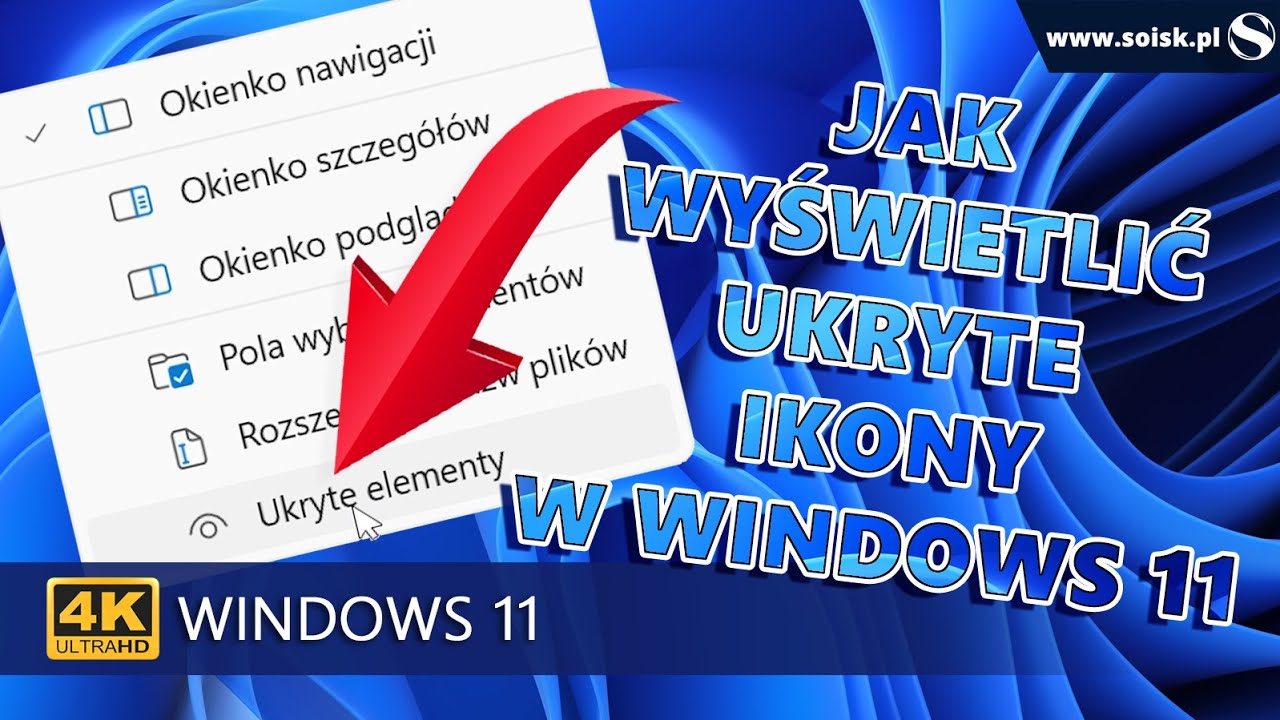
Ikony na pulpicie Twojego komputera mogą być ukryte. Aby je wyświetlić, kliknij prawym przyciskiem myszy pulpit, wybierz pozycję Widok, a następnie wybierz pozycję Pokaż ikony pulpitu.
Jak odkryć ukryte ikony?
Wybierz przycisk Start, a następnie wybierz pozycję Panel sterowania > wygląd i personalizacja. Wybierz pozycję Opcje folderów, a następnie wybierz kartę Widok. W obszarze Ustawienia zaawansowanewybierz pozycję Pokaż ukryte pliki, foldery i dyski, a następnie wybierz przycisk OK.
Jak przywrócić ukryte ikony na pulpicie?
Aby ukryć lub pokazać ikony na pulpicie: Kliknij pulpit prawym przyciskiem myszy, kliknij Widok i wybierz Pokaż ikony pulpitu .
Jak przywrócić ukryte ikony na pasku zadań?
Naciśnij i przytrzymaj lub kliknij prawym przyciskiem myszy dowolne puste miejsce na pasku zadań i wybierz pozycję Ustawienia paska zadań. W obszarze ikon kącika z paska zadań: Wybierz pozycję Wł. dla wszystkich ikon, które chcesz wyświetlić na pasku zadań.
Jak ukryć ukryte ikony?
Kliknij ikonę Windows na pasku zadań i wybierz Ustawienia (ikona koła zębatego ), aby otworzyć Ustawienia . Wybierz opcję Personalizacja > Pasek zadań . Użyj przełącznika Włącz lub Wyłącz , aby pokazać lub ukryć ikonę na pasku zadań.
Jak wyciągnąć ikonę na pulpit?
Naciśnij i przytrzymaj aplikację, a następnie podnieś palec. Jeśli aplikacja ma skróty, pojawi się ich lista. Naciśnij i przytrzymaj skrót. Przeciągnij skrót w wybrane miejsce.
Jak ustawić własne ikony na pulpicie?
Przejdź do menu Obraz>nowy obraz urządzenia lub kliknij prawym przyciskiem myszy w okienku Edytor obrazów i wybierz pozycję Nowy obraz urządzenia. Wybierz typ obrazu, który chcesz dodać. Możesz również wybrać pozycję Niestandardowy , aby utworzyć ikonę, której rozmiar nie jest dostępny na liście domyślnej.
Jak odkryć ikony na pasku zadań?
Naciśnij i przytrzymaj lub kliknij prawym przyciskiem myszy dowolne puste miejsce na pasku zadań i wybierz pozycję Ustawienia paska zadań. W obszarze ikon kącika z paska zadań: Wybierz pozycję Wł. dla wszystkich ikon, które chcesz wyświetlić na pasku zadań.
Czemu nie widzę ikon na pasku zadań?
Otwórz listy rozwijane Taskbar corner icons (Ikony w rogu paska zadań) i Taskbar corner overflow (Przepełnienie w rogu paska zadań), a następnie włącz odpowiednie przełączniki, aby wyświetlić ikony wybranych funkcji lub aplikacji na pasku zadań.
Dlaczego zniknęły mi ikony na pasku zadań?
Przewijając w dół Szybkie menu od góry ekranu, stuknij ikonę Ustawienia>”Display” (wyświetlacz) > „Status bar icon manager” (menedżer ikon paska stanu), a następnie możesz włączyć lub wyłączyć ikony na pasku stanu.
Dlaczego nie mam ikon aplikacji?
Jeśli na Ekranie aplikacji brakuje aplikacji innego producenta, możliwe, że aplikacja ta została omyłkowo usunięta. Włącz aplikację w menu Ustawienia. Jeśli na Ekranie aplikacji brakuje aplikacji zainstalowanej fabrycznie, możliwe, że została omyłkowo wyłączona.
Czemu nie widzę ikon na pasku zadań?
Otwórz listy rozwijane Taskbar corner icons (Ikony w rogu paska zadań) i Taskbar corner overflow (Przepełnienie w rogu paska zadań), a następnie włącz odpowiednie przełączniki, aby wyświetlić ikony wybranych funkcji lub aplikacji na pasku zadań.
Jak pokazać ukryte foldery mać?
Jak zobaczyć ukryte pliki w systemie macOS Szybki i prosty sposób na odnalezienie ukrytych plików w folderze to otworzenie programu Finder i naciśnięcie kombinacji klawiszy Command + Shift + .
Jak naprawić ikonę aplikacji?
Wybierz ikonę Więcej obok aplikacji, którą chcesz naprawić. Wybierz łącze Opcje zaawansowane w obszarze nazwy aplikacji (niektóre aplikacje nie mają tej opcji). Na stronie, która zostanie otwarta, wybierz opcję Napraw, jeśli jest dostępna. Jeśli nie jest dostępna lub nie rozwiązuje problemu, wybierz pozycję Zresetuj.
Jak dodać program do ukrytych ikon?
Porady: Jeśli chcesz przenieść ukrytą ikonę do obszar powiadomień, naciśnij lub kliknij strzałkę Pokaż ukryte ikony obok obszar powiadomień, a następnie przeciągnij ją z powrotem do obszar powiadomień. Do obszaru powiadomień możesz przeciągnąć dowolną liczbę ukrytych ikon.
Jak przywrócić pasek startu?
Jeśli nie widzisz menu Start lub paska zadań, być może pasek zadań jest ukryty. Aby to zobaczyć, spróbuj wykonać poniższe czynności. Naciśnij klawisze logo Windows + I, aby przejść do Ustawienia, a następnie wybierz pozycję Personalizacja > pasku zadań . Włącz opcję Zablokuj pasek zadań.
Jak zmienić widok ikony?
Jak zmienić obraz ikony Aby zmienić obraz ikony: Kliknij prawym przyciskiem myszy ikonę i kliknij pozycję Właściwości. Kliknij kartę skrót (jeśli jest ona dostępna), a następnie kliknij pozycję Zmień ikonę. Kliknij ikonę, której chcesz użyć, z listy, kliknij przycisk OK, a następnie kliknij przycisk OK.
Jak odblokować ukryte aplikacje?
Wyświetlanie ukrytej aplikacji Kliknij Wszystkie aplikacje. Zaznacz pole wyboru obok aplikacji, które chcesz wyświetlić. Kliknij Ustaw widoczność. Kliknij Pokaż.
Jak wyciągnąć ikonę?
Naciśnij i przytrzymaj aplikację, a następnie podnieś palec. Jeśli aplikacja ma skróty, pojawi się ich lista. Naciśnij i przytrzymaj skrót. Przeciągnij skrót w wybrane miejsce.
Jak odblokować przesuwanie ikon na pulpicie?
Kliknij prawym przyciskiem myszy pulpit i wybierz opcję Widok . Upewnij się, że opcja Automatyczne rozmieszczanie ikon nie jest zaznaczona. Upewnij się , że wyrównałeś ikony do siatki również nie jest zaznaczone. Uruchom ponownie i sprawdź, czy problem został rozwiązany.
Jak dodać własne ikony?
Przejdź do menu Obraz>nowy obraz urządzenia lub kliknij prawym przyciskiem myszy w okienku Edytor obrazów i wybierz pozycję Nowy obraz urządzenia. Wybierz typ obrazu, który chcesz dodać. Możesz również wybrać pozycję Niestandardowy , aby utworzyć ikonę, której rozmiar nie jest dostępny na liście domyślnej.
Jak przywrócić ikonę głośności na pasku zadań Windows 10?
Klikamy Start -> Ustawienia -> Panel Sterowani a. Tu odnajdujemy i klikamy Dźwięki i urządzenia audio . 2 . Zaznaczamy Umieść ikonę głośności na pasku zadań .
Jak odblokować pasek na dole ekranu?
Jest na to bardzo łatwe rozwiązanie: Wciśnij CTRL + ALT + DELETE.
Jak przywrócić ikony na pasku zadań Windows 7?
Rozwiązanie. Kliknij prawym przyciskiem myszy pasek zadań i wybierz Właściwości . Wybierz zakładkę Pasek zadań –> Dostosuj w obszarze Powiadomienia . Kliknij Włącz lub wyłącz ikony systemowe .
Jak dodać ikonę na pasku zadań?
Aby przypiąć aplikacje do paska zadań Wybierz przycisk Start , przewiń do aplikacji, którą chcesz przypiąć, a następnie naciśnij i przytrzymaj (lub kliknij prawym przyciskiem myszy) aplikację. Wybierz Więcej > Przypnij do paska zadań.
Dlaczego nie działa mi pasek zadań w Windows 10?
Ponowne uruchomienie Eksploratora Windows często może rozwiązać ten problem. Jeśli po kliknięciu przycisku Start nic się nie dzieje lub cały pasek zadań nie reaguje na interakcje, należy ponownie uruchomić Eksploratora Windows .