W Zarządzaniu dyskami kliknij prawym przyciskiem myszy istniejący wolumin, który chcesz rozszerzyć④, a następnie wybierz [Rozszerz wolumin]⑤. Jeśli nie ma nieprzydzielonego miejsca, a chcesz rozszerzyć istniejący wolumin, możesz usunąć inny wolumin, który stanie się wtedy nieprzydzielonym miejscem.Możesz także użyć następujących trzech narzędzi, aby rozszerzyć partycję o istniejące nieprzydzielone miejsce na dysku:
# 1. Użyj EaseUS Partition Master
# 2. Użyj zarządzania dyskami
# 3. Użyj polecenia DiskPart CMD
Jak dodac nieprzydzielone miejsce na dysku?
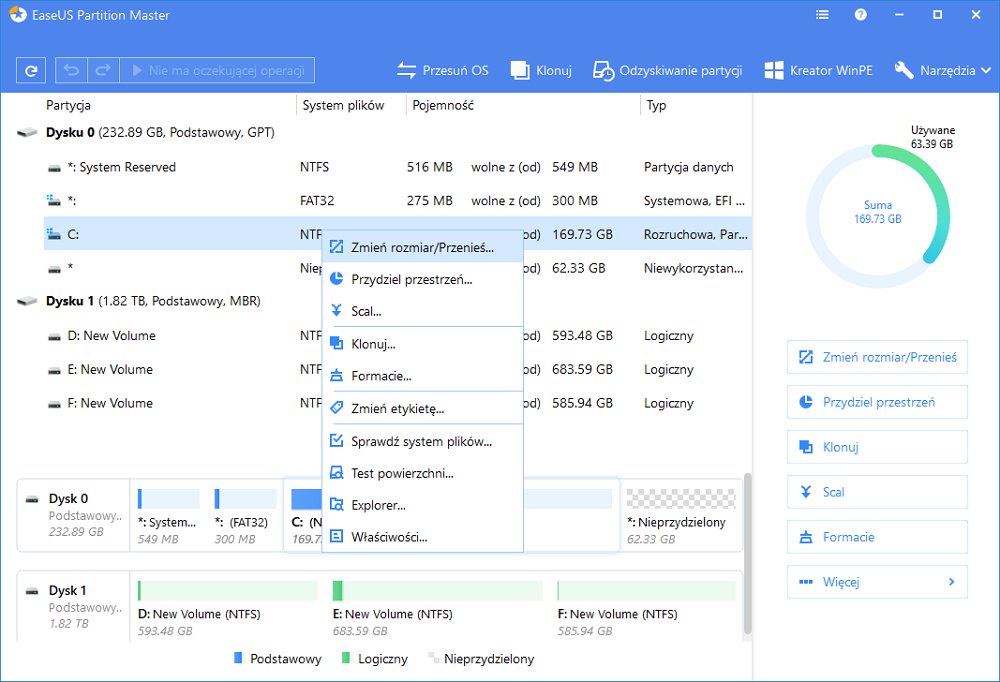
1. Kliknij prawym przyciskiem myszy partycję docelową, którą chcesz rozszerzyć i wybierz „Zmień rozmiar / Przenieś”. 2. Przeciągnij panel partycji w prawo lub w lewo, aby dodać nieprzydzielone miejsce do bieżącej partycji i kliknij „OK”, aby potwierdzić.
Jak usunąć nieprzydzielone miejsce na dysku?
Użytkownicy mają do dyspozycji dwie metody scalania nieprzydzielonego miejsca, jedną z nich jest użycie Zarządzania dyskami, a drugą jest zastosowanie narzędzia innej firmy – EaseUS Partition Master. Obie metody są łatwe w obsłudze, możesz wybrać tę, która najbardziej Ci odpowiada.
Jak przesunąć nieprzydzielone miejsce?
Krok 1. Kliknij prawym przyciskiem myszy partycję obok nieprzydzielonego miejsca wybierz opcję „Zmień rozmiar / Przenieś ”. Krok 2. Umieść mysz na partycji i przeciągnij ją w lewo lub w prawo, aby przenieść nieprzydzielone miejsce.
Jak dodac nieprzydzielone miejsce na dysku?
1. Kliknij prawym przyciskiem myszy partycję docelową, którą chcesz rozszerzyć i wybierz „Zmień rozmiar / Przenieś”. 2. Przeciągnij panel partycji w prawo lub w lewo, aby dodać nieprzydzielone miejsce do bieżącej partycji i kliknij „OK”, aby potwierdzić.
Jak zwiększyć rozmiar dysku C?
Jeśli chcemy rozszerzyć partycje główną C: klikamy na nią prawym przyciskiem myszy i z rozwiniętego menu wybieramy „Rozszerz wolumin”. Następnie klikamy dalej, dalej i zakończ. Dzięki temu dysk jest w całości dostępny.
Jak dodać wolne miejsce do partycji?
Jeśli na dysku systemowym nie ma wolnego miejsca, przejdź do Menedżera partycji i kliknij prawym przyciskiem myszy partycję obok dysku C: i wybierz opcję „Zmień rozmiar/Przenieś”. Przeciągnij lewy panel partycji, aby zmniejszyć i pozostawić nieprzydzielone miejsce za dyskiem systemowym C: i kliknij „OK”.
Co zrobić gdy jest za mało miejsca na dysku?
Najprostszym sposobem, by zadbać o ilość miejsca na dysku, jest podchodzenie z głową do tego, co na nim zapisujemy. Możemy ograniczyć pobieranie filmów i muzyki, przerzucając się na serwisy streamingowe, a kolejne dokumenty, zamiast zapisywać na dysku, przeglądać i edytować w chmurze.
Co zabiera miejsce na dysku C?
Jak zwolnić miejsce na dysku C — narzędzia Microsoft i firm trzecich. Stare pliki systemowe Windows, które pozostają po wdrożeniu nowej aktualizacji systemu, a także pliki tymczasowe, których używają różne programy (np. przeglądarki internetowe), to śmieci zalegające na dysku C i wymagające regularnego czyszczenia.
Jak dodać miejsce z dysku D na dysk C?
Kliknij prawym przyciskiem myszy partycję D z wystarczającą ilością wolnego miejsca i wybierz opcję „Przydziel miejsce ”, aby przydzielić wolne miejsce na dysk C.
Dlaczego nie mogę powiększyć dysku C?
Na dysku C zabraknie miejsca po zainstalowaniu zbyt wielu programów lub aktualizacji systemu Windows, co jest najczęstszym problemem w komputerach z systemem Windows. Aby rozwiązać ten problem, możesz użyć narzędzia Zarządzanie dyskami systemu Windows, aby rozszerzyć dysk C o wolne miejsce.
Jak powiększyć partycję?
Otwórz Zarządzanie dyskami i kliknij prawym przyciskiem myszy partycję obok dysku docelowego, wybierz Zmniejsz wolumin. Następnie dostosuj rozmiar, który chcesz zmniejszyć, i dodaj do partycji docelowej, kliknij Dalej i Zakończ. Następnie kliknij prawym przyciskiem myszy dysk docelowy i wybierz Rozszerz wolumin.
Jak zwiększyć miejsce na dysku C Windows 11?
W Zarządzaniu dyskami kliknij prawym przyciskiem myszy istniejący wolumin, który chcesz rozszerzyć④, a następnie wybierz [Rozszerz wolumin]⑤. Jeśli nie ma nieprzydzielonego miejsca, a chcesz rozszerzyć istniejący wolumin, możesz usunąć inny wolumin, który stanie się wtedy nieprzydzielonym miejscem.
Jak podzielić miejsce na dysku?
Otwórz obszar Zarządzanie dyskami. Wybierz dysk, z którego chcesz stworzyć partycję. Kliknij prawym przyciskiem myszy obszar niepodzielony na partycje w dolnym okienku i wybierz opcję Nowy wolumin prosty. Wprowadź rozmiar i kliknij przycisk Dalej, aby zakończyć proces.
Jak zmienić dysk dynamiczny na podstawowy?
Aby zmienić dysk dynamiczny z powrotem na dysk podstawowy, kliknij prawym przyciskiem myszy dysk dynamiczny, który chcesz zmienić z powrotem na dysk podstawowy w oknie Zarządzanie dyskami, a następnie kliknij pozycję Konwertuj na dysk podstawowy.
Jak dodać nieprzydzielone miejsce do partycji Windows 11?
W Zarządzaniu dyskami kliknij prawym przyciskiem myszy istniejący wolumin, który chcesz rozszerzyć④, a następnie wybierz [Rozszerz wolumin]⑤. Jeśli nie ma nieprzydzielonego miejsca, a chcesz rozszerzyć istniejący wolumin, możesz usunąć inny wolumin, który stanie się wtedy nieprzydzielonym miejscem.
Jak zmienić ilość miejsca na dysku?
Naciśnij klawisze Windows + R, aby wyświetlić okno Uruchom, wpisz diskmgmt. msc, kliknij OK, aby otworzyć Zarządzanie dyskami systemu Windows. Krok 2. Kliknij prawym przyciskiem myszy partycję, której rozmiar chcesz zmniejszyć i wybierz Zmniejsz wolumin.
Jak zwiększyć miejsce na dysku C Windows 11?
Aby rozszerzyć partycję systemową, kliknij prawym przyciskiem myszy dysk C: i wybierz opcję „Zmień rozmiar / Przenieś”. Przeciągnij myszą w lewo lub w prawo i dołącz nieprzydzielone miejsce do partycji systemowej.
Jak dodac nieprzydzielone miejsce na dysku?
1. Kliknij prawym przyciskiem myszy partycję docelową, którą chcesz rozszerzyć i wybierz „Zmień rozmiar / Przenieś”. 2. Przeciągnij panel partycji w prawo lub w lewo, aby dodać nieprzydzielone miejsce do bieżącej partycji i kliknij „OK”, aby potwierdzić.
Czy można zwiększyć pojemność dysku w laptopie?
Czy warto dzielić dysk na partycję?
Dzielenie dysku na partycje jest bardzo prostym zadaniem, które może nam skutecznie pomóc w organizacji plików na komputerze, zapobiec opłakanym w skutkach konsekwencjom awarii systemu, a nawet usprawnić ogólne działanie urządzenia.
Jak dodać dysk lokalny?
W menu kontekstowym znajdującym się po lewej stronie ekranu kliknij prawym przyciskiem myszki na elemencie „Komputer”, a następnie wybierz „Dodaj lokalizację sieciową”.
Jak przenieść pliki z dysku C na D?
Przenieś programy w aplikacjach i funkcjach Lub Przejdź do Ustawienia> Kliknij „Aplikacje”, aby otworzyć Aplikacje i funkcje. Krok 2. Wybierz program i kliknij „Przenieś”, aby kontynuować, a następnie wybierz inny dysk twardy, np. Dysk D:, aby przenieść wybraną aplikację i kliknij „Przenieś”, aby potwierdzić.
Ile potrzeba miejsca na dysku na Windows 10?
Sam Microsoft wskazuje w wymaganiach dla systemu Windows 10, że niezbędna przestrzeń dyskowa wynosi 16 GB dla 32-bitowego lub 32 GB dla 64-bitowego systemu operacyjnego.
Jak poprawić stan dysku SSD?
Łatwy sposób na to, jak przyspieszyć dysk SSD w Windows 10 oraz innych systemach to użycie funkcji Over-Provisioning. Służy ona do zarezerwowania stałego wolnego miejsca na dysku w około 10%.
Czy mało miejsca na dysku spowalnia komputer?
Przepełnionym dyskiem twardym: zbyt mała ilość miejsca na dysku, szczególnie na partycji, gdzie jest zainstalowany system operacyjny, może powodować okresowe „zawieszanie” się systemu, czyli zatrzymywanie się w trakcie pracy, wolniejsze otwieranie aplikacji i reagowanie na polecenia.