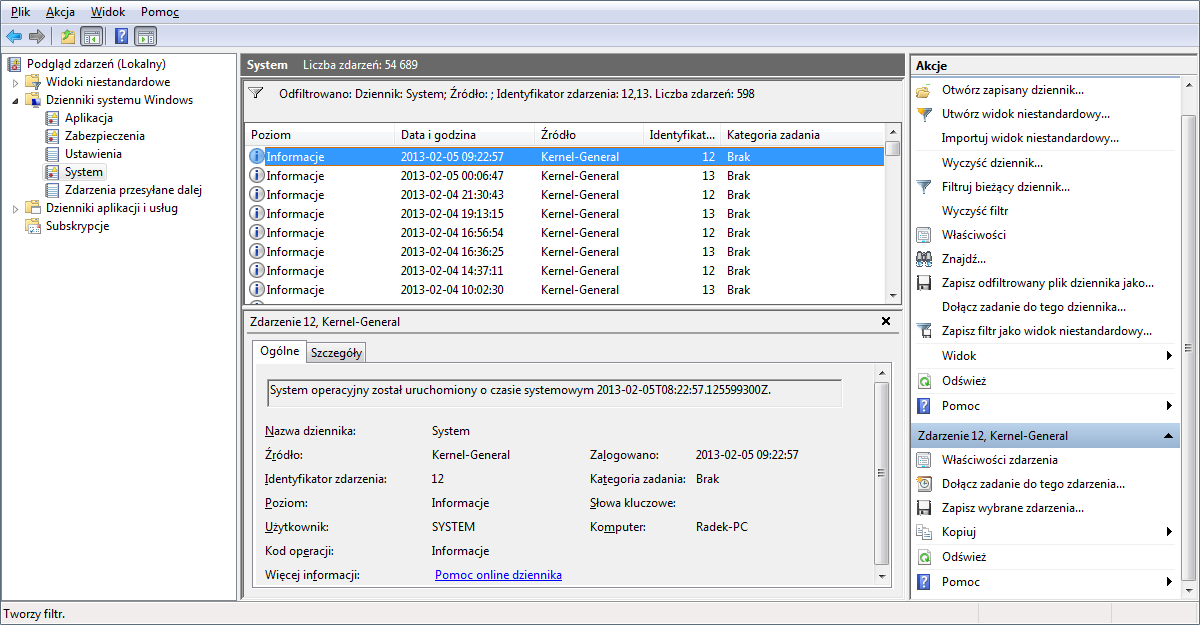
Wcisnąć kombinację klawiszy logo windows + r i w polu uruchamianie wpisz eventvwr. msc . Następnie kliknij OK lub wciśnij enter.Jak sprawdzić kiedy komputer został włączony lub wyłączony
Kliknij przycisk start i w polu wyszukaj programy i pliki wpisz podgląd zdarzeń, aż pojawi się na liście. Wtedy kliknij go.
Alternatywnie możesz wcisnąć kombinację klawiszy logo windows + r i w polu uruchamianie wpisz eventvwr.msc. Następnie kliknij OK lub wciśnij enter.
W oknie programu podglądu zdarzeń dwukrotnie kliknij na Dzienniki systemu Windows i wybierz system z listy która pojawi się poniżej.
More items
Jak sprawdzić kiedy wyłączył się komputer?
Wcisnąć kombinację klawiszy logo windows + r i w polu uruchamianie wpisz eventvwr. msc . Następnie kliknij OK lub wciśnij enter.
Jak sprawdzić, kiedy mój komputer został ostatnio wyłączony?
Aby wyświetlić te dzienniki audytu, przejdź do Podglądu zdarzeń. W obszarze Dzienniki systemu Windows wybierz System . Wszystkie dzienniki audytu można znaleźć w środkowym panelu, jak pokazano poniżej. Aby filtrować dzienniki zdarzeń, aby wyświetlić tylko dzienniki związane z uruchamianiem i wyłączaniem komputera, wybierz opcję „Filtruj bieżący dziennik” w prawym panelu.
Jak sprawdzić ostatnie działania na komputerze?
Wybierz przycisk Start , a następnie pozycję Ustawienia > Prywatność > Historia aktywności.
Jak sprawdzić czas działania komputera?
Uptime jak sprawdzić? Aby sprawdzić ile wynosi czas pracy komputera (Windows 10) wystarczy otworzyć Menedżer zadań (PPM na pasku zadań) przejść na zakładkę Wydajność i kliknąć w CPU. W dolnej części okna pokaże się aktualny czas pracy – jak na zdjęciu powyżej.
Czy mogę zobaczyć, o której godzinie włączyłem komputer?
Narzędzie Event Viewer można wykorzystać do przeglądania historii uruchamiania i zamykania systemu Windows . Ten program wyświetla co najmniej pięć takich istotnych zdarzeń, które są następujące: Event ID 41 — To zdarzenie jest rejestrowane, gdy restartujesz komputer bez całkowitego wyłączania.
Czy mogę zobaczyć, jak długo mój komputer jest włączony?
Sprawdzanie, jak długo komputer jest włączony W systemie Windows kliknij „CPU” w zakładce „Wydajność” Menedżera zadań i znajdź „Czas pracy”, aby dowiedzieć się, jak długo jest włączony . W systemie Mac kliknij „Informacje o tym komputerze Mac”, „Raport systemowy”, a następnie „Oprogramowanie” i znajdź „Czas od uruchomienia”. W systemie Linux otwórz terminal, wpisz „uptime -p” i naciśnij enter.
Kiedy ostatnio mój komputer był włączony?
Kliknij „Dzienniki systemu Windows” → „System”, aby wyświetlić dziennik zdarzeń . Aby dodać filtr, kliknij „Filtruj bieżący dziennik…” → „Źródła zdarzeń” → wybierz „Rozwiązywanie problemów z zasilaniem” → „OK”. Na komputerze Mac otwórz Terminal. Wpisz „last” i naciśnij „Enter”, aby wyświetlić dziennik zdarzeń.
Jak sprawdzić, czy komputer jest wyłączony?
Najbardziej oczywistym wskaźnikiem jest lampka zasilania. Świecąca się lampka zasilania zazwyczaj oznacza, że komputer jest włączony. Jeśli zauważysz, że miga, może to oznaczać, że komputer jest w trybie uśpienia lub hibernacji. Brak lampki zazwyczaj oznacza, że komputer jest wyłączony .
Jak sprawdzić czas ostatniego ponownego uruchomienia serwera Windows?
➢ Aby sprawdzić dzienniki ponownego uruchamiania: ➔ Najpierw rozwiń folder „Dzienniki systemu Windows” w lewym panelu Podglądu zdarzeń . ➔ Po rozwinięciu folderu kliknij „System”, aby otworzyć dziennik systemowy. ➔ W prawym panelu znajduje się lista zdarzeń.
Jak śledzić historię aktywności na komputerze?
Kliknij przycisk Start, a następnie wybierz kolejno Ustawienia > Prywatność i bezpieczeństwo > Historia aktywności .
Jak sprawdzić dziennik aktywności komputera?
Znajdowanie aktywności W panelu użytkownika po lewej stronie kliknij Dane i prywatność. W sekcji „Ustawienia historii” kliknij Moja aktywność.
Jak sprawdzić, ile godzin używany był komputer?
Ta wskazówka dotycząca systemu Windows pomoże Ci dokładnie określić, ile czasu minęło od pierwszego włączenia komputera. Kliknij prawym przyciskiem myszy na pasku narzędzi i kliknij Uruchom Menedżera zadań. Na karcie Wydajność znajduje się pole oznaczone jako System i jedna z pozycji pod tym Czas pracy .
Jak sprawdzić czas pracy komputera w cmd?
W polu wyszukiwania w menu Start wpiszmy: cmd /k systeminfo | find „Czas rozruchu systemu”.
Jak sprawdzić czas działania systemu?
Aby sprawdzić czas sprawności systemu za pomocą Menedżera zadań, otwórz Menedżera zadań i przejdź do zakładki Wydajność, gdzie znajdziesz „Czas sprawności” wyświetlany w sekcji CPU . Zapewnia to szybki podgląd czasu działania systemu.
Jak sprawdzić, kiedy mój laptop był ostatnio używany?
W systemie Windows kliknij prawym przyciskiem myszy menu Start i kliknij „Podgląd zdarzeń”. Kliknij „Dzienniki systemu Windows” → „System”, aby wyświetlić dziennik zdarzeń. Aby dodać filtr, kliknij „Filtruj bieżący dziennik…” → „Źródła zdarzeń” → wybierz „Narzędzie do rozwiązywania problemów z zasilaniem” → „OK”.
O której godzinie zalogowałem się do komputera?
Uruchom Podgląd zdarzeń (Start – Programy – Narzędzia administracyjne – Podgląd zdarzeń) Z menu Plik wybierz Zabezpieczenia. Wyszukaj najnowsze zdarzenie 528, które jest audytem sukcesu. Kliknij je dwukrotnie, aby uzyskać pełne informacje.
Jak sprawdzić dzienniki wyłączania systemu w systemie Windows 11?
Podgląd zdarzeń to wbudowane narzędzie systemu Windows, które umożliwia przeglądanie szczegółowych informacji o istotnych zdarzeniach na komputerze, w tym wyłączaniu i uruchamianiu. 1. Naciśnij klawisze Win + R, wpisz eventvwr. msc i naciśnij klawisz Enter, aby otworzyć Podgląd zdarzeń .
Jak sprawdzić pracę komputera?
W polu wyszukiwania na pasku zadań wpisz frazę Zabezpieczenia Windows, a następnie wybierz to na liście wyników. Wybierz Wydajność i kondycja urządzenia, aby wyświetlić raport o kondycji.
Jak sprawdzić, kiedy system Windows został ponownie uruchomiony?
Windows: Najpierw musisz otworzyć Podgląd zdarzeń i przejść do Dzienników systemu Windows. Stamtąd przejdziesz do dziennika systemowego i przefiltrujesz go według identyfikatora zdarzenia 6006. Wskaże to, kiedy usługa dziennika zdarzeń została wyłączona, co jest jedną z ostatnich czynności przed ponownym uruchomieniem.
Jak sprawdzić dziennik wyłączania systemu w systemie Windows 11?
Podgląd zdarzeń to wbudowane narzędzie systemu Windows, które umożliwia przeglądanie szczegółowych informacji o istotnych zdarzeniach na komputerze, w tym wyłączaniu i uruchamianiu. 1. Naciśnij klawisze Win + R, wpisz eventvwr. msc i naciśnij klawisz Enter, aby otworzyć Podgląd zdarzeń .
Jak sprawdzić żywotność komputera?
W polu wyszukiwania na pasku zadań wpisz frazę Zabezpieczenia Windows, a następnie wybierz to na liście wyników. Wybierz Wydajność i kondycja urządzenia, aby wyświetlić raport o kondycji.
O której godzinie zalogowałem się do komputera?
Uruchom Podgląd zdarzeń (Start – Programy – Narzędzia administracyjne – Podgląd zdarzeń) Z menu Plik wybierz Zabezpieczenia. Wyszukaj najnowsze zdarzenie 528, które jest audytem sukcesu. Kliknij je dwukrotnie, aby uzyskać pełne informacje.
Jak mogę dowiedzieć się, co spowodowało włączenie mojego komputera?
Użyj Podglądu zdarzeń W Podglądzie zdarzeń musisz przejść do Dzienników systemu Windows > System. Przewiń w dół, aby znaleźć opcję Power – Troubleshooter i kliknij ją, aby ją otworzyć. Na karcie Ogólne możesz zobaczyć, co obudziło komputer w Źródle wybudzania. Możesz również znaleźć inne informacje, takie jak Czas uśpienia i Czas wybudzania.
Czy komputer może być włączony całą noc?
Liczy się jakość samego sprzętu. A czasami także szczęście. Oczywiście nie zalecamy nikomu pozostawiania laptopa włączonego na całą noc: cierpi na tym zarówno środowisko, jak i nasz budżet. To powiedziawszy, pozostawiony na noc sprzęt powinien być bezpieczny.
Jak sprawdzić jak długo mój laptop jest włączony?
Wyszukaj Menedżera zadań na pasku startowym lub po prostu użyj funkcji CTRL + ALT + DELETE, aby otworzyć nowe okno. W systemie Windows 11 prawdopodobnie będziesz musiał kliknąć „więcej szczegółów” lub, jeśli widzisz kartę Wydajność, kliknij, aby wyświetlić wszystkie metryki wydajności. Na dole strony zobaczysz Czas pracy.