Sprawdź, czy komputer jest podłączony do sieci z aktywnym połączeniem internetowym. W systemie Windows wyszukaj i otwórz opcję Zmień datę i godzinę. W oknie Czas i język kliknij opcję Synchronizuj teraz w obszarze Synchronizacja zegara. Jeżeli komputer wyświetla prawidłowy czas, problem został rozwiązany.Aby sprawdzić czas serwera za pomocą narzędzi systemowych, należy wykonać następujące kroki:
1. Otwórz wiersz polecenia lub powłokę systemu operacyjnego.
2. Wpisz polecenie „date” i naciśnij Enter.
3. Zostanie wyświetlona aktualna data i godzina serwera.
Jak sprawdzić serwer czasu?
W programie System i Navigatorrozwiń pozycję System A > Sieć > Serwery > TCP/IP. Kliknij prawym przyciskiem myszy pozycję SNTP, a następnie wybierz opcję Status połączenia . Na karcie Status połączenia serwera NTP sprawdź listę serwerów czasu.
Jaki serwer czasu NTP?
Na rynku dostępnych jest wiele modeli serwerów czasu NTP w niskich cenach. Jednakże stawiając na najlepsze i niezawodne rozwiązania warto rozważyć serwery czasu NTP Microsemi. Urządzenia te zostały zaprojektowane i powstały w USA, posiadają najlepsze patenty, dokładność oraz są praktycznie bezawaryjne.
Jak zmienić serwer czasu w Windows 10?
W polu Data & godzina możesz wybrać opcję automatycznego ustawiania godziny i strefy czasowej Windows 10 lub możesz ustawić je ręcznie. Aby ustawić czas i strefę czasową w Windows 10, przejdź do pozycji Rozpocznij > Ustawienia > język & czasu > data & godzina.
Jaki serwer czasu?
Główny Urząd Miar udostępnia poprzez Internet usługę umożliwiającą synchronizację czasu w systemach komputerowych z czasem urzędowym obowiązującym w Polsce. Usługa jest realizowana poprzez dwa serwery czasu o nazwach: tempus1.gum.gov.pl. tempus2.gum.gov.pl.
Jak sprawdzić czy działa serwer NTP?
Narzędzie NTP Server Check może służyć do testowania synchronizacji, sprawdzania osiągalności i diagnozowania problemów z serwerem czasu. Narzędzie NTP Server Check jest przenośne i nie wymaga instalacji, dzięki czemu można je przechowywać na dysku USB. Narzędzie jest dostarczane bezpłatnie.
Jak sprawdzić serwer?
Wystarczy znać domenę witryny i skorzystać z jednego z narzędzi: WhoIsHostingThis – jest to całkowicie bezpłatne narzędzie. Od razu otrzymasz informację o adresie IP i nazwie serwera strony internetowej, WHOIS DomainTools – kolejne darmowe narzędzie.
Czym jest serwer NTP?
NTP to protokół internetowy używany do synchronizacji zegarów w sieciach komputerowych z dokładnością do kilku milisekund uniwersalnego czasu koordynowanego (UTC). Umożliwia urządzeniom żądanie i odbieranie czasu UTC z serwera, który z kolei otrzymuje dokładny czas z zegara atomowego.
Jak ustawic serwer czasu?
Wybierz polecenie Start>>Uruchom, wpisz polecenie regedit, a następnie kliknij przycisk OK. W prawym okienku kliknij prawym przyciskiem myszy pozycję Typ, a następnie wybierz polecenie Modyfikuj. W oknie dialogowym Edytowanie wartości wpisz NTP w polu Dane wartości, a następnie kliknij przycisk OK.
Dlaczego komputer nie aktualizuje godziny?
Aby zsynchronizować czas, upewnij się, że komputer jest połączony z Internetem. Na pulpicie kliknij ikonę systemu Windows, kliknij ikonę Ustawienia i wybierz pozycję Czas i język. W obszarze Data i godzina włącz opcje Ustaw czas automatycznie i Ustaw strefę czasową automatycznie.
Jak zmienić czas systemowy w komputerze?
Otwórz Pulpit i znajdź zegar w prawym dolnym rogu ekranu. Kliknij zegar prawym przyciskiem myszy, a następnie wybierz opcję Zmień ustawienia daty i godziny.
Dlaczego Windows nie synchronizuje czasu?
Sprawdź, czy komputer jest podłączony do sieci z aktywnym połączeniem internetowym. W systemie Windows wyszukaj i otwórz opcję Zmień datę i godzinę. W oknie Czas i język kliknij opcję Synchronizuj teraz w obszarze Synchronizacja zegara. Jeżeli komputer wyświetla prawidłowy czas, problem został rozwiązany.
Jak działa NTP?
Synchronizacja z NTP jest stosunkowo prosta, to synchronizuje czas z odniesieniem do wiarygodnego źródła zegara, takie jak zegar atomowy, chociaż są one bardzo drogie i zazwyczaj można znaleźć tylko w dużych laboratoriach fizyki, jednak NTP można użyć Global Positioning System (GPS) lub specjalista sieć transmisji …
Jak sprawdzić czy działa serwer NTP?
Narzędzie NTP Server Check może służyć do testowania synchronizacji, sprawdzania osiągalności i diagnozowania problemów z serwerem czasu. Narzędzie NTP Server Check jest przenośne i nie wymaga instalacji, dzięki czemu można je przechowywać na dysku USB. Narzędzie jest dostarczane bezpłatnie.
Jak sprawdzić serwer?
Wystarczy znać domenę witryny i skorzystać z jednego z narzędzi: WhoIsHostingThis – jest to całkowicie bezpłatne narzędzie. Od razu otrzymasz informację o adresie IP i nazwie serwera strony internetowej, WHOIS DomainTools – kolejne darmowe narzędzie.
Czym jest serwer NTP?
NTP to protokół internetowy używany do synchronizacji zegarów w sieciach komputerowych z dokładnością do kilku milisekund uniwersalnego czasu koordynowanego (UTC). Umożliwia urządzeniom żądanie i odbieranie czasu UTC z serwera, który z kolei otrzymuje dokładny czas z zegara atomowego.
Jak sprawdzić jaki mam serwer?
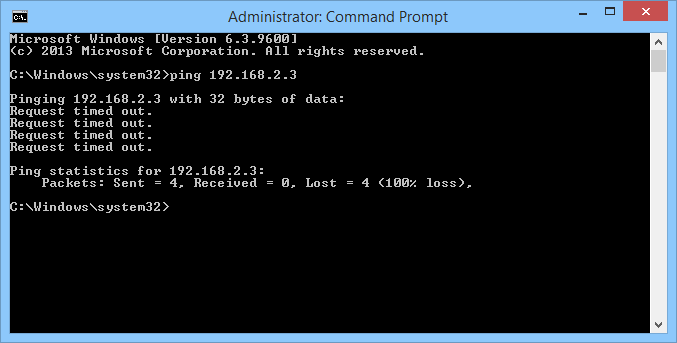
Aby sprawdzić IP serwera, skorzystaj z funkcji wiersza poleceń systemu Windows i wpisz polecenie “ping nazwa_serwera”, gdzie “nazwa_serwera” to nazwa domeny serwera, którego IP chcesz sprawdzić. Wyniki polecenia “ping” pokażą adres IP serwera.
Jak wejść na serwer?
Na pasku Połącz z serwerem wpisz adres serwera w formie adresu URL. Poniżej znajdują się informacje o obsługiwanych adresach URL. Jeśli już wcześniej połączono się z serwerem, to można kliknąć go na liście Ostatnio używane serwery. Kliknij przycisk Połącz.
Po co serwer NAS w domu?
Serwer NAS (skrót od Network Attached Storage – sieciowa pamięć masowa) to prosty komputer służący do magazynowania i udostępniania dużych ilości danych. Jego głównym komponentem jest oczywiście dysk twardy. W rozwiązaniach domowych stosuje się zwykle od jednego do czterech modułów pamięci.
Jak zsynchronizować czas?
W Windows rozwiń menu Start i wpisz Ustawienia lub użyj skrótu klawiszowego [Windows]+[I]. Pojawi się okno Ustawienia, w którym w polu tekstowym wpisz Zegar, a następnie kliknij widoczny wpis Synchronizuj datę i godzinę z serwera czasu. Teraz w oknie, które się wyświetli włącz przełącznik Ustaw czas automatycznie.
Jak wyłączyć synchronizację czasu Windows 10?
Otwórz konsolę usług i zatrzymaj usługę czasu systemu Windows (lub uruchom polecenie net stop w32time w wierszu polecenia), jeśli jest uruchomiona. Otwórz wiersz poleceń z podwyższonym poziomem uprawnień i uruchom polecenie w32tm /unregister, aby usunąć usługę czasu systemu Windows z rejestru.
Po co mi serwer?
Uogólniając, serwer to urządzenie lub zainstalowane na nim oprogramowanie, które serwuje daną usługę, udostępnia pewne zasoby innym użytkownikom. Gdy korzystasz z Internetu, wykonujesz przelewy bankowe, uruchamiasz swoją pocztę czy korzystasz z mediów społecznościowych, robisz to właśnie za pomocą serwerów.
Dlaczego protokół NTP jest istotny dla bezpieczeństwa sieci?
Serwery NTP, czyli serwery czasu, odgrywają kluczową rolę w utrzymaniu dokładnego czasu w środowisku informatycznym, działając jak precyzyjne metronomy, które synchronizują wszystkie operacje i transakcje w sieci.
Co to jest serwer w sieci komputerowej?
Serwer to w informatyce program lub urządzenie (komputer), którego zasadniczym zadaniem jest współdzielenie zasobów i świadczenie usług, dostarczając określonych funkcjonalności, albo udostępniając żądane zasoby innym komputerom w sieci (klientom).
Jak sprawdzic serwer komputera?
Aby sprawdzić IP serwera, skorzystaj z funkcji wiersza poleceń systemu Windows i wpisz polecenie “ping nazwa_serwera”, gdzie “nazwa_serwera” to nazwa domeny serwera, którego IP chcesz sprawdzić. Wyniki polecenia “ping” pokażą adres IP serwera.
Jak sprawdzić serwer domeny?
W przypadku domen polskich znajduje się ona na stronie https://dns.pl/whois. Zebrane są tam najważniejsze informacje o wszystkich witrynach zakończonych . pl. Wystarczy tylko, że otworzysz witrynę i w puste pole wpiszesz nazwę domeny, którą chcesz sprawdzić.