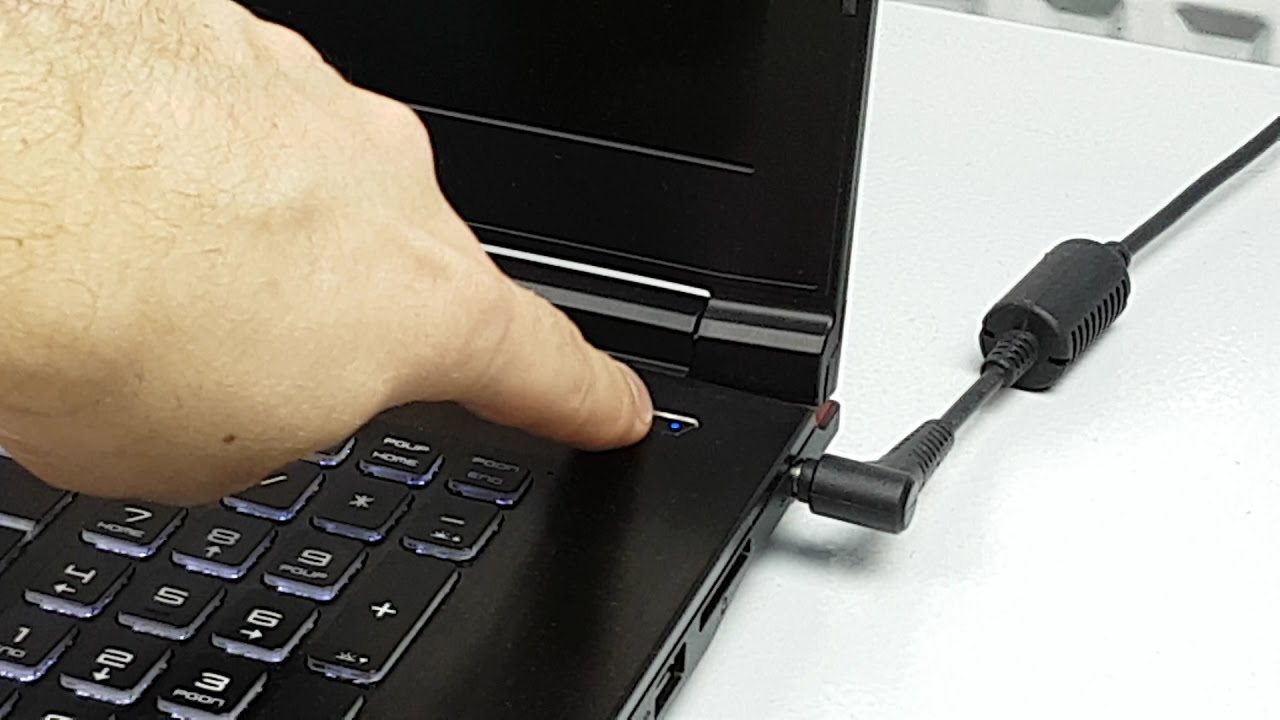
Wyłącz programy, które uruchamiają się zaraz po zalogowaniu – zrobisz to w kilka minut. Kliknij jednocześnie klawisze „Windows + R”, w wyświetlone okienko wpisz „msconfig”, naciśnij klawisz „enter” i kliknij w zakładkę „uruchamianie”. Następnie wyłącz te programy, które „działają w tle” i spowalniają pracę urządzenia.Szybkie uruchamianie to funkcja systemu Windows, która pomaga komputerowi szybciej sie uruchomić. Można użyć następujących kroków, aby włączyć lub wyłączyć szybkie uruchamianie. Wpisz Panel sterowania w polu wyszukiwania. Kliknij polecenie Panel sterowania. Kliknij przycisk Opcje zasilania. Kliknij pozycję Wybierz działanie przycisków zasilania.
Jak włączyć szybkie uruchamianie?
Po lewej stronie okna kliknij opcję Wybierz działanie przycisków zasilania . Na dole okna znajduje się sekcja Ustawienia wyłączania . W tej sekcji znajduje się opcja oznaczona jako Włącz szybkie uruchamianie (zalecane) (brakuje tej opcji?) . Aby włączyć szybkie uruchamianie, zaznacz pole wyboru obok tej opcji.
Dlaczego komputer bardzo długo się uruchamia?
Najczęstszą przyczyną powolnego startu Windows są dodatkowe i niepotrzebne programy uruchamiające się wraz z systemem. Najlepiej wyłączyć z autostartu te zbędne. Bardzo łatwo zrobisz to z poziomu Ustawień systemu.
Jak przyspieszyć włączanie komputera w Windows 10?
Dwie opcje ratunku, które pozwolą Ci przyspieszyć Windowsa 10, to restart, czyli wyłączenie komputera i uruchomienie go ponownie. Rozwiązanie to pozwoli wyczyścić pamięć podręczną i zamknąć aplikacje pracujące w tle, co spowoduje wzrost wydajności.
Jak przyspieszyć uruchomienie systemu Windows 10?
Po lewej stronie okna kliknij Wybierz działanie przycisków zasilania. Na dole okna znajduje się sekcja Ustawienia wyłączania. W tej sekcji znajduje się opcja oznaczona Włącz szybkie uruchamianie (zalecane) (brakuje tej opcji?). Aby włączyć szybkie uruchamianie, zaznacz pole wyboru obok tej opcji.
Jak szybko uruchomić Windows 10?
Na początku naciśnij równocześnie klawisze Windows oraz X i wybierz Opcje zasilania. Można też użyć prawego przycisku myszy i w menu Start wyszukać opcję: Wybierz funkcje przycisków zasilania. Następnie przewiń listę w dół, aż do momentu, gdy pojawi się komenda Włącz szybki start (zalecane).
Co daje szybkie uruchamianie komputera?
Dzięki szybkiemu uruchamianiu urządzenia całkowicie nie wyłączają się, co powoduje niewielkie zużycie energii baterii. Jest to normalne zjawisko. Jeśli chcesz wyłączyć szybkie uruchamianie, zapoznaj się z poniższymi krokami.
Jak przyspieszyć uruchamianie się komputera?
Najpierw otwórz Panel sterowania systemu Windows. Następnie przejdź do ekranu Opcje zasilania. Gdy tam będziesz, wybierz opcję Wybierz działanie przycisku zasilania. Na koniec kliknij pole wyboru Włącz szybkie uruchamianie i naciśnij Zapisz.
Dlaczego komputer wolno się włącza?
Jeśli komputer wykazuje się spowolnioną reakcją podczas używania programów i aplikacji, przyczyn należy upatrywać albo w pracy dysku, albo w zbyt dużej liczbie działających w tle aplikacji lub niezaktualizowanym systemie. Są to najczęstsze przyczyny à propos powolnego rozruchu samego systemu.
Jak sprawdzić co spowalnia start systemu?
Aby wyłączyć uruchamianie programów przy uruchamianiu komputera, otwórz Menedżera zadań, a następnie kliknij kartę Uruchamianie. W kolumnie „Wpływ na uruchamianie” znajdziesz informacje o tym, które programy mają duży lub mały wpływ na uruchamianie komputera.
Co zrobić, gdy komputer zaczął wolno chodzić?
regularne aktualizacje sterowników czy systemu, jeśli mamy w komputerze dysk talerzowy, to jego regularna defragmentacja oraz pilnowanie zapełnienia (powyżej 80% może pracować zauważalnie wolniej), jednak najlepszym rozwiązaniem jest zamiana go na dysk SSD.
Co zrobić, aby komputer szybciej się włączał?
Wyłącz programy, które uruchamiają się zaraz po zalogowaniu – zrobisz to w kilka minut. Kliknij jednocześnie klawisze „Windows + R”, w wyświetlone okienko wpisz „msconfig”, naciśnij klawisz „enter” i kliknij w zakładkę „uruchamianie”. Następnie wyłącz te programy, które „działają w tle” i spowalniają pracę urządzenia.
Dlaczego mój komputer uruchamia się tak wolno?
Jednym z głównych powodów, dla których uruchomienie komputera zajmuje trochę czasu, jest to, że wszystkie aplikacje próbuje załadować od razu . Gdy wyłączysz te aplikacje, system Windows nie załaduje ich automatycznie po zalogowaniu, co skróci całkowity czas potrzebny do rozpoczęcia korzystania z komputera.
Jak sprawdzić co spowalnia start systemu?
Aby wyłączyć uruchamianie programów przy uruchamianiu komputera, otwórz Menedżera zadań, a następnie kliknij kartę Uruchamianie. W kolumnie „Wpływ na uruchamianie” znajdziesz informacje o tym, które programy mają duży lub mały wpływ na uruchamianie komputera.
Co daje szybkie uruchamianie komputera?
Dzięki szybkiemu uruchamianiu urządzenia całkowicie nie wyłączają się, co powoduje niewielkie zużycie energii baterii. Jest to normalne zjawisko. Jeśli chcesz wyłączyć szybkie uruchamianie, zapoznaj się z poniższymi krokami.
Jak sprawdzić co spowalnia komputer?
W polu wyszukiwania na pasku zadań wpisz frazę Zabezpieczenia Windows, a następnie wybierz to na liście wyników. Wybierz Wydajność i kondycja urządzenia, aby wyświetlić raport o kondycji.
Co ile czyścić komputer?
Gromadzenie się kurzu wewnątrz komputera jest nieuniknione, niezależnie od tego, czy używasz go stale, czy grasz raz w tygodniu. Komputery do gier „uwielbiają” kurz. Zaleca się czyszczenie komputera co trzy do sześciu miesięcy – ze względów estetycznych i aby zapobiec znacznemu skróceniu jego żywotności.
Jak sprawdzić co spowalnia komputer?
W polu wyszukiwania na pasku zadań wpisz frazę Zabezpieczenia Windows, a następnie wybierz to na liście wyników. Wybierz Wydajność i kondycja urządzenia, aby wyświetlić raport o kondycji.
Jak przyspieszyć uruchamianie Windows 10?
Menedżer zadań systemu Windows 10 można otworzyć, naciskając kombinację klawiszy Ctrl + Shift + Esc. W zakładce Autostart można wyłączyć poszczególne wpisy, co przyspiesza proces uruchamiania systemu.
Jak wyłączyć niepotrzebne procesy w Windows 10?
Wybierz przycisk Start , a następnie Ustawienia > Prywatność >w tle. W obszarze aplikacje działające w tle upewnij się, że opcja Zezwalaj aplikacjom na działanie w tle jest Wyłączona.
Jak przyspieszyć uruchamianie w systemie Windows 11?
Przejdź do Ustawienia > System > Zasilanie i uśpienie i kliknij łącze Dodatkowe ustawienia zasilania po prawej stronie okna. Następnie kliknij Wybierz działanie przycisków zasilania, a na liście opcji powinno pojawić się pole wyboru obok Włącz szybkie uruchamianie.
Dlaczego Windows 10 długo się uruchamia?
Jeżeli system wolno działa po aktualizacji, warto sprawdzić, czy aktualizacja na pewno przebiegła pomyślnie. Po pierwsze sprawdź, czy Twoje połączenie internetowe jest stabilne, następnie, jeśli aktualizacja nadal nie działa, wówczas wejdź w Ustawienia, w kolejnym kroku Windows Update, następnie Sprawdź aktualizacje.
Czy szybkie uruchamianie jest dobre?
Zaletą rozwiązania “szybkie uruchamianie systemu Windows” jest istotnie szybsze uruchomienie systemu Windows, jednak ma ono podstawową wadę, podczas uruchamiania system nie ładuje wszystkich usług i sterowników od nowa, a jedynie przywołuje te, które były uruchomione wcześniej.
Co daje szybki rozruch?
Szybkie uruchamianie to ustawienie, które ułatwia szybsze uruchamianie komputera po zamknięciu. System Windows robi to, zapisując sesję jądra i sterowniki urządzeń (informacje o systemie) w pliku hibernacji (hiberfil. sys) na dysku zamiast zamykać go po zamknięciu komputera.
Czy można wyłączyć komputer podczas ponownego uruchomienia?
Naciśnij przycisk zasilania na komputerze, aby uruchomić komputer. Gdy zobaczysz logo Windows podczas uruchamiania, natychmiast naciśnij ponownie przycisk zasilania, aby wyłączyć komputer. Powtórz operację włączania i wyłączania 3 razy.
Jak uruchomić komputer?
Sześć kroków procesu rozruchu to BIOS i program instalacyjny, Power-On-Self-Test (POST), ładowanie systemu operacyjnego, konfiguracja systemu, ładowanie narzędzi systemowych i uwierzytelnianie użytkowników . Program instalacyjny: specjalny program zawierający ustawienia do sterowania sprzętem.