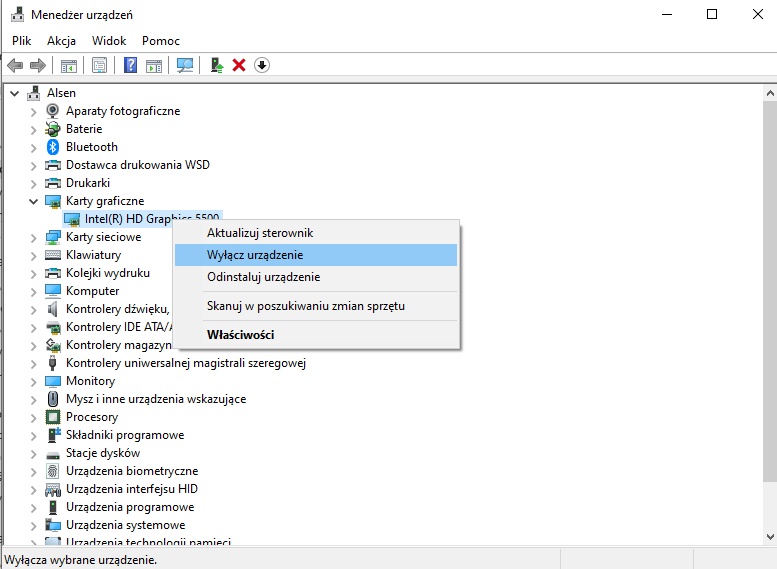
Aby szybko zresetować sterownik karty graficznej, należy wcisnąć klawisz Windows + Ctrl + Shift + B. Ekran na chwilę stanie się czarny i usłyszysz sygnał dźwiękowy. Po chwili ekran wróci do normy.Wykonaj następujące kroki:
Otwórz menu Start i w polu wyszukiwania wpisz „Menedżer urządzeń”.
Kliknij „Menedżer urządzeń” w wynikach wyszukiwania.
Znajdź urządzenie, którego sterownik chcesz zresetować, kliknij je prawym przyciskiem myszy i wybierz „Odinstaluj urządzenie”.
Uruchom ponownie komputer, aby system Windows 10 automatycznie ponownie zainstalował sterownik urządzenia.
Jak się Resetowalo sterowniki?
Spróbuj przywrócić poprzednią wersję zainstalowanego sterownika przez menadżer urządzeń. Kliknij prawym przyciskiem myszy na kartę graficzną, przejdź do zakładki „Sterownik” i kliknij „Przywróć sterownik”.
Jak odświeżyć sterowniki?
Aktualizacja sterownika urządzenia Wybierz kategorię, aby wyświetlić nazwy urządzeń, a następnie kliknij prawym przyciskiem myszy (lub naciśnij i przytrzymaj) to, które chcesz zaktualizować. Wybierz pozycję Wyszukaj automatycznie zaktualizowane oprogramowanie sterownika. Wybierz opcję Aktualizuj sterownik.
Jak naprawić błąd sterownika?
Na liście urządzeń znajdź urządzenie mające problemy ze sterownikiem (często obok niego będzie znajdować się żółty wykrzyknik). Następnie naciśnij i przytrzymaj (lub kliknij prawym przyciskiem myszy) urządzenie i wybierz pozycję Właściwości. Wybierz opcję Sterownik, a następnie wybierz pozycję Przywróć sterownik.
Jak szybko zresetować sterowniki?
1. Jak szybko zrestartować sterowniki graficzne? Aby szybko zresetować sterownik karty graficznej, należy wcisnąć klawisz Windows + Ctrl + Shift + B. Ekran na chwilę stanie się czarny i usłyszysz sygnał dźwiękowy. Po chwili ekran wróci do normy.
Jak przywrócić wszystkie sterowniki?
Na pasku menu kliknij opcję Akcja. Następnie kliknij opcję Właściwości. W oknie Właściwości: [Nazwa urządzenia] kliknij zakładkę Sterownik. Na karcie Sterownik kliknij przycisk Przywróć sterownik.
Jak zresetować sterowniki Windows 11?
Aby ponownie zainstalować system Windows 11, wybierz pozycję Opcje zaawansowane > Odzyskiwanie z dysku. Spowoduje to usunięcie plików osobistych, zainstalowanych aplikacji i sterowników oraz zmian wprowadzonych w ustawieniach.
Jak rozpoznać uszkodzony sterownik?
Uszkodzony sterownik silnika to poważny problem, który możemy sami zaobserwować. Do jego najczęstszych objawów zaliczamy trudności z odpaleniem pojazdu, nagłe gaśnięcie jednostki napędowej czy odczuwalne podczas jazdy szarpnięcia.
Jak naprawić błędy systemu?
Na ekranie konfiguracji systemu Windows kliknij opcję Napraw komputer. Wybierz opcję Rozwiązywanie problemów. Przejdź do opcji> zaawansowanych naprawy systemu podczas uruchamiania. Po zakończonym procesie naprawy podczas uruchamiania uruchom komputer ponownie.
Jak odświeżyć kartę graficzną?
Uruchom „Panel Sterowania”, a następnie przejdź do zakładki „Sprzęt i dźwięk”. Znajdź w niej panel „Menedżer urządzeń”. Na pokaźnej liście podzespołów odszukaj posiadaną kartę graficzną. Kliknij prawym przyciskiem myszy na jej nazwę, aby następnie wybrać opcję odpowiedzialną za aktualizację sterownika.
Jak przywrócić wszystkie sterowniki?
Na pasku menu kliknij opcję Akcja. Następnie kliknij opcję Właściwości. W oknie Właściwości: [Nazwa urządzenia] kliknij zakładkę Sterownik. Na karcie Sterownik kliknij przycisk Przywróć sterownik.
Jak automatycznie zainstalować sterowniki?
Kliknij prawym przyciskiem myszy nazwę komputera, a następnie kliknij pozycję Ustawienia instalacji urządzenia. Kliknij pozycję Tak, zrób to automatycznie (zalecane), a następnie kliknij pozycję Zapisz zmiany.
Czy reset komputera usuwa sterowniki?
Zresetuj komputer i zachowaj pliki Spowoduje ona usunięcie zainstalowanych aplikacji i sterowników, a także cofnięcie wszystkich zmian dokonanych w ustawieniach. Uwaga: Resetowanie komputera trwa długo.
Jak przeinstalować sterowniki NVIDIA?
Przedź na stronę nvidia.pl i wybierz opcję Sterowniki, która jest widoczna w prawym górnym rogu ekranu. Następnie w menu Pobieranie sterowników NVIDIA należy odnaleźć odpowiednią kartę graficzną, którą posiadamy, określając jej typ, serię, rodzinę i system operacyjny, jaki użytkujemy.
Jak zresetować sterowniki skrót klawiszowy?
Reset sterowników karty graficznej – skrót klawiszowy Wciśnij jednocześnie klawisze Windows + CTRL + Shift + B, a następnie zaczekaj do momentu, w którym w głośnikach usłyszysz sygnał dźwiękowy (w międzyczasie ekran zrobi się czarny, lecz po chwili znowu pojawi się na nim obraz).
Jak usunac wszystkie sterowniki do karty graficznej?
Uruchom Menedżera urządzeń Windows . Znajdź urządzenie docelowe (na przykład Myszy i inne urządzenia wskazujące -> Urządzenie wskazujące Synaptics ). Kliknij prawym przyciskiem myszy i wybierz opcję Odinstaluj . Obok driver urządzenia powinno pojawić się wyskakujące okienko, aby potwierdzić operację.
Jak zresetować sterowniki karty graficznej AMD?
Po sprawdzeniu w jaki system operacyjny i kartę grafiki wyposażony jest komputer należy wejść na stronę AMD i po wpisaniu odpowiednich danych sciągnąć najnowszą wersję sterowników. Można również posłużyć się dostępnym na tej stronie narzędziem, które automatycznie wykryje jakiego sterownika potrzebujemy.
Jak bezpłatnie zaktualizować sterowniki?
Sterowniki możesz też uaktualnić, korzystając z narzędzia Windows Update. Największą zaletą tej metody jest oszczędność czasu. Po uruchomieniu Windows Update samoczynnie przeskanuje cały Twój komputer i w razie potrzeby zainstaluje brakujące sterowniki lub je zaktualizuje.
Po co zaktualizować sterowniki?
Dzięki zaktualizowanym sterownikom Twój komputer może pracować znacznie szybciej. Samodzielne znajdowanie sterowników może prowadzić do zainfekowania stron i sterowników złośliwym oprogramowaniem.
Jaki najlepszy program do aktualizacji sterowników?
Driver Booster – jeżeli chodzi o najlepsze programy do aktualizacji sterowników, to Driver Booster dla wielu użytkowników jest zdecydowanie najlepszym wyborem. Trudno się zresztą dziwić, jest to naprawdę świetny program do zarządzania sterownikami w systemie Windows.
Jak zaktualizować wszystkie sterowniki automatycznie?
ale te sterowniki nie są instalowane automatycznie. Aby zainstalować te aktualizacje opcjonalne, przejdź do usługi Windows Update w Panelu sterowania, sprawdź dostępność aktualizacji, a następnie wyświetl i zainstaluj aktualizacje sterowników dostępne dla tego komputera.
Jak znalezc wszystkie sterowniki?
W tym przypadku wystarczy kliknąć prawym przyciskiem myszy w menu Start, a następnie wybrać Menedżer urządzeń. W poniższym oknie zobaczysz listę poszczególnych składników danego komputera. Następnie Kliknij dwukrotnie na typ urządzenia, które chcesz sprawdzić, a pojawi się odpowiednia informacja.
Jak usunąć niepotrzebne sterowniki z komputera?
Usuwanie sterowników W pasku wyszukiwania systemu Windows① wpisz i wyszukaj pozycję [Menedżer urządzeń], a następnie kliknij przycisk [Otwórz]②. Kliknij prawym przyciskiem myszy urządzenie, którego sterownik chcesz usunąć③, a następnie wybierz opcję [Odinstaluj urządzenie]④.
Jak zrobić hard reset w Windows 11?
Aby zresetować komputer, przejdź kolejno do pozycji Start > Ustawienia > System > Odzyskiwanie . Obok pozycjiResetuj ten komputer wybierz pozycję Resetuj komputer.
Jak zrobić reset kompa?
W przypadku PC jest to bardzo proste – wystarczy wypiąć komputer z gniazdka. W laptopach zaś możemy wykonać twardy reset, przytrzymując przycisk zasilania na około 10 sekund. W taki sam sposób działa przycisk Reset w niektórych komputerach osobistych.
Jak przywrócić sterowniki?
Na pasku menu kliknij opcję Akcja. Następnie kliknij opcję Właściwości. W menu Właściwości kliknij zakładkę Sterownik. Kliknij przycisk Przywróć sterownik.