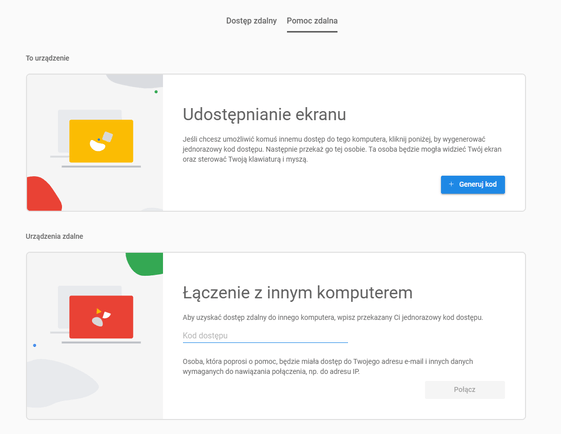
Na pasku adresu u góry wpisz remotedesktop.google.com/support i naciśnij Enter. Postępuj zgodnie z instrukcjami wyświetlanymi na ekranie, aby pobrać i zainstalować Pulpit zdalny Chrome. W sekcji „Uzyskaj pomoc” wybierz Generuj kod. Skopiuj kod i wyślij go do osoby, której chcesz zezwolić na korzystanie z komputera.
Jak udostępnić ekran innej osobie?
Aplikacje do udostępniania ekranu online Oprogramowanie tego typu – na przykład TeamViewer czy AnyDesk – pozwala nie tylko pokazać komuś pulpit komputera czy ekran smartfona, lecz także umożliwia tej osobie poruszanie się po nim i wprowadzanie zmian w urządzeniu.
Jak udostępnić ekran w iPhone?
Automatyczne strumieniowanie wideo z iPhone’a lub iPada Przejdź na iPhonie lub iPadzie z najnowszą wersją systemu iOS do aplikacji Ustawienia. Stuknij opcję Ogólne. Stuknij opcję AirPlay i Handoff, a następnie stuknij opcję AirPlay automatycznie.
Jaki program do udostępniania ekranu?
Najbardziej znany jest TeamViewer, który od lat jest najpopularniejszą aplikacją tego typu i oprócz udostępniania zdalnego pulpitu oferuje mechanizm wymiany plików między połączonymi urządzeniami. Praktycznym rozwiązaniem jest Zdalny pulpit Chrome, który pozwala łatwo zdalnie korzystać z komputera.
Jak sklonować ekran?
Klonowanie ekranu Android Jeśli chcesz iść bezprzewodowo, spróbuj funkcji Miracast. Ta funkcja umożliwia rzucenie ekranu systemu Android na inne urządzenie – bez konieczności używania kabla. Wystarczy włączyć funkcję z poziomu ustawień i wybrać wyświetlacz, na który chcesz sklonować urządzenie z systemem Android.
Jak udostępnić ekran przez HDMI?
Jak podłączyć laptop do telewizora za jego pomocą? Najpierw należy kabel HDMI wpiąć do obu sprzętów. Następnie przy pomocy pilota w ustawieniach telewizora wybieramy połączenie HDMI jako źródło sygnału. Po włączeniu laptopa obraz z monitora powinien pokazać się na ekranie telewizora.
Jak udostępnić ekran Windows 11?
Upewnij się, że na komputerze jest włączona sieć Wi-Fi. Na pasku zadań wybierz ikonę Centrum akcji, > Połączenie > ekran. Wykonaj wszystkie dodatkowe instrukcje wyświetlane na ekranie. Jeśli ich nie ma, wszystko jest gotowe.
Jak udostepnic ekran z laptopa na Teams?
Wybierz okno, aby udostępnić określony program i jego zawartość, lub wybierz pozycję Pulpit, aby udostępnić całą zawartość ekranu. Pozostali uczestnicy czatu otrzymają powiadomienie z prośbą o zaakceptowanie udostępniania ekranu.
Jaki program do udostępniania ekranu?
Najbardziej znany jest TeamViewer, który od lat jest najpopularniejszą aplikacją tego typu i oprócz udostępniania zdalnego pulpitu oferuje mechanizm wymiany plików między połączonymi urządzeniami. Praktycznym rozwiązaniem jest Zdalny pulpit Chrome, który pozwala łatwo zdalnie korzystać z komputera.
Jak obejrzeć film z telefonu na telewizorze?
Aby połączyć telefon ze Smart TV, możesz skorzystać z funkcji przesyłania obrazu. Znajdziesz ją w ustawieniach smartfona lub w rozwijanym górnym menu. W zależności od modelu i producenta może ona nazywać się Smart View, Screen Mirroring czy Projekcja bezprzewodowa.
Jak udostępnić ekran z telefonu przez HDMI?
Tradycyjnym sposobem jest podłączenie telefonu do gniazda HDMI. Potrzebny będzie kabel MHL – na jednym końcu ma on wtyczkę HDMI pasującą do gniazda w telewizorze, na drugim odpowiednią do smartfona (micro USB lub USB-C).
Jak udostępnić ekran Apple?
macOS 13 lub nowszy: Wybierz polecenie menu Apple > Ustawienia systemowe, a następnie kliknij w Ogólne na pasku bocznym. Konieczne może okazać się przewinięcie w dół. Kliknij w AirDrop i Handoff po prawej, a następnie włącz Odbiornik AirPlay.
Jak udostepnic ekran z iPhone na samsung?
AirPlay2 na Twoim telewizorze Samsung Na swoim urządzeniu z systemem iOS wybierz to, co chcesz odtworzyć i kliknij ikonę udostępniania w lewym dolnym rogu ekranu. Następnie wybierz AirPlay2, a potem swój telewizor. Kod dostępu wyświetli się na ekranie telewizora. Gotowe!
Jak sklonować iPhone?
Po utworzeniu kopii zapasowej starego iPhone’a w iCloud, włącz nowego iPhone’a. Kontynuuj proces konfiguracji i podłącz nowego iPhone’a do WiFi. W widoku “Aplikacje i dane”, wybierz “Odtwórz z backupu w iCloud” i zaloguj się do iCloud. Wybierz kopię zapasową, którą chcesz przywrócić i poczekaj na zakończenie procesu.
Jak udostępnić ekran z telefonu na komputer przez Bluetooth?
uruchom oba urządzenia, aktywuj w ustawieniach telefonu transmisję danych komórkowych, odszukaj w ustawieniach sieci zakładkę „Tethering i punkt dostępu”, a następnie włącz funkcję „Tethering przez Bluetooth”, znajdź nazwę utworzonej sieci na liście połączeń Wi-Fi komputera i nawiąż połączenie.
Czy da się polaczyc telefon z telewizorem przez Bluetooth?
Aby skorzystać z tego sposobu, telewizor musi być wyposażony w moduł Bluetooth. W ustawieniach telewizora trzeba aktywować Bluetooth i umożliwić łączenie się z jego pomocą z innymi urządzeniami. Następnie należy w ustawieniach telefonu włączyć Bluetooth, odnaleźć telewizor na liście urządzeń i wzajemnie je sparować.
Jak przesłać obraz z telefonu na tablet?
Połączenie Bluetooth Przeciągnij palcem w dół od paska stanu na tablecie i włącz opcję Współpraca multiekranowa. Na telefonie przeciągnij palcem w dół od paska stanu, aby otworzyć panel powiadomień, a następnie włącz funkcję . Zbliż telefon do tabletu i postępuj według instrukcji ekranowych, aby nawiązać połączenie.
Co to jest screen share?
Najprościej rzecz ujmując, screen mirroring iPhone czy na Androidzie jest niczym innym, jak po prostu klonowaniem ekranu. Polega na udostępnianiu i oglądania zawartości monitora jednego urządzenia na drugim urządzeniu, w tym samym czasie.
Jak przesyłać ekran z telefonu na monitor?
Wejść na urządzeniu mobilnym do „Centrum sterowania” i kliknąć w przycisk „Klonowanie ekranu”, po czym powinna ukazać się lista urządzeń, na których będzie znajdował się nasz komputer. Po kliknięciu nazwy właściwego telefonu, ekran urządzenia mobilnego ukaże się w nowym oknie na ekranie komputera.
Jak wlaczyc ekran bezprzewodowy?
W smartfonie z Androidem rozwiń górne menu, znajdź przycisk Przesyłanie ekranu i dotknij go. Pokaże się lista wspieranych wyświetlaczy i akcesoriów. Wybierz swój telewizor. Jeśli na telewizorze wyświetlone zostanie pytanie, czy zezwolić na dostęp, to potwierdź.
Jak udostępnić ekran przez USB?
Podłącz końcówkę USB do portu USB telewizora. Na telefonie wyświetli się lista poleceń. Wybierz z niej opcję „Transferuj pliki” lub inaczej „MPT”. Za pomocą pilota, wybierz z ekranu telewizora plik, który chcesz wyświetlić.
Jak przelaczyc obraz z komputera na tv?
Musimy zaopatrzyć się w kabel HDMI i połączyć port komputera z portem telewizora. Następnie musimy wybrać w opcjach telewizora właściwe źródło sygnału, czyli wejście HDMI. Olbrzymią zaletą użycia kabla HDMI jest to, że za jego pomocą prześlemy zarówno wysokiej jakości obraz, jak i dźwięk.
Jak przeniesc ekran z komputera na tv?
Otwieramy przeglądarkę Google Chrome i klikamy na opcje (trzy kropki w prawym górnym rogu przeglądarki). Wybieramy „Przesyłanie” i urządzenie, na które chcemy przesyłać obraz (z dźwiękiem lub bez). Obraz o wybranych parametrach powinien wyświetlać się na telewizorze.
Jak włączyć funkcję Miracast w telewizorze?
Jeśli dysponujesz urządzeniem z systemem Android, weryfikacja jest niezwykle szybka. Wejdź w ustawienia, a następnie do sekcji „Połączenia” lub „Sieć i internet”. Następnie przejdź do zakładki „Wi-Fi”, a następnie „Wi-Fi Direct” lub „Udostępnianie ekranu”. Jeśli te opcje są dostępne, oznacza to dostępność Miracast.
Jak udostepnic ekran z komputera na telewizor bez kabla?
Przesyłanie ekranu z komputera z Windows Uruchom przeglądarkę Google Chrome. Kliknij ikonę Ustawienia z prawej strony ekranu przeglądarki i wybierz opcję Przesyłaj… W oknie Przesyłaj kartę wybierz Dostępny telewizor, aby bezprzewodowo połączyć telewizor z komputerem.
Jak zrobić z laptopa monitor przez HDMI?
Obecnie jest to zazwyczaj HDMI. Wystarczy, że podłączysz monitor właściwym przewodem i gotowe. Nie musisz robić już nic więcej, poza zapewnieniem zasilania dodatkowemu ekranowi. Monitor zostanie automatycznie wykryty przez laptopa.